

People with permissions to a SharePoint site usually can access the files on this site. Pokud chcete soubor nebo složku sdílet s někým jiným, přidejte ho přímo nebo pošlete odkaz a vyberte, co může dělat.
Poznámka
- Pokud chcete sdílet soubory a složky OneDrivu, přečtěte si článek Sdílení souborů a složek na OneDrivu.
- Můžete taky sdílet celý web.
- Prostředí sdílení může vypadat trochu jinak než kroky a snímky obrazovky v tomto článku, ale tyto informace vám pořád pomůžou sdílet soubory a složky.
Možnosti sdílení
- Pokud chcete udělit přístup konkrétním osobám nebo skupinám, použijte Přidat lidi . Můžete se rozhodnout, jestli jim pošlete oznámení e-mailem.
- Pomocí možnosti Kopírovat odkaz můžete poslat odkaz e-mailem nebo chatem. Než odkaz odešlete, zkontrolujte, pro koho odkaz funguje.
Vyberte soubor nebo složku ke sdílení.
Na sharepointovém webu přejděte do knihovny, ve které chcete sdílet soubory.
Vyberte soubor nebo složku. V zobrazení seznamu vyberte kruh nalevo od položky. V zobrazení dlaždic vyberte kruh v jeho pravém horním rohu.
Poznámka
Nelze sdílet více položek najednou. Místo toho přidejte položky, které chcete sdílet, do složky a pak složku nasdílejte. Než nasdílíte složku, zkontrolujte, co umožňuje přístup k úpravám.
Vyberte
 Sdílet v horní části stránky.
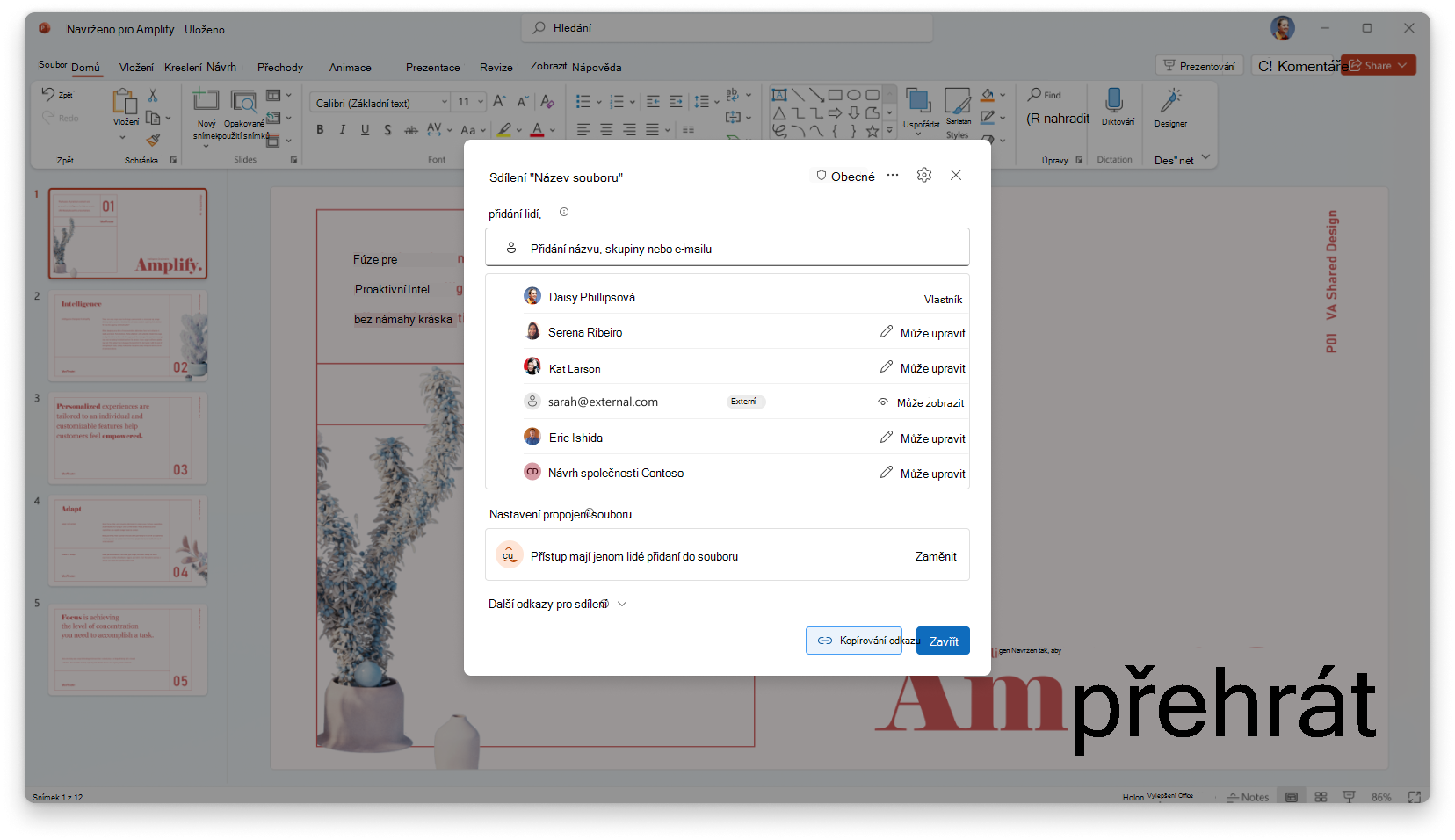
Dialogové okno sdílení ukazuje, kdo má přístup, a umožňuje přidávat lidi nebo kopírovat odkaz.
Sdílení s konkrétními lidmi
V dialogovém okně sdílení přidejte osoby nebo skupiny, které budou soubor nebo složku potřebovat:
- V části Přidat uživatele zadejte jména, skupiny nebo e-mailové adresy. Příjemce můžete vybrat také z návrhů. Pokud vaše organizace umožňuje externí sdílení, můžete zadat e-mailovou adresu někoho mimo ni.
- Zvolte Může upravit, Může zobrazit, Nelze stáhnout nebo Může zkontrolovat (pro podporované typy souborů). Podívejte se, co znamenají oprávnění.
- Pokud chcete, přidejte zprávu. Pomocí možnosti Poslat e-mailové oznámení se můžete rozhodnout, jestli chcete poslat e-mail. Pokud je pro váš účet povolená funkce Copilot, můžete vybrat Přidat souhrn souborů pomocí Copilotu a zahrnout souhrn do e-mailu s oznámením.
- Vyberte Sdílet.
Lidé, které jste přidali, teď mají přístup bez ohledu na to, jestli jste oznámení poslali e-mailem, nebo ne.
Poznámka
Respektujte autorská práva a dávejte pozor, co chcete sdílet online. Kopírování nebo sdílení neautorizovaných materiálů je porušením Smlouvy o poskytování služeb společnosti Microsoft.
Sdílet pomocí příkazu Kopírovat odkaz
Každý soubor nebo složka má jeden hlavní odkaz, který se zobrazuje v nastavení odkazu na soubor. Kopírovat odkaz zkopíruje tento odkaz. Odkazy sdílené e-mailem nebo zkopírované z adresního řádku prohlížeče fungují stejně, i když adresy URL můžou vypadat jinak.
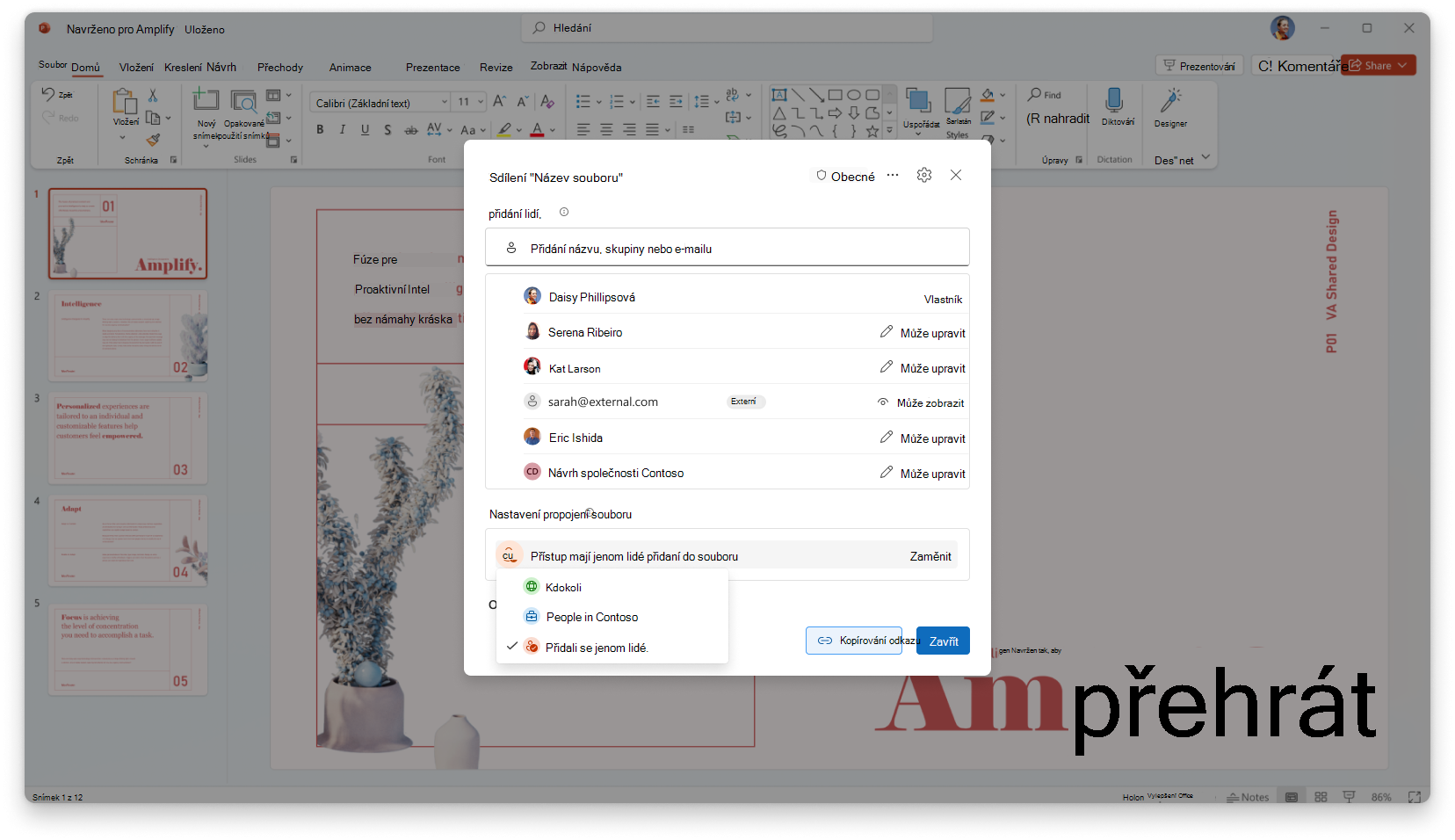
V dialogovém okně sdílení zkontrolujte nastavení odkazu na soubor. Pokud se jedná o cílovou skupinu Pouze přidaní uživatelé, vyberte Změnit. V případě odkazu na organizaci nebo na kohokoli vyberte raději text aktuální cílové skupiny. Pak zvolte jednu z možností:
- Jenom přidaní uživatelé můžou odkaz používat, pokud už k němu mají přístup, například prostřednictvím přímého oprávnění, skupiny nebo složky nebo webu.
- Funkce People in <your organization> umožňuje uživatelům ve vaší organizaci položku otevřít hned po přijetí odkazu a i v případě, že ji někdo přepošle.
- Kdokoliv příjemce tohoto odkazu umožní položku otevřít bez přihlášení. Tento přístup zahrnuje lidi, kteří nejsou z vaší organizace, a všechny, komu je přeposílají.
Poznámka
Nový odkaz na Hero obvykle začíná na Přístup mají jenom lidé přidaní do souboru, ale výchozí nastavení může záviset na vaší organizaci a nadřazené složce. Správce může taky omezit možnosti, jako je Kdokoli s odkazem.
Pro People in <your Organization> with the link (Lidé, kteří mají odkaz) nebo Anyone with the link (Kdokoli, kdo má odkaz) zvolte Can edit (Může upravit), Can view(Může zobrazit), Can't download (Může zobrazit), Cant download (Může prohlížet) nebo Can Review (pro podporované typy souborů). Podívejte se, co znamenají oprávnění. Když poprvé povolíte přístup prostřednictvím odkazu, je ve výchozím nastavení vybraná možnost Může zobrazit.
Vyberte Kopírovat odkaz.
Vložte odkaz na hlavní banner do e-mailu nebo chatu.
Změnou nastavení se nevytvoří nový odkaz. Pokud omezíte, pro koho odkaz bude fungovat, bude tato změna platit i pro lidi, kteří ho už mají. Pokud chcete někomu přístup odebrat, přečtěte si téma Správa přístupu.
Co znamenají oprávnění
Tato oprávnění platí pro lidi, které přidáte přímo, a pro uživatele, kteří používají funkci People in <Your Organization> s odkazem nebo Kdokoli s odkazem:
| Oprávnění | Co umožňuje |
|---|---|
| Může upravit | Zobrazte a změňte soubor nebo složku. V případě složky můžou lidé kopírovat, přesouvat, upravovat, přejmenovávat, sdílet a odstraňovat položky v této složce, ke kterým mají přístup. |
| Může zobrazit | Zobrazovat a stahovat soubory bez jejich změn. |
| Nejde stáhnout | Zobrazení bez uložení místní kopie Toto oprávnění se zobrazí, když není povolený přístup pro úpravy. |
| Může zkontrolovat | Přidávejte komentáře a návrhy. K dispozici pouze pro podporované typy souborů, například dokumenty aplikace Word. |
Odeslání odkazu v Outlooku
Pomocí Outlooku můžete odkaz na Hero poslat e-mailem:
- V dialogovém okně sdílení zkontrolujte nastavení odkazu na soubor , abyste měli jistotu, že příjemci můžou použít hlavní odkaz.
- Otevřete nabídku ... a vyberte Odeslat v Outlooku , abyste mohli napsat e-mail.
Použití dalších odkazů
Pro konkrétní účel můžete vytvořit další odkazy, například pro sdílení s datem vypršení platnosti nebo heslem. Tyto odkazy se zobrazí v části Další odkazy společně s odkazy zděděnými z nadřazené složky. Každý další odkaz má své vlastní nastavení, oddělené od hlavního odkazu.
Data vypršení platnosti a hesla platí pro podporované dodatečné odkazy, ne pro hlavní odkaz:
- Nastavení data konce platnosti způsobí, že po zvoleném datu přestanou další odkazy fungovat.
- Příkaz Nastavit heslo vyžaduje, aby příjemci zadali heslo. Heslo pošlete příjemcům odděleně od odkazu.
Změna odkazu Hero nezmění ani neodebere nadbytečné odkazy.
Poznámka
Odkazy vytvořené před prostředím pro sdílení odkazů v hlavním banneru budou dál fungovat a zobrazí se v části Další odkazy.
Správa přístupu
Vyberte soubor nebo složku a pak vyberte Sdílet , abyste zjistili, kdo má přístup. Můžete zkontrolovat osoby, skupiny, odkazy a použití odkazů nebo vyhledávat a filtrovat přístupový seznam. People mimo vaši organizaci mají externí odznak. Nápovědu ke čtení v seznamu najdete v tématu Jak zjistit, s kým se soubor sdílí.
Sdílením souboru nebo složky můžete získat jedinečná oprávnění, takže se nemusí spoléhat jenom na oprávnění zděděná z webu, knihovny nebo nadřazené složky.
Pokud jste vlastníkem souboru nebo složky, můžete změnit oprávnění uživatele, odebrat osobu nebo další odkaz nebo zabránit v udělování přístupu odkazem hlavního banneru.
Pomocí možnosti Odebrat přístup nastavíte soubor nebo složku jako soukromý pro vlastníky. Tato akce:
- Odebere přímý, skupinový a zděděný přístup.
- Odebere nadbytečné odkazy.
- Vrátí odkaz na hlavní banner na Pouze lidé přidaní do souboru mají přístup beze změny jeho adresy URL.
Důležité
Uživatel si uchovává nejvyšší oprávnění, které má, prostřednictvím libovolného zdroje: přímého přístupu, skupiny, složky nebo webu, odkazu Hero nebo jiného odkazu. Například změna něčího přímého oprávnění na Může zobrazovat mu neumožní provádět úpravy, pokud mu odkaz pořád poskytuje oprávnění Může upravit. Pokud chcete omezit jejich přístup, změňte každý zdroj, který uděluje vyšší oprávnění. Pokud odkaz na hlavní banner pořád umožňuje další přístup, dialogové okno sdílení vás může požádat o potvrzení změny.
Další informace najdete v tématu Správa sdílení a oprávnění na OneDrivu a SharePointu.
Pokročilé ovládací prvky pro vlastníky
Následující ovládací prvky umožňují vlastníkům souborů nebo složek omezit sdílení, řídit přístup ze sdílení složky nebo zneplatnit odkaz na hlavní banner.
Omezte, co můžou editoři sdílet
Vlastníci můžou zabránit editorům ve sdílení souboru nebo změně jeho nastavení přístupu a odkazů. Editoři můžou na souboru dál pracovat, ale musí požádat vlastníka, aby k němu udělil přístup někomu jinému.
Řízení přístupu ze sdílení složek
Když někdo sdílí složku, oprávnění, která udělí, se automaticky použijí na všechny soubory a podsložky uvnitř této složky, ke kterým má přístup. Vlastníci mohou zapnout ovládací prvek pro položku, který tyto automatické aktualizace oprávnění blokuje. Pokud je tento ovládací prvek zapnutý, sdílení nadřazené složky neuděluje přístup k této položce.
Jak lidem zabránit v používání starého odkazu na hrdinu
Pokud odkaz na hlavní banner pošlete nezamýšlenému příjemci, vlastník ho může zneplatnit. Zneplatnění vytvoří nový odkaz Hero s novou adresou URL a zabrání fungování starého odkazu. People po starém odkazu se může zobrazit přístup odepřen nebo se zobrazí stránka Požádat o přístup.
Zneplatněním nedojde k odebrání oprávnění, která lidé mají prostřednictvím jiného zdroje. Pokud je vaším cílem zabránit někomu v přístupu k souboru, zkontrolujte jeho oprávnění a nespoléhejte se na novou adresu URL.
Další nápověda
Pokud jste v tomto článku nenašli odpověď, zadejte svůj dotaz na Microsoft Q&A.