
Důležité
- Konektor SharePointu News se neustále snažíme zlepšovat a sjednocovat, a proto 22. července 2024 končí.
- Od 22. července 2024 zastavíme vytváření nových konektorů sharepointových zpráv v Microsoft Teams. Poté budou stávající konektory SharePointu Zprávy vyřazeny a uživatelé už od 26. srpna 2024 nebudou dostávat oznámení o nových příspěvcích prostřednictvím tohoto konektoru. Další informace o dopadu na uživatele, alternativních řešeních a úkolech pro správce najdete tady.
Microsoft Teams je chatovací pracovní prostor, ve kterém se setkávají lidé, konverzace, obsah a nástroje pro snazší spolupráci. Když vytvoříte tým, vytvoříte existující skupinu Microsoft 365 nebo se k ní připojíte. Tato skupina získá týmový web SharePointu. Týmové weby SharePointu obsahují funkci Příspěvky, díky které bude váš tým stále v obraze, a bude se mu věnovat důležité nebo zajímavé informace. Pokud chcete spolupráci ještě vylepšit, můžete nakonfigurovat kanál Microsoft Teams, který je přidružený k vašemu týmovému webu tak, aby automaticky zobrazoval příspěvky z týmového webu jako součást konverzace v kanálu.
Poznámka
- Některé funkce se zavádějí postupně v organizacích, které se přihlásily k programu pro výběrové verze. To znamená, že se vám tato funkce zatím nemusí zobrazovat nebo že může vypadat jinak než v popisu v článcích nápovědy.
- Tato funkce používá konektor SharePointu Zprávy. Abyste mohli jakýkoli konektor používat, musíte mít licenci na Exchange Online.
Nastavení Příspěvků v kanálu v Teams
V Teams přejděte do týmu a kanálu, kde chcete zobrazovat zprávy o vašich příspěvcích. Případně můžete pro své příspěvky vytvořit nový kanál. Informace o tom, jak to udělat, najdete v tématu Týmy a kanály.
Poznámka
Týmový kanál, ve kterém chcete publikovat příspěvky, musí být přidružený k týmovému webu, kde jsou příspěvky publikované.
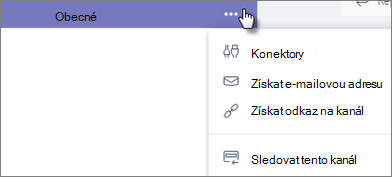
Klikněte na tři tečky (...) napravo od názvu kanálu a pak klikněte na Konektory.
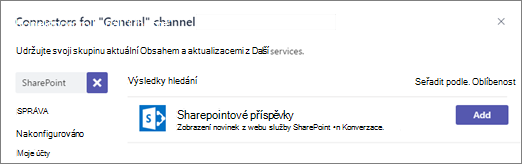
Vyhledejte SharePoint News a klikněte na Přidat. Pokud sharepointové příspěvky nevidíte, vyhledejte je pomocí vyhledávacího pole vlevo.
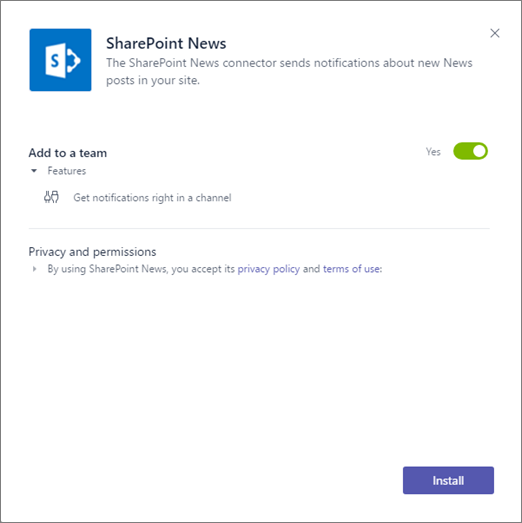
Klikněte na Nainstalovat.
Klikněte na Uložit.
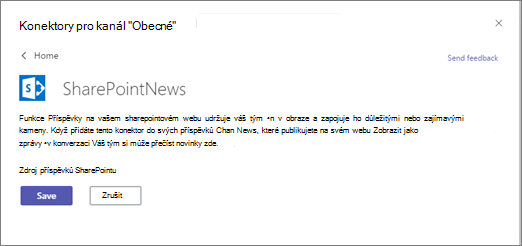
A je to! Pokaždé, když publikujete příspěvek na týmovém webu, se teď jako součást konverzace v kanálu Teams zobrazí oznámení.

Odebrání novinek z kanálu Teams
- V Teams přejděte do týmu a kanálu, kde chcete odebrat funkci Příspěvky.
- Klikněte na tři tečky (...) napravo od názvu kanálu a pak klikněte na Konektory.
- V části Spravovat klikněte na tlačítko Nakonfigurováno.

- Vyhledejte SharePoint News, klikněte na 1 Nakonfigurováno a pak klikněte na Spravovat.

- Klikněte na tlačítko Odebrat.
