
Díky funkci příspěvků na týmovém webu budete mít svoje partnery, tým a kolegy stále aktuální informace a budou se věnovat všem důležitým nebo zajímavým zprávám. Můžete rychle vytvářet poutavé příspěvky, jako jsou oznámení, novinky o lidech, aktualizace stavu a další, které mohou zahrnovat grafiku a bohaté formátování. Kromě níže popsaného webového prostředí můžete zprávy vytvářet a zobrazovat také z mobilní aplikace SharePoint pro iOS.
Poznámka
Některé funkce se zavádějí postupně v organizacích, které se přihlásily k programu pro výběrové verze. To znamená, že se vám tato funkce zatím nemusí zobrazovat nebo že může vypadat jinak než v popisu v článcích nápovědy.
Stručný úvod do vytváření zpráv najdete v tomto videu:
Vizuální přehled Příspěvků najdete v infografice, Přečtěte si o tom vše: Příspěvky na Microsoft SharePointu, které si můžete stáhnout jako .PDF nebo jako powerpointovou šablonu na stránce Způsoby práce se SharePointem.
V tomto článku:
- Kde se zobrazují novinky
- Přidání příspěvku od domovské stránky SharePointu
- Přidání příspěvku na týmový nebo komunikační web
- Kopie příspěvku
- Přidání příspěvku pomocí odkazu
- Vytvoření stránky příspěvku
- Úprava příspěvku
- Odebrání příspěvku
- Odebrání webové části Příspěvky ze stránky
- Přidání webové části Příspěvky zpátky na stránku nebo na jinou stránku
- Řešení potíží
Kde se zobrazují novinky
Příspěvky se zobrazují jako přizpůsobený informační kanál na úvodní stránce SharePointu a v mobilní aplikaci. Může se také zobrazovat na týmových webech, komunikačních webech a centrálních webech. Můžete se také rozhodnout zobrazovat příspěvky v kanálu Teams.
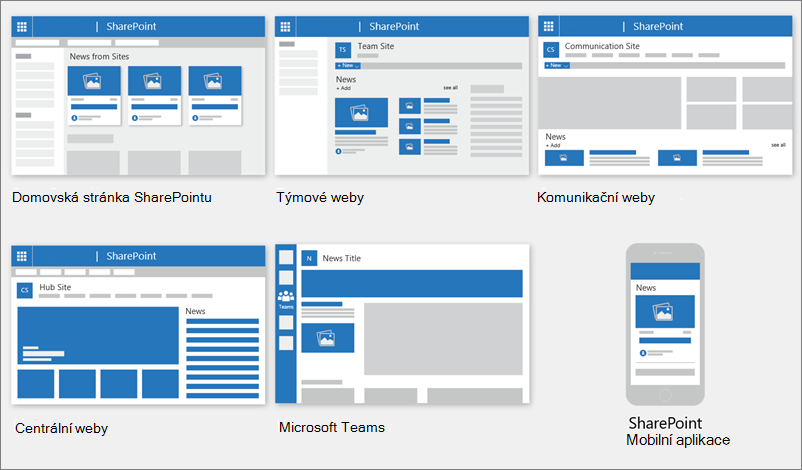
Přizpůsobený informační kanál
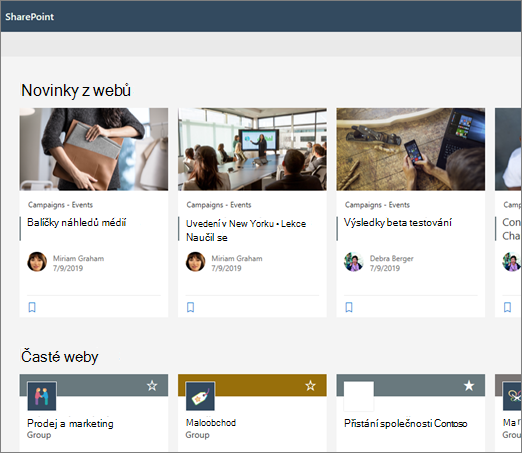
Sharepointový informační systém zobrazuje přizpůsobený informační kanál na několika místech, jedno z nich je v horní části úvodní stránky SharePointu v části nazvané Příspěvky z webů.
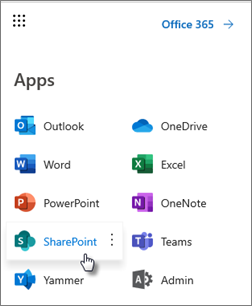
Úvodní stránka SharePointu je přístupná ze spouštěče aplikací Microsoft 365, když vyberete SharePoint.
Přizpůsobený informační kanál je dostupný také v mobilní aplikaci SharePoint pro iOS a Android v levé záložce s názvem Příspěvky. Přizpůsobený informační kanál se může na stránce zobrazit také v případě, že autor stránky nastavil webovou část Příspěvky tak, aby používala možnost Doporučeno aktuálnímu uživateli jako zdroje příspěvků.
Jak se určují příspěvky pro přizpůsobený informační kanál
SharePoint využívá sílu Microsoft Graphu a slučuje zprávy ve vašem přizpůsobeném informačním kanálu z:- People you work with
- Vaše sledované weby
- Vaše často navštěvované weby
Poznámka
V přizpůsobeném informačním kanálu se můžou zobrazit zprávy z webu, který jste nedávno navštívili jenom jednou. Pokud tento web často nenavštěvujete nebo nesledujete, nakonec zmizí z vašeho kanálu, jakmile jej zaplní nové příspěvky.
Oznámení na mobilním zařízení
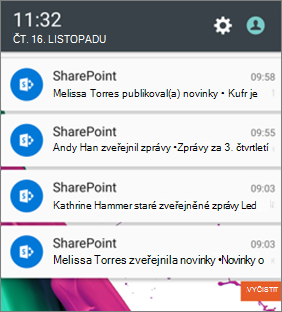
Když někdo z vašich blízkých oblastí práce zveřejní důležitý relevantní článek nebo ho zveřejní na webu, na kterém jste aktivní, obdržíte na svém mobilním zařízení oznámení "ze SharePointu" v oznamovací oblasti vašeho zařízení. Po kliknutí na oznámení přejdete přímo do mobilní aplikace SharePoint, kde si můžete prohlédnout příslušný příspěvek s celým jeho interaktivním obsahem bohatým na data.
Oznámení v Teams
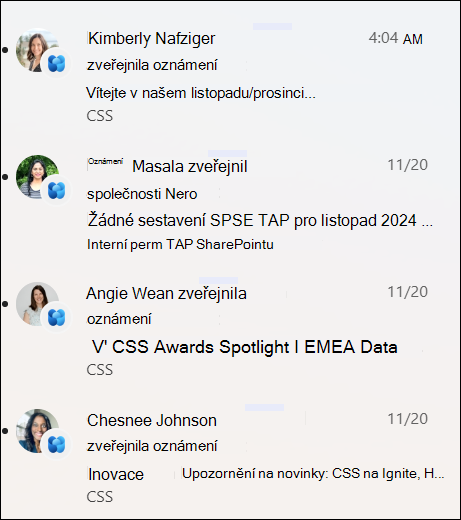
Viva connection Oznámení o novinkách se vám doručují přes Microsoft Teams. Tato oznámení budete dostávat v desktopových, mobilních a webových prostředích. Oznámení se aktivují, když:
- Příspěvek se publikuje v sharepointovém týmu nebo na komunikačním webu, který sledujete.
- Pokud někdo, s kým úzce spolupracujete, publikuje článek.
- Když někdo okomentuje váš příspěvek
- Pokud někdo @mentions vás v komentáři k příspěvku.
Jak se určují oznámení o příspěvcích
Díky využití Microsoft Graphu odesílá SharePoint oznámení na základě:
- People you work with
- Vaše sledované weby
Poznámka
Oznámení zpráv ve Viva Connections jsou teď k dispozici jako alternativní koncový bod distribuce.
Organizační novinky
Zprávy můžou pocházet z mnoha různých webů. Ale mohou existovat "oficiální" nebo "autoritativní" stránky pro zprávy o organizaci. Zprávy z těchto webů jsou označené barevným blokem v názvu, který slouží jako vizuální vodítko, a prokládají se všemi příspěvky zobrazenými uživatelům na úvodní stránce SharePointu. Následující obrázek znázorňuje příspěvky na domovské stránce SharePointu, kde News@Contoso je web s novinkami organizace.
 Pokud chcete povolit tuto funkci a určit weby pro příspěvky organizace, musí globální správce SharePointu používat příkazy SharePoint Powershellu :
Správci SharePointu můžou určit libovolný počet firemních zpravodajských webů. U tenantů s více geografickými oblastmi by musely být pro každé geografické umístění nastavené zpravodajské weby organizací. Každé geografické umístění může používat stejný centrální web zpráv organizace nebo mít vlastní jedinečný web, který zobrazuje zprávy organizace specifické pro danou oblast.
Další informace o tom, jak nastavit zpravodajský web organizace, najdete v tématu Vytvoření organizačního zpravodajského webu.
Přidání příspěvku od úvodní stránky SharePointu
V SharePointu můžete přidávat příspěvky z úvodní stránky SharePointu.
- V horní části úvodní stránky SharePointu klikněte na Vytvořit příspěvek.
- Zvolte web, na kterém chcete publikovat příspěvek zprávy.
- Na zvoleném webu se zobrazí prázdná stránka s příspěvky připravená k vyplnění.
- Vytvořte nový příspěvek podle pokynů k vytvoření příspěvku.
Přidání příspěvku na týmový nebo komunikační web
Ve výchozím nastavení najdete příspěvky v horní části týmového webu a pod hlavní postavou na komunikačním webu.
Poznámka
Pokud nevidíte Příspěvky, bude možná potřeba přidat na stránku webovou část Příspěvky .
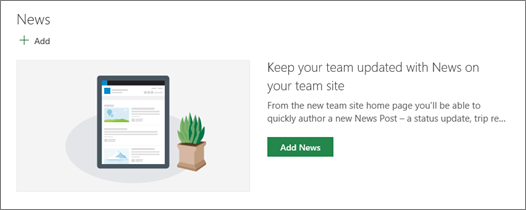
- Kliknutím na + Přidat v oddílu Příspěvky začněte vytvářet příspěvek. Zobrazí se prázdná stránka s příspěvky připravená k vyplňování.
- Vytvořte příspěvek podle pokynů Vytvořte stránku příspěvku.
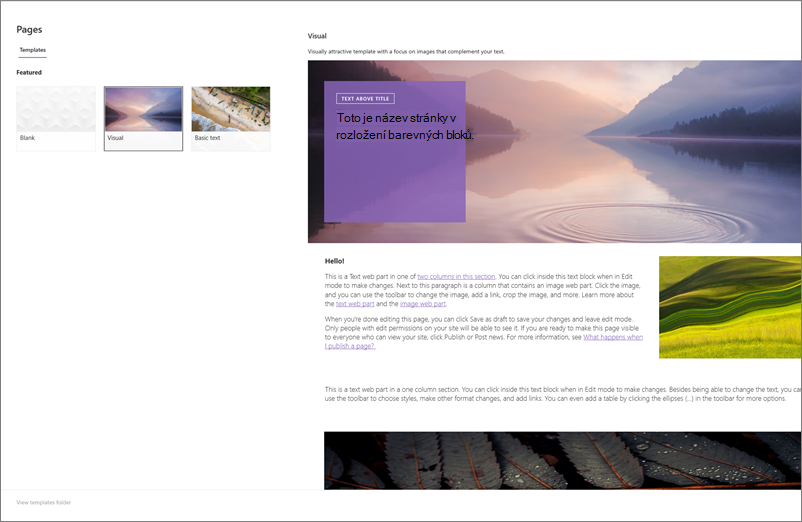
Případně můžete vytvořit příspěvek kliknutím na +Nový v horní části webu a poté na Příspěvek příspěvku. Potom vyberte šablonu stránky a začněte vytvářet příspěvek zprávy.
Vytvoření kopie existujícího příspěvku
Pokud chcete použít existující příspěvek jako šablonu, vytvořte k vytvoření nového příspěvku kopii ze samotného příspěvku.
Poznámka
Nepoužívejte funkci Kopírovat do z knihovny stránek webu k vytváření kopií existujících příspěvků, které se potom znovu používají jako nové příspěvky. Tato obecná kopírovací funkce neuchovává nezbytná metadata potřebná pro publikování zpráv.
- Přejděte na příspěvek, který chcete zkopírovat.
- Klikněte na + Nový a pak klikněte na Kopie tohoto příspěvku.
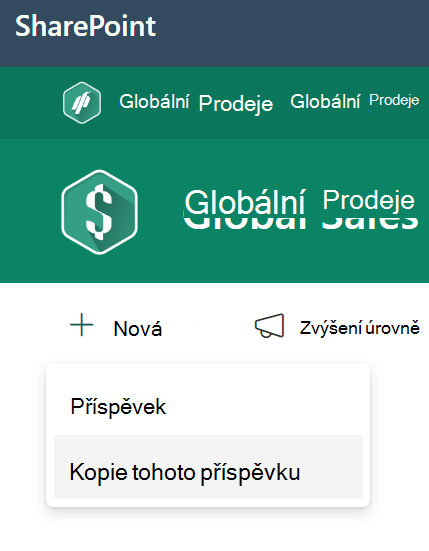
- Získáte kopii příspěvku na stejném webu jako původní příspěvek, připravenou k úpravám a zveřejnění.
- Vytvořte nový příspěvek podle pokynů k vytvoření příspěvku.
Přidání příspěvku pomocí odkazu
V SharePointu můžete přidat odkaz na obsah ze svého webu nebo z jiného webu s odkazem Příspěvky. Odkazovaný obsah se zobrazí jako příspěvek zprávy.
Poznámka
Není k dispozici na SharePoint Serveru 2019.
Přejděte na web s novinkami, kam chcete příspěvek přidat. Na domovské stránce klikněte na +Nová a potom na odkaz Zprávy.

Pokud jste na jiné stránce a nevidíte odkaz na příspěvky jako možnost nabídky, přidejte nejdřív na stránku webovou část Příspěvky a pak klikněte na +Přidat v části Příspěvky.

Do pole Odkaz vložte webovou adresu existujícího příspěvku. Zobrazí se několik dalších polí.

Do pole Obrázek nadpisu přidejte název, který se bude zobrazovat u příspěvku na stránce. Toto je povinné pole.

Kliknutím na Přidat miniaturu nebo Změnit přidáte nebo změníte volitelný obrázek miniatury. Můžete si vybrat jeden z následujících zdrojů obrázku:
Pokud chcete použít vybraný obrázek, klikněte na Otevřít .- Nedávné Obrázky vrátí obrázky, které jste nedávno použili nebo přidali na sharepointový web.
- Vyhledávání na webu vyhledává obrázky na webu pomocí Bingu rozdělené do několika kategorií. Filtry můžete nastavit podle velikosti (Malý, Střední, Velký, Velikosti X nebo Všechny), rozložení (čtvercové, široké, vysoké nebo všechny) nebo Creative Commons nebo všech obrázků.
- OneDrive zobrazuje složku OneDrivu přidruženou k webu, kde můžete procházet a vybírat obrázky.
- Web nabízí knihovny dokumentů na sharepointovém webu, kde můžete vybrat obrázky, které chcete použít.
- Při nahrávání se otevře okno, ve kterém můžete vybrat obrázek z místního počítače.
- Možnost Z odkazu poskytuje pole, které se dá vložit do obrázku na OneDrivu pro práci, školu nebo na sharepointovém webu. Nemůžete odkazovat na obrázky z jiných webů nebo webu.
Přidejte nebo upravte popis v poli Popis . Adresa není povinná.

Kliknutím na Publikovat přidáte odkaz na své příspěvky.
Poznámka
- Náhled odkazu se většinou vygeneruje automaticky. V některých případech se miniatura, název a popis odkazu, který tvoří náhled, nezobrazují automaticky. V takových případech můžete přidat miniaturu a podle výše uvedených pokynů zadat název a popis, které chcete zobrazit.
- Pokud chtějí uživatelé po zobrazení výzvy zobrazit odkazy na příspěvky, musí odkaz otevřít v novém okně prohlížeče. Některé prohlížeče, jako je Safari, jsou ve výchozím nastavení nakonfigurovány tak, aby blokovaly automaticky otevíraná okna, což brání otevření nového okna prohlížeče. Uživatelé musí zajistit, aby bylo automaticky otevírané okno povolené pro přesměrování.
Vytvoření stránky příspěvku
Začněte přidáním názvu, který bude sloužit jako nadpis. Pokud chcete přidat nebo změnit obrázek, použijte panel nástrojů v horní části okna.
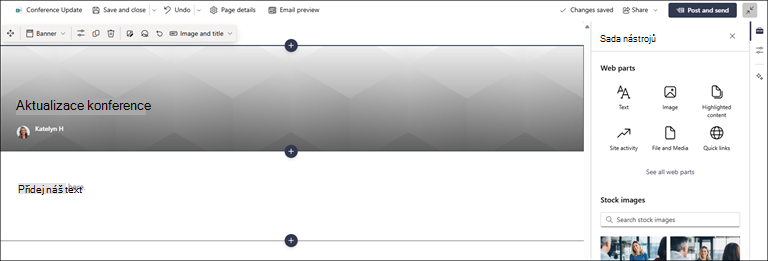
Pokud je podokno obsahu povolené:
Vyberte vpravo a přidejte obsah, jako je text, dokumenty, video a další.
Pokud podokno obsahu není povolené:
Kliknutím na + můžete přidat webové části, jako je text, obrázky, video a další.Přečtěte si informace o používání webových částí na sharepointových stránkách.
Až budete s vytvářením stránky hotovi, klikněte na Zveřejnit novinky v pravém horním rohu a příspěvek se objeví v části Příspěvky jako nejnovější příspěvek. Příspěvky se zobrazují také na úvodní stránce SharePointu a mohou se zobrazovat i na jiných místech, která si zvolíte. Lidé, se kterými spolupracujete, a lidé, kteří jsou zodpovědní vám, navíc dostanou oznámení, že jste publikovali zprávy v mobilní aplikaci SharePoint.
Poznámka
- Po publikování se příspěvky uloží do knihovny Stránky vašeho webu. Pokud si chcete prohlédnout seznam všech nových příspěvků, zobrazte si je v pravém horním rohu oddílu zpráv na publikované stránce.
- Ve výchozím nastavení se příspěvky zobrazují chronologicky od nejnovějšího po nejstarší podle původního data vydání (úpravou příspěvku se nezmění jeho pořadí). Pořadí příspěvků můžete změnit pomocí funkce Uspořádat ve webové části Příspěvky.
Úprava příspěvku
- Přejděte na web s příspěvkem, který chcete upravit.
- Klikněte na Zobrazit vše v pravém horním rohu sekce Příspěvky. Pokud možnost Zobrazit vše nevidíte, klikněte v levém navigačním podokně na Stránky a v seznamu vyberte stránku zpráv, kterou chcete upravit.
- Proveďte změny a klikněte na Aktualizovat novinky. Stránka s příspěvky se tak znovu publikuje, takže změny uvidí každý, kdo si bude moct váš příspěvek prohlédnout. Nemění se tím pořadí, ve kterém se příspěvek nachází.
Odstranění příspěvku nebo odkazu na zprávy
Pro SharePoint:
- Přejděte na web s příspěvkem, který chcete odebrat.
- Přejděte do knihovny Stránky tak, že v levém navigačním panelu vyberete Stránky. Pokud nalevo nevidíte Stránky, vyberte Nastavení, vyberte Obsah webu a pak vyberte Stránky webu.
- V seznamu stránek vyberte příspěvek, který chcete odebrat.
- Klikněte na tři tečky (...) napravo od stránky a potom klikněte na Odstranit.

Pro SharePoint Server 2019 postupujte takto:
- Na panelu Snadné spuštění klikněte na Stránky a pak vyberte novinku, kterou chcete odstranit.
- Klikněte na tři tečky (...) a potom klikněte na Odstranit.
- V potvrzovacím dialogovém okně klikněte na Odstranit .
Odebrání webové části Příspěvky
- Přejděte na stránku obsahující oddíl zpráv, který chcete odebrat.
- V horní části stránky klikněte na Upravit.
- Vyberte oddíl Příspěvky a klikněte na tlačítko Odstranit.
 nalevo.
Přidání webové části Příspěvky zpátky na stránku nebo na jinou stránku
Pokud jste Příspěvky ze stránky odebrali, můžete je znovu přidat. Nebo je můžete přidat na jinou stránku. K tomuto účelu můžete použít webovou část Zprávy .
V horní části stránky klikněte na Upravit.
Klikněte na znaménko + .
Vyberte webovou část Zprávy . Další informace o používání webové části Příspěvky najdete v tématu Použití webové části Zprávy na stránce SharePointu.
Poznámka
Další informace o práci s webovými částmi najdete v tématu Použití webových částí na stránkách.
Řešení potíží
Pokud není příspěvek vidět tam, kde se zobrazují příspěvky:
- Ujistěte se, že vytvořený příspěvek je příspěvek a ne stránka. To, jestli se vpravo nahoře zobrazuje tlačítko Publikovat nebo Znovu postovat , poznáte to. Stránky budou místo toho obsahovat tlačítka Publikovat nebo Znovu publikovat.
- Zkontrolujte, zda je zdroj zpráv (který najdete v podokně vlastností webové části Příspěvky) správný a zda k němu mají lidé přístup.
- Ujistěte se, že příspěvek není stále ve stavu konceptu; To znamená, že jste po vytvoření příspěvku vybrali tlačítko Publikovat .