
Existuje několik různých způsobů, jak přidat zvukové klipy nebo videoklipy na sharepointovou stránku, když stránku upravujete v prohlížeči. Webovou část Multimédia můžete přidat na stránku pro přehrání jednotlivého zvukového souboru nebo videosouboru. Dynamické zobrazení videa nebo zvuku můžete nakonfigurovat tak, že webovou část Dotaz na obsah nakonfigurujete tak, aby zobrazovala zvukové soubory nebo videosoubory. Nebo můžete vložit video z webu pro sdílení videa třetí strany pomocí kódu pro vložení.
Poznámka
Tento článek se týká SharePoint Serveru 2010. Pokud pracujete v SharePointu Online, přečtěte si článek Použití webových částí na stránkách SharePointu Online , kde najdete úplný seznam nejnovějších webových částí, včetně několika webových částí pro zvuk a video.
V tomto článku
- Přidání webové části Multimédia na stránku
- Konfigurace webové části Dotaz na obsah pro zobrazování videa
- Vložení videa na stránku pomocí kódu pro vložení
Přidání webové části Multimédia na stránku
Pomocí webové části Multimédia můžete na stránce přehrávat zvukové klipy nebo videoklipy. Informace o konkrétních formátech videa a zvuku, které webová část Multimédia podporuje, najdete v tématu Podporované formáty médií a protokoly v Silverlightu.
Tento postup vyžaduje oprávnění k úpravě stránek.
Přejděte na stránku, kterou chcete aktualizovat.
Na pásu karet na kartě Stránka klikněte na Upravit.
Udělejte jednu z těchto věcí:
- Pokud upravujete stránku wikiwebu nebo stránku publikování, klikněte na upravitelné místo na stránce, kam chcete přidat webovou část Multimédia, klikněte na pásu karet na kartu Vložení v části Nástroje pro úpravy a pak klikněte na Video a zvuk.
- Pokud upravujete stránku webových částí, klikněte na Přidat webovou část ve sloupci nebo zóně, kam chcete vložit média. V části Kategorie klikněte na položku Multimédia a obsah. V části Webové části klikněte na Webová část Multimédia a potom klikněte na Přidat.
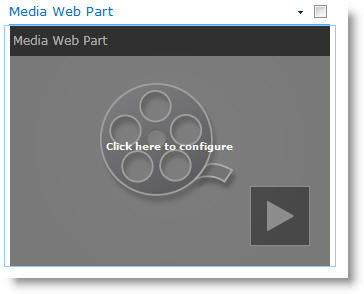
Jakmile se na stránce objeví webová část Média, klikněte na text Click here to configure.
Klikněte na kartu Možnosti multimédií na pásu karet.
Pokud chcete webovou část Multimédia nakonfigurovat tak, aby zobrazovala určitý zvukový soubor nebo videosoubor, přejděte na Změnit média a pak vyberte jednu z těchto možností:
Chcete-li nahrát soubor ze svého počítače, klikněte na tlačítko Z počítače, vyhledejte umístění požadovaného souboru a klikněte na tlačítko OK.
Pokud chcete vložit video, které už je uložené na sharepointovém webu, klikněte na Ze SharePointu a potom přejděte do určitého umístění na webu, kde jsou uložené videosoubory a zvukové soubory, třeba do knihovny materiálů. Vyberte požadovaný soubor a klikněte na OK.
Chcete-li vložit video z webu určeného ke sdílení videa, klikněte na možnost Z adresy, zadejte adresu URL souboru, který chcete použít, a klikněte na tlačítko OK.
Webová část Multimédia podporuje přehrávání souborů z adres URL, které odkazují přímo na videosoubor. Například: http://contoso.com/VideoFile.wmv. Pokud pro stránky, které hostují video, použijete kód pro vložení nebo odkazy pro sdílení, nebudou fungovat. Informace o vkládání videí pomocí kódu pro vložení najdete v článku Vložení videa na stránku pomocí kódu pro vložení.
Po výběru požadovaného souboru klikněte na OK.
Ve skupině Náhled přejděte na Změnit obrázek a vyberte soubor obrázku, který chcete zobrazit jako náhled zvukového souboru nebo videosouboru. Pokud obrázek náhledu neaktualizujete, zobrazí se výchozí obrázek pro typ souboru.
Ve skupině Vlastnosti zadejte název, který se má pro webovou část zobrazit. Můžete taky určit, jestli se má soubor přehrát automaticky při načtení stránky, nebo jestli se má přehrávat ve smyčce, dokud se nezastaví.
Ve skupině Styly přehrávače na pásu karet přejděte na Styly a vyberte preferovaný styl pro hráče.
Ve skupině Velikost na pásu karet můžete volitelně zadat požadované změny vodorovné a svislé velikosti přehrávače.
Konfigurace webové části Dotaz na obsah pro zobrazování videa
Webová část Dotaz na obsah slouží k přidání dynamického zobrazení videosouborů nebo zvukových souborů na stránku. To je užitečné, pokud chcete na stránku přidat oddíl s nejlépe hodnocenými videi nebo všechna videa se specifickou značkou metadat.
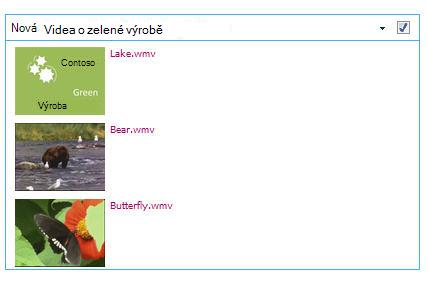
Když na stránku přidáte webovou část Dotaz na obsah, můžete ji nakonfigurovat tak, aby se dotazovala na všechny položky obsahu na webu, které splňují určitá kritéria. Výsledky tohoto dotazu pak zobrazí na stránce. Pokud je na web přidaný nový obsah, který splňuje kritéria dotazu, zobrazí se taky ve webové části. Webová část Dotaz na obsah může vracet obsah z jednotlivých seznamů nebo knihoven nebo z několika seznamů a knihoven v rámci kolekce webů.
Tento postup vyžaduje oprávnění k úpravě stránek.
Tento postup předpokládá, že chcete zobrazit videa, ale bude fungovat také pro zvukové soubory nebo obrazové soubory.
Přejděte na stránku, kterou chcete aktualizovat.
Na kartě Stránka na pásu karet klikněte na Upravit. Udělejte jednu z těchto věcí:
- Pokud upravujete stránku wikiwebu nebo stránku publikování, klikněte na upravitelnou oblast stránky, kam chcete přidat webovou část Dotaz na obsah. Na pásu karet Nástroje pro úpravy klikněte na kartu Vložení a potom klikněte na Webová část. V části Kategorie klikněte na Zahrnutí obsahu. V části Webové části klikněte na Dotaz na obsah a potom klikněte na Přidat.
- Pokud upravujete stránku webových částí, klikněte na Přidat webovou část ve sloupci nebo zóně, kam chcete přidat webovou část Dotaz na obsah. V části Kategorie klikněte na Zahrnutí obsahu. V části Webové části klikněte na Dotaz na obsah a potom klikněte na Přidat.
Ve webové části Dotaz na obsah klikněte na šipku a potom klikněte na Upravit webovou část.
Klikněte na odkaz Otevřít podokno nástrojů .
Kliknutím rozbalte dotaz v podokně nástrojů Dotaz na obsah.
V části Zdroj zadejte umístění položek, které chcete zobrazit. V případě potřeby přejděte do umístění konkrétního webu, podřízeného webu nebo seznamu.
Pokud jste rozsah dotazu rozšířili na web, zadejte do pole Typ seznamu typ seznamu, ze kterého chcete zobrazit položky. Pokud jste v kroku 6 vybrali určitý seznam nebo knihovnu, vyplní se toto pole automaticky.
V části Typ obsahu v části Zobrazit položky této skupiny typů obsahu vyberteTypy obsahu digitálních materiálů.
V části Zobrazit položky tohoto typu obsahu vyberte Video. Pokud vaše organizace vytvořila přizpůsobené verze typů obsahu digitálních materiálů, můžete také zaškrtnout políčko Zahrnout typy podřízeného obsahu .
Volitelně můžete v části Směrování na cílovou skupinu použít filtrování cílových skupin, které určitým cílovým skupinám zobrazí určité položky v závislosti na konfiguraci směrování na cílovou skupinu pro váš web.
V části Další filtry můžete pomocí metadat položky filtrovat to, co se zobrazí. Chcete-li například zobrazit videa, která byla označena určitým klíčovým slovem, vyberte možnost Podniková klíčová slova s operátorem obsahujícím libovolné z a poté zadejte požadované hodnoty.
Chcete-li přidat další filtry, klikněte na tlačítko A nebo Nebo a zadejte další filtry.
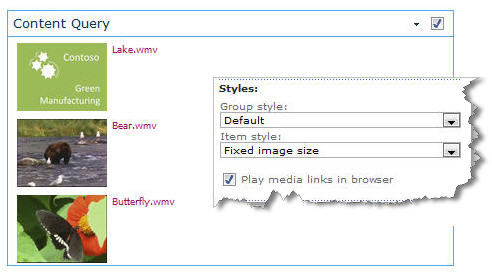
Rozbalte položku Prezentace a proveďte požadované úpravy v části Seskupení a řazení, Styly a Pole. V části Styly je vhodné zaškrtnout políčko Přehrávat odkazy na multimédia v prohlížeči , pokud chcete, aby návštěvníci webu mohli přehrávat multimediální klipy přímo v prohlížeči.
Při počáteční konfiguraci webové části Dotaz na obsah možná nebudete vědět, jak chcete nakonfigurovat položky včásti Prezentace. Může být užitečné napřed zobrazit náhled dotazu ve webové části a potom informace znovu upravit a přizpůsobit vzhled informací.
Pokud například neupravíte žádné nastavení v části Prezentace, může se videa zobrazovat s velkým náhledem, což nemusí fungovat s návrhem stránky. V takovém případě můžete vybrat Pevná velikost obrázku v části Styly | Styl položky , který návštěvníkům webu nabídne malé náhledy, na které můžou kliknout při přehrávání videí. Následující příklad ukazuje webovou část Dotaz na obsah, ve které se zobrazují tři videa. Je konfigurována s pevnou velikostí obrázků.
Klikněte na OK.
Uložte provedené změny na stránce.
Další informace o webové části Dotaz na obsah najdete v tématu Zobrazení dynamického zobrazení obsahu stránky přidáním webové části Dotaz na obsah.
Vložení videa na stránku pomocí kódu pro vložení
Pokud chcete k přidání videa na stránku použít kód pro vložení z webu třetí strany, který umožňuje sdílení videí, můžete to udělat tak, že přidáte kód pro vložení do webové části Editor obsahu.
Pro tento postup musíte mít oprávnění Designer.
Vyhledejte video, které chcete na stránku vložit, a zkopírujte kód pro vložení.
Přejděte na stránku, kterou chcete aktualizovat.
Na pásu karet na kartě Stránka klikněte na Upravit. Udělejte jednu z těchto věcí:
- Pokud upravujete stránku wikiwebu, klikněte na místo na stránce, kam chcete přidat webovou část Editor obsahu, klikněte na kartu Vložení na pásu karet Nástroje pro úpravy a pak klikněte na položku Webová část. V části Kategorie klikněte na položku Multimédia a obsah. V části Webové části klikněte na Editor obsahu a potom klikněte na Přidat.
- Pokud upravujete stránku webových částí, klikněte na Přidat webovou část ve sloupci nebo zóně, kam chcete vložit média. V části Kategorie klikněte na položku Multimédia a obsah. V části Webové části klikněte na Editor obsahu a potom klikněte na Přidat.
Ve webové části Editor obsahu najeďte myší na šipku a klikněte na Upravit webovou část.
Ve webové části Editor obsahu zadejte libovolný text, který má být úvodem k videu zobrazený.
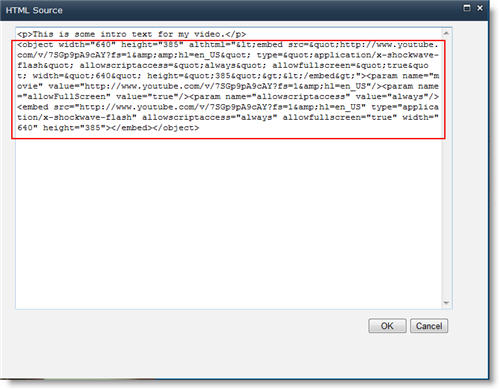
Na kartě Formátování textu na pásu karet Nástroje pro úpravy klikněte ve skupině Revize na HTML a potom klikněte na Upravit zdroj HTML.
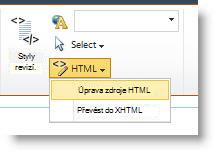
Vložte kód pro vložení do dialogového okna Zdroj HTML a klikněte na tlačítko OK.
Uložte stránku (nebo ji uložte a vraťte se změnami, pokud se pro stránky na webu vyžaduje rezervace).
Video spustíte kliknutím na tlačítko Přehrát na vloženém přehrávači videa.