

Správce kolekce webů může stávající týmový web SharePointu připojit k nové skupině Microsoft 365. Toto připojení pomáhá zlepšit produktivitu vašeho týmu s obsahem a prostředky skupiny Microsoft 365. Mezi tyto zdroje patří:
- Sdílená poštovní schránka pro skupinové konverzace v Outlooku
- Sdílený kalendář, kde můžete sledovat konečné termíny, události a týmové dovolené.
- Nástroje pro správu úkolů, které jsou dostupné s novou webovou částí Planner
- Možnost přidat tým pomocí Microsoft Teams pro trvalý chat v reálném čase
- Jedna sdílená identita skupiny s přidruženým životním cyklem a zásadami napříč prostředky Microsoft 365
Správce kolekce webů
Správce kolekce webů může stávající kolekci týmových webů připojit ke skupině Microsoft 365. Patří sem oblíbené klasické šablony, jako je klasická šablona týmového webu (STS#0) a šablona webu komunity (COMMUNITY#0), existují ale šablony, které se ke skupině Microsoft 365 připojit nedají připojit, včetně:
- BICENTERSITE#0
- PRÁZDNÝINTERNET#0
- ENTERWIKI#0
- SRCHCEN#0
- SRCHCENTERLITE#0
- POINTPUBLISHINGHUB#0
- POINTPUBLISHINGTOPIC#0
Podřízené weby nebo web "/sites/ContentTypeHub" není možné připojit k novým Skupiny Microsoft 365. Po připojení ke skupině si stávající týmový web zachová stejnou adresu URL, nastavení a oprávnění. Správce pak může do připojené skupiny přidat další vlastníky a členy.
Tip:
Nástroj pro připravenost na modernizaci můžete použít k vygenerování sestavy o kolekcích webů ve vašem tenantovi, včetně informací o webech, které jsou připravené k připojení ke Skupině Microsoft 365. Sestava také identifikuje ty kolekce webů, které můžou vyžadovat pozornost, než je připojíte ke Skupině Microsoft 365.
Důležité
Pokud správce SharePointu tuto funkci povolí, můžou vlastníci webů zahájit proces připojení k nové skupině Microsoft 365. Další informace najdete v tématu Povolení nebo zákaz správcům kolekce webů připojovat klasické týmové weby k novým skupinám Microsoft 365.
Když se stávající týmový web SharePointu připojí k nové skupině Microsoft 365, jeho adresa URL, nastavení a oprávnění se nezmění. To znamená, že vlastníci, členové a návštěvníci webu mohou pokračovat v práci bez přerušení. Existující stránky se sice automaticky neaktualizují, ale můžete začít s modernizací týmového webu. To znamená, že se stávající stránky nezmění, ale přidá se nová moderní domovská stránka týmového webu. Odkaz na předchozí domovskou stránku se přidá do navigace webu do části "Domů" v levém navigačním panelu. Tento odkaz na předchozí domovskou stránku je k dispozici, pokud chcete přesunout jakákoli přizpůsobení na domovskou stránku nového moderního týmového webu. Můžete taky vytvářet nové stránky a dokonce jednu z těchto stránek nastavit jako domovskou stránku svého webu.
Další informace najdete v tématech Lepší spolupráce s týmovými weby SharePointu, integrace aplikací Microsoft 365 a Další informace o skupinách Microsoft 365.
Připojení existujícího webu k nové skupině Microsoft 365
Otevřete nabídku Nastavení v horním navigačním záhlaví sady a klikněte na Připojit k nové skupině Microsoft 365.

Zobrazí se prostředí pro vytváření skupin. Volitelně můžete aktualizovat název skupiny a e-mailový alias a vybrat soukromí a klasifikaci skupiny (pokud je to ve vašem tenantovi povolené). Pak klikněte na Připojit skupinu. Další informace o vytváření a nastavení skupin najdete v tématu Další informace o Skupiny Microsoft 365.

Poznámka
Pokud jsou na týmovém webu, který připojujete ke skupině Microsoft 365, skupiny zabezpečení, zobrazí se upozornění, že musíte přidat každého člena jednotlivě do nové skupiny. Tito členové tak získají přístup k dalším úlohám skupiny.

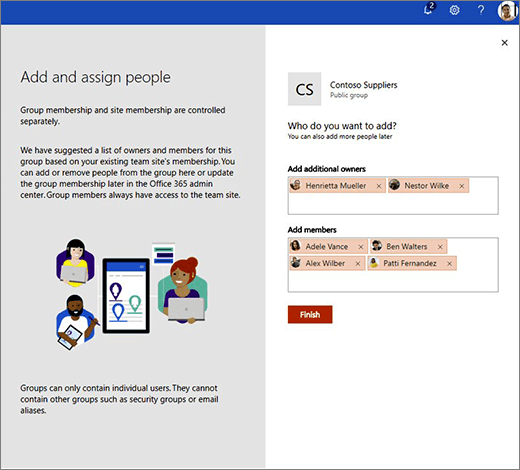
Zobrazí se panel Přidat a přiřadit lidi. Toto je navrhovaný seznam vlastníků a členů, který vychází z kontroly vašeho stávajícího webu. Můžete přidat nové vlastníky a členy nebo odebrat uživatele z navrhovaných seznamů. Až budete hotovi, klikněte na Dokončit .
Zobrazí se Nová domovská stránka webu.
Vaše nová moderní domovská stránka bude obsahovat následující:- Odkaz na předchozí domovskou stránku v levém navigačním panelu pod položkou Domovská stránka
- Odkaz na "Konverzace" na levém navigačním panelu, který vede do poštovní schránky skupiny Outlook
- Webová část Aktivita na webu, která zobrazí skutečné aktuální využití na webu
- Moderní rozložení stránky, které lze snadno upravit podle potřeb
- Informace o skupině v záhlaví, včetně ochrany soukromí, klasifikace (pokud je nastavená) a fotek členů
Členství v nové skupině můžete kdykoli upravit.

Oprávnění pro web a členství ve skupinách
Oprávnění pro web a členství ve skupinách se spravují samostatně. Členové skupiny mají vždycky přístup k týmovému webu, ale samotný týmový web se dá sdílet s dalšími uživateli, kteří nejsou členy skupiny.
Weby a skupiny mají různé typy oprávnění. Následující seznamy znázorňují vztah mezi oprávněními pro web a členstvím ve skupinách:
Kolekce webů
Toto jsou výchozí skupiny oprávnění (s výchozími úrovněmi oprávnění) pro kolekci webů:
- Vlastníci týmových webů (úplné řízení)
- Členové týmového webu (Upravit)
- Návštěvníci týmového webu (čtení)
Tyto skupiny podporují vnořené členství, jako jsou například skupiny služby Azure Active Directory nebo skupiny zabezpečení Microsoft 365.
Skupina Microsoft 365
Toto jsou role skupiny (s příslušnými úrovněmi oprávnění):
- Vlastníci skupin (úplné řízení)
- Členové skupiny (Upravit)
Tyto role nepodporují vnořené členství, jako jsou skupiny služby Azure Active Directory nebo skupiny zabezpečení Microsoft 365. Když přidáte uživatele do těchto rolí, automaticky se přidají do příslušných skupin oprávnění kolekce webů: vlastníci skupiny se stanou vlastníky webu a členové skupiny se stanou členy webu.
Připojení skupiny k existujícímu webu
Když připojíte existující týmový web k nové skupině Microsoft 365, dojde k následujícím změnám oprávnění:
- Správce kolekce webů, který připojí týmový web k nové skupině, se stane vlastníkem skupiny.
- SharePoint navrhne uživatele k přidání do skupiny Vlastníci a členové skupiny na základě aktuálních uživatelů webu. Pokud skupiny oprávnění webu obsahují skupiny zabezpečení nebo skupiny služby Azure Active Directory, SharePoint nemůže navrhovat členy skupiny na základě obsahu těchto skupin – tyto uživatele musíte do skupiny přidat ručně.
- Všichni noví členové skupiny, které zadáte, se přidají do přidružených skupin oprávnění kolekce webů – vlastníci skupiny se přidají do skupiny Vlastníci týmových webů a členové skupiny se přidají do skupiny Členové týmového webu.
Tyto změny se provádějí na úrovni kolekce webů. Pokud máte podřízené weby a přerušili jste dědičnost oprávnění, váš model oprávnění zůstane beze změny. Oprávnění se filtrují z úrovně kolekce webů dolů podle modelu, který jste vytvořili, včetně nových vlastníků a členů skupiny. - Pokud nastavíte úroveň soukromí nové skupiny na Veřejnou, budou mít všichni ve vaší organizaci – kromě externích uživatelů – přístup členů skupiny ke skupině.
Viz také
Umožnit uživatelům připojit klasické týmové weby k novým skupinám Microsoft 365
Co je sharepointový týmový web?