

Sharepointová šablona stránky je opakovaně použitelná stránka, kterou můžete použít jako výchozí bod pro nové stránky nebo příspěvky zpráv. Změny, které provedete na stránce vytvořené ze šablony, nemají na šablonu vliv. Změny, které v šabloně později provedete, nebudou mít vliv na dříve vytvořené stránky.
Použití šablony
Galerii šablon můžete použít k vytvoření stránky nebo příspěvku ze šablony uložené na vašem webu, celostránkové aplikace nebo šablony od Microsoftu. Pokud chcete přidat stránku, musíte mít na webu oprávnění k úpravám nebo musíte být vlastníkem webu. Pokud jste vlastníkem webu, ale nemůžete přidat stránku, správce vám tuto možnost asi zakázal.
Poznámka
Některé funkce galerie šablon se v organizacích, které se přihlásily k účasti v programu pro výběrové verze, zavádějí postupně. Funkce galerie šablon popisovaná v tomto článku se vám ještě nemusí zobrazit nebo může prostředí vypadat jinak.
Otevření galerie Šablony
Otevřete galerii šablon z libovolného z těchto vstupních bodů:
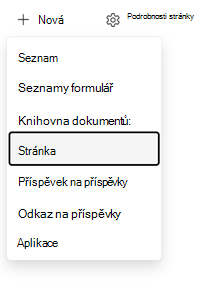
Domovská stránka webu: Přejděte na domovskou stránku svého webu a vyberte + Nová>stránka nebo Příspěvek příspěvků.
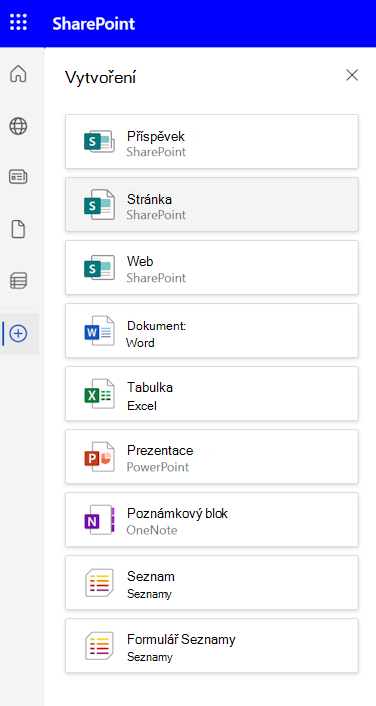
Panel aplikace SharePoint: Otevřete panel aplikací, vyberte + Vytvořit a pak vyberte Příspěvek nebo Stránka.
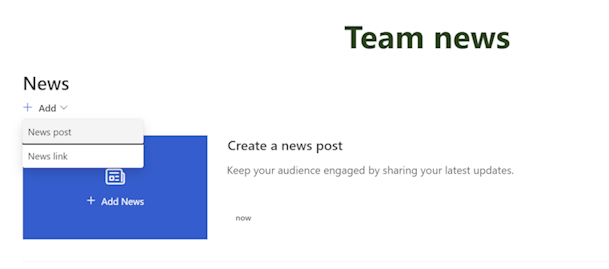
Webová část Zprávy: V režimu zobrazení přejděte na webovou část Příspěvky a pak vyberte + Přidat>příspěvek.
Volba šablony
Galerie šablon obsahuje následující části:
| Oddíl | Co obsahuje |
|---|---|
| Uloženo na tomto webu | Vlastní šablony uložené na aktuálním webu |
| Aplikace na celou stránku | Aplikace, které využívají celou stránku |
| Od Microsoftu | Šablony připravené k použití od Microsoftu |
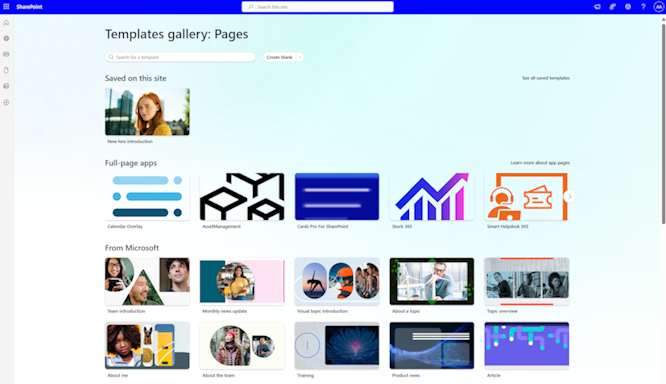
- Vyberte šablonu, kterou chcete použít. Pokud chcete začít bez šablony, vyberte Vytvořit prázdné.
- Přidejte svůj obsah. Můžete taky dělat změny, třeba přidávat nebo odebírat webové části, přesouvat webové části a podobně. Provedené změny nemají vliv na šablonu, se kterou jste začali pracovat. Další informace o vytváření stránek a používání webových částí najdete v tématu Vytvoření a použití moderních stránek na sharepointovém webu.
- Až budete hotovi, uložte stránku výběrem Uložit a ukončit.
- Až budete chtít stránku zviditelnit všem, kteří mají k vašemu webu přístup, vyberte Zveřejnit. V případě příspěvku vyberte možnost Publikovat a poslat. V některých pracovních postupech bývá tato možnost označená jako Publikovat stránku.
Vytvoření šablony
Vlastní šablonu můžete vytvořit uložením existující stránky nebo příspěvku jako šablony. Pokud chcete přidat šablonu, musíte mít oprávnění k úpravám webu nebo musíte být jeho vlastníkem. Nemůžete vytvořit šablonu z domovské stránky ani ji nemůžete použít napříč weby nebo skupinami.
Možnost Uložit jako šablonu již není v panelu Zvýšit úroveň k dispozici. Šablonu Uložit jako najdete v nabídce Uložit a ukončit v horní části stránky.
Vytvořte nebo otevřete stránku nebo zpravodajský příspěvek, který chcete použít jako základ šablony. Přidejte nebo změňte webové části a obsah, který má být v šabloně, stejně jako na jakékoli nové stránce. Další informace o vytváření stránek a používání webových částí najdete v tématu Vytvoření a použití moderních stránek na sharepointovém webu.
Když stránka vypadá tak, jak chcete, vyberte šipku dolů vedle tlačítka Uložit a ukončit v horní části stránky a vyberte Uložit jako šablonu. Až šablonu uložíte, zobrazí se v galerii Šablony v části Uložené na tomto webu.
Poznámka
Stránky šablon se nepublikují. Publikovat můžete jenom stránky, které vytvoříte ze šablon.
Správa vlastních šablon
Pomocí galerie šablon můžete otevřít, upravit, odstranit nebo nastavit výchozí výběr vlastní šablony.
Otevření a úprava vlastní šablony
Otevřete vlastní šablonu z galerie Šablony, abyste mohli stránku šablony upravit a uložit. Změny v šabloně nemají vliv na stránky, které byly ze šablony dříve vytvořené.
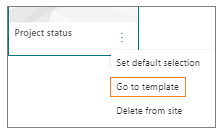
V pravém dolním rohu šablony vyberte Další možnosti (...) a pak vyberte Přejít na šablonu.
Upravte šablonu a pak změny, které jste udělali, uložte.
Odstranění vlastní šablony z webu
Když odstraníte vlastní šablonu, trvale ji odeberete z webu.
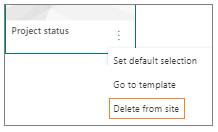
Vyberte Další možnosti (...) v pravém dolním rohu šablony a pak vyberte Odstranit z webu.
Nastavení šablony jako výchozího výběru
Nastavením výchozí šablony stránky změníte šablonu, kterou SharePoint na začátku vybere pro všechny uživatele webu. Ve výchozím nastavení SharePoint vybere možnost Prázdné , když vyberete Nový a pak Stránka.
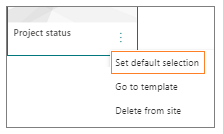
Pokud chcete jako výchozí použít jinou šablonu, vyberte Další možnosti (...) v pravém dolním rohu šablony a pak vyberte Nastavit výchozí výběr.
Poznámka
Změníte-li výchozí výběr v galerii šablon, změníte ho pro všechny uživatele webu.
Správa vlastních šablon v knihovně Stránky
Složku Šablony v knihovně Stránky můžete použít jako alternativní umístění pro úpravy nebo odstranění vlastních šablon. Šablony stránek jsou kopie stránek uložené ve stavu konceptu. Nepublikujete stránky šablon; Publikovat lze pouze stránky vytvořené ze šablon.
Otevření složky Šablony:
- Otevřete galerii šablon.
- V dolní části galerie šablon vyberte Zobrazit složku šablon.
Úprava šablony
Pokud chcete šablonu upravit, otevřete ji ze složky Šablony v knihovně Stránky a vyberte Upravit.
Odstranění šablony
Pokud chcete šablonu odstranit, vyberte ji ze složky Šablony v knihovně Stránky , klikněte na šablonu pravým tlačítkem a vyberte Odstranit.