

Pomocí stránek můžete sdílet nápady prostřednictvím obrázků, excelových, Word a powerpointových dokumentů, videa a dalšího obsahu. Stránky fungují na různých zařízeních.
Před publikováním stránky můžete webové části přidat nebo upravit.
Poznámka
- Některé funkce se zavádějí postupně v organizacích, které se přihlásily k programu pro výběrové verze. Tato funkce pro vás ještě nemusí být dostupná, nebo může vypadat jinak než v popisu v článcích nápovědy.
- Pokud jste člen webu s oprávněními k úpravám, můžete přidávat stránky. Pokud stránku nemůžete přidat, je možné, že správce tuto možnost vypnul.
- Tento článek se týká moderních stránek na SharePointu v Microsoftu 365, SharePoint Server vydání s předplatným nebo SharePoint Server 2019. Pokud používáte klasické nebo starší verze SharePointu, přečtěte si článek Vytvoření a úpravy klasických stránek SharePointu.
- Moderní stránky můžete vytvářet jenom v knihovně stránek webu. Nemůžete změnit ani adresu URL stránky.
V tomto článku
- Přidání a publikování stránky
- Přidávání webových částí
- Přizpůsobení oblasti názvu
- Pomozte ostatním najít vaši stránku
- Úprava stránky a kontrola pravopisu a gramatiky pomocí Editoru
- Používání ukotvení stránek (záložek)
- Informace o komentářích, označeních To se mi líbí a zobrazeních
- Použití Asistivní čtečka ve Stránkách
- Zobrazení nebo skrytí záhlaví a navigace
- Uložit na později
- Sdílení stránky
- Zjištění, kde se ukládají stránky
- Odstranění stránky
Přidání a publikování stránky
Vytvoření stránky v publikování na SharePointu
- Přejděte do prostředí publikování na panelu aplikace SharePointu a vytvořte stránku.
- V části Publikovat vyberte +Vytvořit a pak vyberte Stránka.
Vytvoření stránky na sharepointovém webu
Přejděte na web, na který chcete přidat stránku.
Přejděte na domovskou stránku webu.
Vyberte + Nový a pak vyberte Stránka.
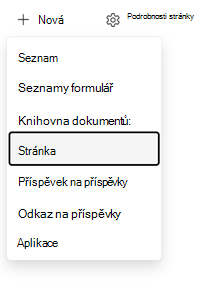
Stránku můžete vytvořit také z existující stránky nebo z panelu aplikace SharePoint:
- Na existující stránce vyberte +Nová>stránka.
- Pokud chcete znovu použít webové části a obsah z existující stránky, vyberte Kopie této stránky.
- Na panelu aplikace SharePoint vyberte Vytvořit>stránku.
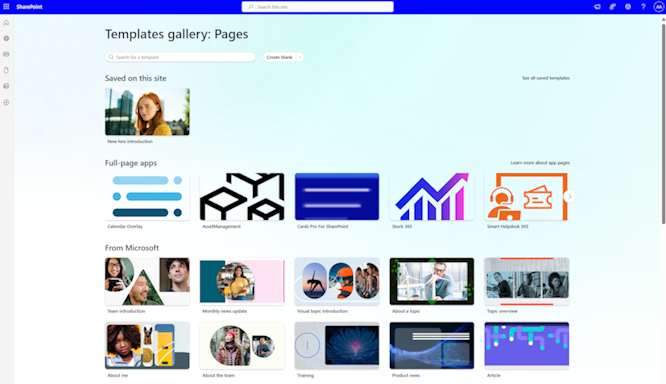
Vyberte šablonu stránky , se kterou chcete začít. V tomto příkladu použijeme prázdnou šablonu. Pak vyberte Vytvořit stránku.
Poznámka
Pokud chcete vytvořit soukromý koncept, vyberte Vytvořit jako soukromý koncept. Soukromé koncepty jsou viditelné jenom vám a lidem, se kterými je sdílíte.
Do horní části s textem Přidat název přidejte nadpis stránky. K uložení stránky potřebujete název stránky. Další informace najdete v tématu Přizpůsobení oblasti názvu.
Přidávání webových částí
Webové části představují stavební kameny vaší stránky. Další informace o různých typech webových částí a o způsobech jejich použití najdete v tématu Použití webových částí na stránkách.
Podle toho, jestli je podokno obsahu povolené, použijte jednu z následujících metod:
-
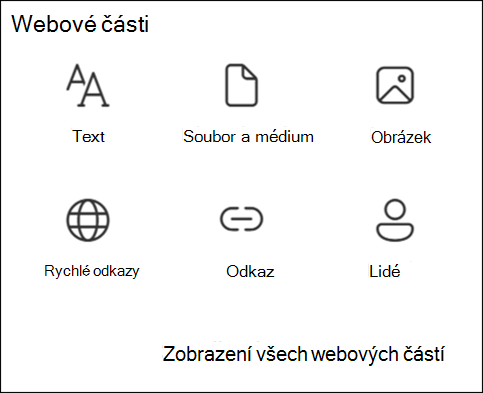
Podokno obsahu je povolené: Vyberte ikonu Sada nástrojů
 vpravo a přidejte obsah, jako je text, dokumenty, video a další.
-
Podokno obsahu není povolené: Najeďte myší pod oblast nadpisu. Když se objeví řádek se zakroužkovaným znaménkem plus, vyberte + a přidejte obsah, jako je text, dokumenty, video a další.


Další informace o vyhledávání a používání webových částí najdete v tématu Použití webových částí.
-
Podokno obsahu je povolené: Vyberte ikonu Sada nástrojů
Na stránku můžete taky přidat oddíly a sloupce. Další informace najdete v tématu Přidání oddílů nebo sloupců na stránce.
Po dokončení úprav vyberte Uložit jako koncept , abyste uložili změny a zavřeli režim úprav. Dokud stránku nepublikujete, nebude ji cílová skupina moct zobrazit ani přečíst. Budou k němu mít přístup jenom lidé, kteří mají oprávnění k úpravám vašeho webu.
Poznámka
Místo Uložit jako koncept se na panelu příkazů může zobrazit Uložit a ukončit . Tato změna znamená, že vaše organizace má funkci spoluvytváření stránek, kde můžete pozvat další autory, aby současně upravili stejnou stránku nebo příspěvek. Další informace najdete v tématu Spolupráce na sharepointových stránkách a příspěvcích pomocí spoluvytváření.
Až budete připravení stránku publiku zobrazit a přečíst, vyberte Publikovat.
Další informace o publikování a životním cyklu stránky najdete v tématu Správa a životní cyklus moderní stránky SharePointu.
Přizpůsobení oblasti názvu
Oblast názvu si můžete přizpůsobit přidáním obrázku, šesti rozložení, textu nad nadpisem, jiného zobrazeného autora nebo data publikování. Můžete také odebrat oblast nadpisu.
Odebrání oblasti nadpisu
Pokud chcete odebrat oblast nadpisu, vyberte na levém panelu nástrojů možnost Odstranit webovou část .Poznámka
Po odebrání oblasti nadpisu vyberte Zpět nebo přidejte webovou část Banner , abyste ji obnovili.
Přidání obrázku
Pokud chcete přidat obrázek, vyberte Přidat obrázek na levém panelu nástrojů.
Poznámka
Pokud chcete nahradit obrázek, vyberte Změnit obrázek na levém panelu nástrojů.
Vyberte nedávný obrázek nebo získejte obrázek z fotobanky od Microsoftu, z webového vyhledávání, z vašeho webu, z počítače nebo z odkazu. Pokud vaše organizace určila sadu schválených imagí, můžete si vybrat z této sady v části Vaše organizace.
Poznámka
- Při vyhledávání na webu se používají obrázky z Bingu, které využívají licenci Creative Commons. Jste zodpovědní za kontrolu licencování obrázku před jeho vložením na stránku.
- Obrázky vypadají nejlépe na šířku, mají poměr stran 16:9 nebo větší a mají velikost aspoň 1 MB. Další informace o velikosti obrázků najdete v tématu Změna velikosti a měřítka obrázku na moderních stránkách SharePointu.
- Pokud jste správce SharePointu a chcete se dozvědět, jak vytvořit knihovnu materiálů pro vaši organizaci, přečtěte si článek Vytvoření knihovny prostředků organizace.
- Pokud jste správce SharePointu, doporučujeme kvůli zvýšení výkonu při získávání obrázků povolit síť pro doručování obsahu (CDN). Přečtěte si další informace o sítích CDN.
Nastavení ohniska
Nastavte ohnisko tak, aby v záběru zůstala nejdůležitější část snímku. Vyberte Nastavit ohnisko na panelu nástrojů vlevo
 pak přetáhněte ohnisko uvnitř obrázku.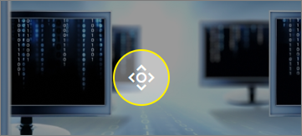
Přidání nebo změna zobrazeného autora stránky
V oblasti názvu přidejte jméno, část jména nebo název e-mailu do pole autora. Jméno se prohledá v profilech vaší organizace a zobrazí se vám navrhovaní lidé. Vyberte požadovanou možnost. Pokud jméno nezadáte, podřádek autora se nezobrazí.

Výběr rozložení
Vyberte tlačítko Upravit webovou část .
 . Pokud je podokno obsahu povolené, vyberte místo toho
  . Poté vyberte rozložení v sadě nástrojů vpravo.
Nastavení zarovnání
Pokud se panel nástrojů ještě nezobrazuje, vyberte tlačítko Upravit webovou část a na panelu nástrojů vpravo vyberte Vlevo nebo Uprostřed.Poznámka
Zarovnání není k dispozici pro rozložení Prolnutí a Autor .
Přidání textu nad nadpis
Přidáním textu do barevného bloku nad nadpisem poskytnete kontext nebo upoutáte pozornost na informace na stránce. V následujícím příkladuNEWse zobrazuje nad názvem. Barva bloku je založená na motivu vašeho webu.
Pokud chcete přidat text nad nadpis, vyberte tlačítko Upravit webovou část a v sadě nástrojů vpravo zadejte do pole Text nad nadpisem text o délce až 40 znaků. Pak přepínač Zobrazit blok textu nad názvem změňte na Ano.Zobrazení nebo skrytí data publikování
Vyberte oblast nadpisu, vyberte tlačítko Upravit webovou část a pak použijte přepínač Zobrazit datum publikování . Pokud je tato možnost povolená, zobrazuje se v oblasti nadpisu datum posledního publikování stránky.Přidání názvu stránky
Do první webové části Banner v horní části stránky (dříve oblast nadpisu) nebo do pole Název na panelu příkazů zadejte délku až 255 znaků.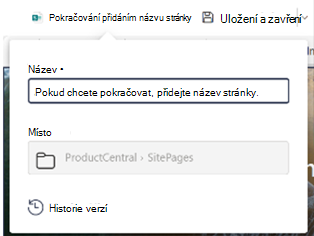
Poznámka
Před uložením a ukončením nebo publikováním stránky potřebujete název stránky.
Změna názvu stránky
SharePoint automaticky vygeneruje název stránky při prvním zadání názvu stránky. Pokud chcete změnit název stránky, přejděte do režimu úprav , na panelu příkazů vyberte Podrobnosti o stránce a proveďte změny.
Pomozte ostatním najít vaši stránku
Když stránku publikujete poprvé, portál vás vyzve, abyste pomohli ostatním vaši stránku najít. Pokud to budete chtít udělat později, vyberte Amplify, jestli má vaše organizace licenci Microsoft Viva Employee Communities & Communications. V opačném případě vyberte Zvýšit úroveň. Tyto možnosti se po publikování zobrazí v horní části stránky.
Použijte jednu nebo více z následujících možností:
- Příspěvky: Převede tuto stránku na příspěvek příspěvků na vašem webu. Další informace o Novinkách najdete v tématu Sdílení informací se členy týmu pomocí Zpráv na týmovém webu.
- Email: Odešlete vybraným příjemcům e-mail s náhledem stránky a volitelně zprávou.
- Viva Engage: Pokud chcete používat Engage, nejprve převeďte stránku na příspěvek příspěvků. Stránku pak můžete crosspostovat prostřednictvím kanálů vaší organizace ve službě Viva Engage s vykreslováním s plnou věrností a synchronizovanými komentáři napříč SharePointem a Viva Engage.
Úprava stránky a správa kontroly pravopisu a gramatiky pomocí Editoru
Pokud chcete stránku změnit, postupujte takto:
V pravém horním rohu vyberte Upravit .
Výběrem možnosti Upravit přejdete do režimu úprav stránky. Na většině moderních sharepointových webů je spoluvytváření ve výchozím nastavení povolené, takže stejnou stránku může upravovat víc lidí současně. Vidíte indikátory stavu ukazující další editory pracující na stránce.
Na webech bez povoleného spoluvytváření je stránka pro vás rezervovaná a "uzamčená", takže ji nikdo jiný nemůže upravovat, dokud stránku po 5 minutách nečinnosti neuložíte, nezahodíte nebo dokud nevyprší časový limit stránky.Proveďte požadované změny. Nápovědu k rozložením stránek a webovými částem najdete v tématech Přidání oddílů a sloupců na stránku a Použití webových částí na stránkách SharePointu.
Až budete hotovi s prováděním změn, vyberte Uložit a ukončit , aby se změny uložily a zavřel režim úprav.
Poznámka
Na moderních sharepointových webech signalizuje funkce Uložit a ukončit na panelu příkazů, že je povolené spoluvytváření. To vám umožní pozvat další autory k úpravám stejné stránky nebo příspěvku současně. Na webech bez spoluvytváření se místo toho zobrazí možnost Uložit jako koncept . Další informace najdete v tématu Spolupráce na sharepointových stránkách a příspěvcích pomocí spoluvytváření.
Pokud jste připravení a uživatelé můžou vaše změny zobrazit a přečíst, vyberte Znovu publikovat. Další informace o publikování a životním cyklu stránky najdete v tématu Správa a životní cyklus moderní stránky SharePointu.
Tip:
Pokud chcete změny publikovat okamžitě bez uložení konceptu, vyberte Znovu publikovat.
Kontrola pravopisu a gramatiky pomocí webových částí Editor v textu na stránce:
- V pravém horním rohu vyberte Upravit .
- V horní části stránky, kterou jste už publikovali, vyberte Podrobnosti o stránce .
- V podokně podrobností stránky nastavte přepínač v části Použít editor ke kontrole pravopisu, gramatiky a dalších možností na Zapnuto nebo Vypnuto.

Přečtěte si další informace o správě podrobností stránky.
Poznámka
- K úpravám a přejmenovávání stránek potřebujete zvláštní oprávnění. Pokud stránku přejmenovat nemůžete, ověřte si u správce webu, jestli máte oprávnění k odstranění položek . Pokud stránku nemůžete upravovat, ujistěte se, že máte oprávnění procházet informace o uživateli .
- Pokud jste zvyklí pracovat s přizpůsobenými stránkami a definicemi webů, vězte, že tento typ stránky nemá žádnou souvislost s definicí webu. Proto ho nejde resetovat na definici webu.
Během práce můžete změny vrátit zpět nebo znovu provést. Vyberte Zpět a pak z nabídky vyberte Zpět nebo Znovu . Můžete taky použít kombinaci kláves Ctrl+Z nebo Ctrl+Y.
Používání ukotvení stránek (záložek)
SharePoint automaticky přidává kotvy stránky (označované taky jako záložky) ke stylům Nadpis 1, Nadpis 2 a Nadpis 3 ve webových částech Text. Když na publikované stránce najedete na nadpis nebo na něj najedete tabulátorem, zobrazí se symbol odkazu.


Klikněte pravým tlačítkem na kotvu stránky a vyberte Kopírovat odkaz. Potom můžete vložit ukotvení stránky do e-mailu, zprávy nebo jiného umístění.
Pokud chcete na Nadpis 1 odjinud na stránce odkazovat, přidejte hypertextový odkaz na text, ze kterého chcete vytvořit odkaz, a pak vložte URL odkaz na Nadpis 1 jako v tomto příkladu:

Komentáře, lajky a zobrazení
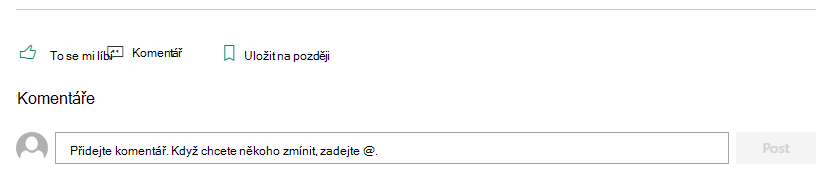
Čtenáři můžou v dolní části vaší stránky zanechávat komentáře nebo lajky. Můžete se taky podívat na počet zobrazení stránky. Najeďte myší na To se mi líbí a zobrazí se mi některé z lidí, kterým se stránka líbila, nebo vyberte To se mi líbí a zobrazí se vám kompletní seznam.

Když někdo okomentuje stránku nebo zpravodajský příspěvek, který jste vytvořili, nebo když vás zmíní pomocí @, upozorní vás to e-mailem.
Poznámka
Komentáře, lajky a zobrazení nejsou na domovských stránkách webu k dispozici.
Uložit na později
Čtenáři můžou vybrat Uložit na později v dolní části stránky a danou položku znovu najít. Jakmile tuto možnost vyberou, změní se na Uloženo na později a přidružená ikona se vyplní.
Poznámka
Funkce Save for later není pro uživatele typu host podporovaná. Můžou vybrat Uložit na později, ale položka se neuloží.
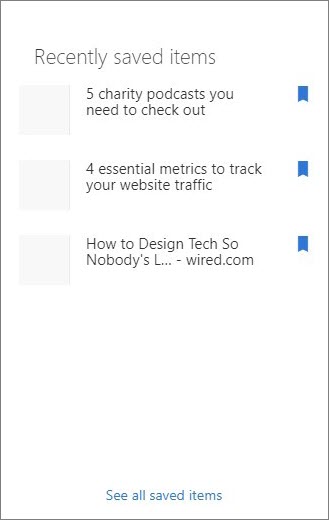
Když vyberete Uloženo na později, zobrazí se seznam Naposledy uložené položky . Výběrem možnosti Zobrazit všechny uložené položky zobrazíte úplný seznam.
Použití Asistivní čtečka ve Stránkách
Asistivní čtečka pomáhá cílové skupině soustředit se na obsah webu. Zahrnuje integrovaný převod textu na řeč a zvýrazňování slov v řádku.
Uživatelé můžou upravit rychlost čtení, hlas a vzhled textu. Asistivní čtečka také dokáže překládat obsah stránky do mnoha jazyků.

Použití Asistivní čtečka:
- Na hlavním panelu vyberte možnost Asistivní čtečka .
- Když se zobrazí stránka Asistivní čtečka, upravte předvolby textu
 , Možnosti gramatiky,
  a
a  .
. - Po výběru předvoleb prostředí Asistivní čtečka vyberte Přehrát v dolní části obrazovky.
Poznámka
Funkce Asistivní čtečka není na domovské stránce dostupná.
Skrytí nebo zobrazení záhlaví a navigace
Skrytím záhlaví a navigace můžete omezit rušivé prvky a soustředit se na obsah stránky.

Vyberte ikonu Skrýt záhlaví a navigaci .  na hlavním panelu stránky webu
Pokud chcete obnovit záhlaví a navigaci, vyberte ikonu Zobrazit záhlaví a navigaci .  .
.
Sdílení stránky
Sdílení sharepointové stránky nebo příspěvku funguje stejně jako sdílení souborů aplikace Word, Excel a PowerPoint. Editor stránky nebo vlastník webu může udělit přístup konkrétním uživatelům nebo celé organizaci, aniž by sdílel celý web.
Poznámka
Tato funkce sdílení stránek je dostupná jenom pro domovské stránky moderního sharepointového webu, příspěvky příspěvků a stránky. Toto prostředí sdílení respektuje všechna nastavení sdílení na úrovni webu a organizace.
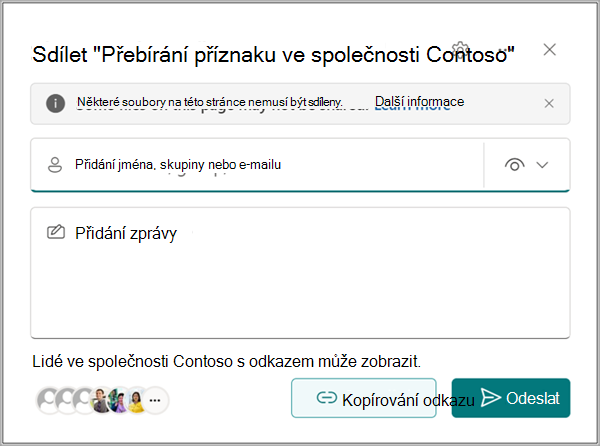
Pokud chcete sdílet stránku, vyberte tlačítko Sdílet v horní části stránky.
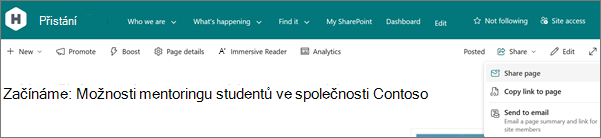
V nabídce Sdílet vyberte Sdílet stránku a otevřete dialogové okno pro sdílení. Pak můžete e-mailem poslat odkaz na tuto stránku.
Poznámka
Příkaz Sdílet stránku sdílí jenom stránku a položky, které jste na ni přímo nahráli, například obrázky a soubory. Pokud se zobrazí nápis s upozorněním, stránka obsahuje obsah uložený v jiném umístění na OneDrivu nebo SharePointu, například vložené dokumenty, videa nebo sharepointové seznamy. Před sdílením stránky ověřte, že má tento obsah příslušná oprávnění.
Vyberte možnost Kopírovat a vytvořte odkaz ke sdílení, který můžete vložit do chatu v Teams nebo do jiného dokumentu.
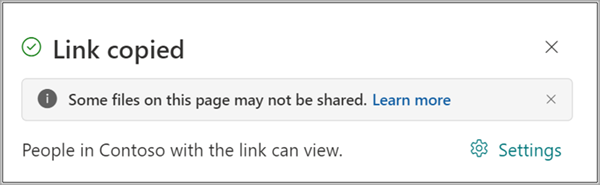
Pokud chcete, aby ostatní mohli přispívat obsahem nebo číst stránku, vyberte Sdílet stránku nebo Kopírovat odkaz na stránku . Výsledný odkaz ke sdílení může umožnit přístup příjemcům, kteří ho ještě nemají.
Pokud chcete jednomu nebo více příjemcům, včetně distribučních skupin nebo seznamů, poslat odkaz, miniaturní náhled, popis a volitelnou zprávu, vyberte Odeslat e-mailem . Tento e-mailový odkaz neuděluje přístup a funguje jenom pro lidi, kteří už přístup k webu mají.

Kde se ukládají stránky?
Stránky, které vytvoříte, uložíte nebo publikujete, jsou uloženy v knihovně Stránky vašeho webu. Přístup ke knihovně Pages:
Přejděte na web se stránkou.
Na navigačním panelu nahoře nebo vlevo vyberte Stránky.
Poznámka
Pokud Stránky nejsou uvedené na levé straně sharepointového webu, vyberte Nastavení>Obsah webu v pravém horním rohu. Potom vlevo vyberte Stránky.
Vlastník webu může pro vaši stránku určit složku v knihovně Stránky.
Odstranění stránky
Vlastníci a správci webů můžou moderní stránky odstraňovat. Další informace naleznete v článku Odstranění stránky z webu služby SharePoint.


