Organizace a týmy uvnitř organizací mívají často několik různých e-mailových vláken současně. Snadno tak dojde k překřížení nebo přerušení komunikace a ke ztrátě nebo přehlédnutí informací. Poštovní schránky webu vám pomůžou uspořádat a ukládat týmové nebo projektové e-maily na jednom místě, aby každý člen týmu viděl veškerou komunikaci.
Důležité
Funkce poštovní schránky webu v SharePointu se od března 2017 přestává používat. V budoucí verzi bude tato funkce úplně odebrána. Nové sharepointové organizace už nemají přístup k funkci poštovní schránky webu. Stávající organizace SharePointu už nemůžou vytvářet nové poštovní schránky webu. Všechny poštovní schránky webu nastavené a nasazené před březnem 2017 budou fungovat dál.
V září 2017 nabídneme postup, který vám pomůže převést stávající weby poštovních schránek webu na skupinu Microsoft 365. Pokud v SharePointu momentálně používáte funkci poštovní schránky webu, měli byste zvážit přechod na Skupiny Microsoft 365, který podporuje scénáře spolupráce při e-mailu. Další informace najdete v tématu Použití Skupiny Microsoft 365 místo poštovních schránek webu.
Poznámka
Funkce poštovní schránky webu zůstane podporovaná, ale v produktech SharePoint Server 2019, SharePoint Server 2016, SharePoint Server 2013 a SharePoint Server 2010 už nebude fungovat. Zákazníkům doporučujeme prozkoumat sdílené poštovní schránky jako alternativu k poštovním schránkám webu.
Na panelu Snadné spuštění klikněte na Poštovní schránka.
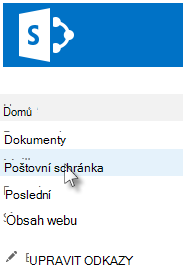
V poštovní schránce webu se vedle vašeho osobního e-mailového účtu otevře druhá samostatná doručená pošta a struktura složek. Pošta posílaná přes účet poštovní schránky webu se sdílí mezi všemi uživateli, kteří mají na tomto sharepointovém webu oprávnění Přispěvatel.
Nastavení poštovní schránky webu
Poštovní schránku webu můžete přidat jako příjemce pošty, odesílat z ní poštu nebo ji přidat do oblíbených položek. Pokud chcete na web přidat poštovní schránku, přečtěte si článek Přidání poštovní schránky webu, aby e-maily zůstaly na webu v kontextu. Na webu musí být povolená pošta. Pokud ne, obraťte se na správce.
Přidání poštovní schránky webu jako příjemce pošty
Když poštovní schránku webu zahrnete do důležitého e-mailového vlákna, uloží se kopie informací v tomto vláknu v umístění, ke kterému se dostane každý člen týmu.
Přidejte poštovní schránku webu do řádku Komu, Kopie nebo Skrytá kopie e-mailové zprávy.
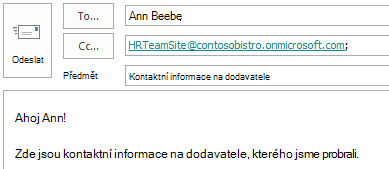
E-mailovou adresu poštovní schránky webu můžete přidat do skupin kontaktů nebo distribučních seznamů týmu. Důležité e-maily se tak budou automaticky ukládat do poštovní schránky webu tohoto týmu.
Odeslání e-mailu z poštovní schránky webu
Když napíšete a odešlete e-mail z poštovní schránky webu, bude vypadat, jako kdyby přišel od vás.
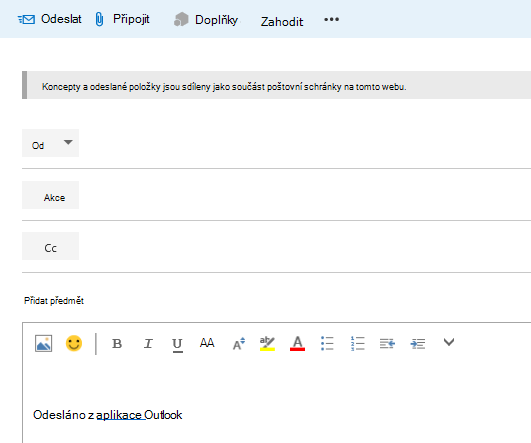
K poštovní schránce webu mají přístup všichni uživatelé s oprávněním Přispěvatel, takže na konceptu e-mailové zprávy může spolupracovat několik lidí.
Pokud chcete vytvořit zprávu, klikněte na Nová pošta.

V poštovní schránce webu se otevře nová zpráva.
Přidání doručené pošty poštovní schránky webu do oblíbených
Pokud v Outlooku používáte seznam oblíbených, může vám přijít vhod, když si do tohoto seznamu přidáte taky složky z poštovní schránky webu.
V Outlooku klikněte pravým tlačítkem na některou složku poštovní schránky webu, například Doručená pošta, a pak klikněte na Zobrazit v oblíbených. Pokud máte v seznamu oblíbených dvě složky se stejným názvem (třeba dvě složky Doručená pošta), přidá Outlook k názvu složky automaticky název poštovní schránky (například "Doručená pošta – "), HRTeamSite@contosobistro.onmicrosoft.comabyste bylo možné určit, která složka je která.
Další informace o oblíbených položkách Outlooku najdete v článku Umístění často používaných poštovních složek mezi oblíbenými položkami.
Spolupracujte se svým týmem pomocí poštovní schránky webu
Poštovní schránku webu může váš tým používat při spolupráci při vytváření důležitých e-mailových zpráv nebo shromažďování důležitých e-mailových konverzací probíhajících v rámci týmu. Váš tým může také bezpečně sdílet důležité dokumenty pomocí poštovní schránky webu.
Po nastavení poštovní schránky vašeho webu se vytvoří nový e-mailový účet s názvem vašeho webu. Například týmový web používá adresu URL: http://contoso.sharepoint.com/HRTeamSite. E-mailová adresa pro poštovní schránku tohoto webu je HRTeamSite@contoso.sharepoint.com.
Shromažďování e-mailových konverzací probíhajících v rámci týmu
Ve spoustě týmů se pravidelně konverzuje prostřednictvím e-mailových zpráv. Výsledkem těchto konverzací často vyplynou informace, které mohou být užitečným zdrojem informací někde pohromadě. Nejužitečnější e-maily ve vlákně můžete přeposlat do poštovní schránky webu a tak je zachovat. Každý, kdo má oprávnění přispívat na váš web, pak bude moct poštovní schránku webu otevřít a na tuto zprávu se podívat. Členové týmu můžou později otevřít poštovní schránku webu, projít si poštu zaznamenanou v tomto účtu a podívat se na historii příslušné záležitosti.
Shromažďování těchto e-mailových konverzací probíhajících v rámci týmu se dá zařídit také tak, že při posílání e-mailové zprávy týmu do pole Kopie napíšete e-mailovou adresu poštovní schránky webu. E-mailovou adresu poštovní schránky webu taky můžete přidat do skupiny kontaktů nebo distribučního seznamu, takže vždycky, když budete svému týmu posílat poštu, bude automaticky zahrnutá.
Sdílení dokumentů s ostatními
Pokud týmové dokumenty ukládáte na sharepointovém webu, můžete je s těmi, kdo mají k tomuto webu přístup, sdílet pomocí aplikace Poštovní schránka webu.
Důležité
Při prohlížení poštovní schránky webu v Outlooku se uživatelům zobrazuje seznam všech dokumentů v knihovnách dokumentů tohoto webu. Poštovní schránky webů poskytují všem uživatelům stejný seznam dokumentů, takže se může stát, že tam někteří uživatelé uvidí dokumenty, ke kterým nemají přístup, takže jim nepůjdou otevřít.
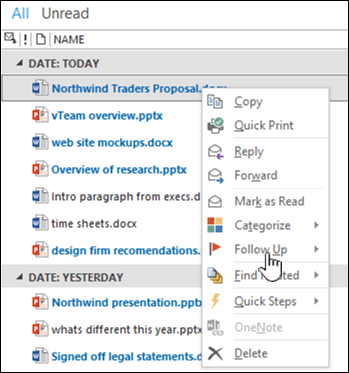
Pokud používáte Exchange, zobrazí se vaše dokumenty také ve složce v Outlooku, takže je můžete ještě jednodušeji přeposílat ostatním.