
Používání e-mailu je skvělý způsob, jak můžete pracovat a komunikovat se svým týmem. Přidáním poštovní schránky na web získáte centrální místo pro ukládání e-mailů a dokumentů, které můžou prohlížet a upravovat jenom uživatelé, kteří mají správná oprávnění k webu.
Důležité
Funkce poštovní schránky webu v SharePointu se od března 2017 přestává používat. V budoucí verzi bude tato funkce úplně odebrána. Nové sharepointové organizace už nemají přístup k funkci poštovní schránky webu. Stávající organizace SharePointu už nemůžou vytvářet nové poštovní schránky webu. Všechny poštovní schránky webu nastavené a nasazené před březnem 2017 budou fungovat dál.
V září 2017 nabídneme postup, který vám pomůže převést stávající weby poštovních schránek webu na skupinu Microsoft 365. Pokud v SharePointu momentálně používáte funkci poštovní schránky webu, měli byste zvážit přechod na Skupiny Microsoft 365, který podporuje scénáře spolupráce při e-mailu. Další informace najdete v tématu Použití Skupiny Microsoft 365 místo poštovních schránek webu.
Poznámka
Funkce poštovní schránky webu zůstane podporovaná, ale v produktech SharePoint Server 2019, SharePoint Server 2016, SharePoint 2013 a SharePoint 2010 už nebude fungovat. Zákazníkům doporučujeme prozkoumat sdílené poštovní schránky jako alternativu k poštovním schránkám webu.
Než budete moct poštovní schránku webu začít používat, musíte napřed přidat aplikaci Poštovní schránka webu.
Poznámka
Po vytvoření poštovní schránky webu už nemůžete změnit její e-mailovou adresu. Protože e-mailovou adresou poštovní schránky webu je zobrazovaný název webu, vyberte při pojmenovávání webu takový název, který bude dobře fungovat i jako e-mailová adresa.
Pokud máte v úmyslu používat poštovní schránku často, můžete po přidání aplikace změnit odkaz Poštovní schránka na panelu Snadné spuštění tak, aby byl pohodlně dostupný. Při prvním otevření poštovní schránky se zobrazí výzva k nastavení jazyka a časového pásma.
Tip:
Chcete se dozvědět víc o využívání poštovních schránek webu ve svojí organizaci? Podívejte se na článek Základní informace: Využití poštovní schránky webu při spolupráci s týmem. Je tu také skvělý blogový příspěvek o poštovních schránkách webu.
Přidání aplikace Poštovní schránka webu na web
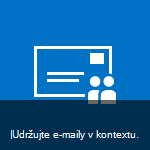
Aplikaci Poštovní schránka webu můžete na svůj web přidat dvěma způsoby. Nejrychlejší je kliknout na dlaždici Zachování e-mailu v kontextu ve webové části Začínáme s webem.
Po kliknutí na tuto dlaždici klikněte na následující obrazovce na Přidat.
Pokud váš web nepoužívá webovou část Začínáme s webem, můžete aplikaci Poštovní schránka webu přidat takto.
- Na panelu Snadné spuštění klikněte na Obsah webu.
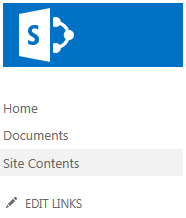
- Na stránce Obsah webu klikněte na Přidat aplikaci.

- Na stránce Vaše aplikace klikněte na Poštovní schránka webu.
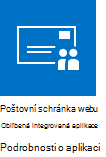
Po přidání aplikace Poštovní schránka webu na web můžete chtít změnit její umístění na panelu Snadné spuštění. Potom se při jejím prvním otevření zobrazí výzva k nastavení poštovní schránky webu.
Změna odkazu na poštovní schránku na panelu Snadné spuštění (volitelné)
Po přidání aplikace Poštovní schránka webu na web může být užitečné přidat odkaz na ni na panel Snadné spuštění, aby by snadno přístupný uživatelům vašeho webu. Ve výchozím nastavení (po instalaci) ho na panelu Snadné spuštění najdete v části Poslední.
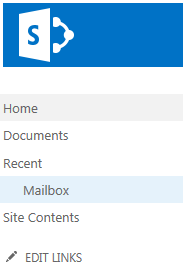
Může být ale rozumné dát ho na panelu Snadné spuštění na nějaké „trvalejší“ místo.
Poznámka
Odkazy na panelu Snadné spuštění můžete kdykoliv odebrat nebo jakkoliv uspořádat. Postupem uvedeným v této části jednoduše přesunete odkaz Poštovní schránka zpod nadpisu Poslední.
Přesunutí odkazu na aplikaci Poštovní schránka webu na panelu Snadné spuštění:
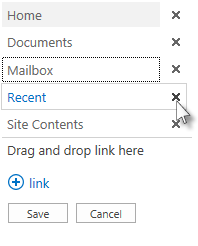
Na panelu Snadné spuštění klikněte na Upravit odkazy.
Přetáhněte odkaz Poštovní schránka na místo, kde chcete, aby se na panelu Snadné spuštění objevil.
Pokud chcete odkaz z panelu Snadné spuštění odebrat, klikněte na X napravo od odkazu Poslední.
Poznámka
Pokud jsou v části Poslední jiné odkazy, může být lepší nechat ji na panelu Snadné spuštění a neodebírat ji.
Klikněte na Uložit.
Nastavení poštovní schránky webu
Po přidání aplikace Poštovní schránka webu na web je dalším krokem nastavení samotné poštovní schránky webu. Tento krok stačí udělat jenom jednou.
- Na panelu Snadné spuštění klikněte na Poštovní schránka.
- Po vytvoření poštovní schránky webu znova klikněte na Poštovní schránka na panelu Snadné spuštění a potom na stránce Centrum pro správu Exchange zvolte svůj jazyk a časové pásmo.
- Kliknutím na Uložit nastavení svojí poštovní schránky webu dokončíte.
Dokončení tohoto instalačního procesu může trvat až 30 minut. Jakmile je poštovní schránka webu kompletně nakonfigurovaná, pošle se e-mailová zpráva všem uživatelům v seznamech výchozích vlastníků a výchozích členů webu. Během čekání můžete dál používat svůj web.
Poznámka
Pokud máte víc domén, poštovní schránka webu použije doménu, která je určená jako výchozí.
Pokud osoba, která bude používat poštovní schránku webu, používá zároveň Outlook, je při nastavení potřeba zvážit ještě další věci. Pokud chcete zjistit, jaké verze Outlooku jsou podporované, a zjistit, jak přidat uživatele do sharepointových skupin, aby měli v Outlooku přístup k poštovní schránce webu, přečtěte si téma Použití Skupiny Microsoft 365 místo poštovních schránek webu.
Tip:
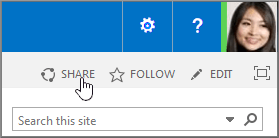
Chcete svoji poštovní schránku webu sdílet s dalšími uživateli? Klikněte na Sdílet v pravém horním rohu webu a potom zadejte jména nebo e-mailové adresy lidí, které chcete pozvat.
Viz také
Používání poštovní schránky webu ke koordinaci týmových e-mailů
Používání poštovní schránky webu ke spolupráci na dokumentech