

Analýza stránek umožňuje zobrazit informace o tom, jak uživatelé interagují se stránkou nebo příspěvkem ve všech distribučních kanálech, ve kterých byly sdíleny, jako je Outlook, SharePoint, Teams a Engage.
Pokud jste vlastníkem stránky nebo členem webu, na kterém se stránka nachází, můžete zobrazit analýzu stránky nebo příspěvku tak, že v horní části stránky vyberete Analýza .
Návštěvníci webu můžou zobrazit analýzu výběrem možnosti Zobrazení v dolní části stránky.
Co je součástí sestavy využití
Analytická stránka poskytuje grafy a diagramy s údaji o využití a zapojení publikovaného příspěvku. Můžete zobrazit počet lidí, kteří si zprávu zobrazili, počet zobrazení obsahu příspěvku, průměrnou dobu strávenou čtením zpráv na uživatele, návštěvnost stránky podle času, reakce emoji, které obsah obdržel, četnost propagace obsahu a míru prokliku. Zprávu můžete filtrovat pro různá časová období 24 hodin, 7 dní, 30 dní, 90 dní, 365 dní, 12 měsíců a životnost zpráv. Můžete také vidět využití rozdělené podle distribučních kanálů, do kterých byl příspěvek rozšířen, včetně Outlooku, SharePointu, Teams a Engage. Pokud chcete analytická data použít k vytvoření vlastních řídicích panelů nebo prezentací, můžete data také exportovat do excelového listu nebo powerpointového souboru.
Poznámka
K zobrazení hodinových trendů (24 hodin), denních dat za 365 dní a metrik, jako jsou reakce, propagační akce a jedineční diváci, kteří klikli na odkaz, Engage a k exportu dat do Excelu a PowerPointu je potřeba licence Sada produktů Microsoft Viva nebo Viva Communications and Communities. Upozorňujeme, že ani u těchto licencí nejsou v současné době zahrnuta data o využití od hostujících a anonymních uživatelů. Další podrobnosti najdete v tématu Plány a ceny Microsoft Viva.
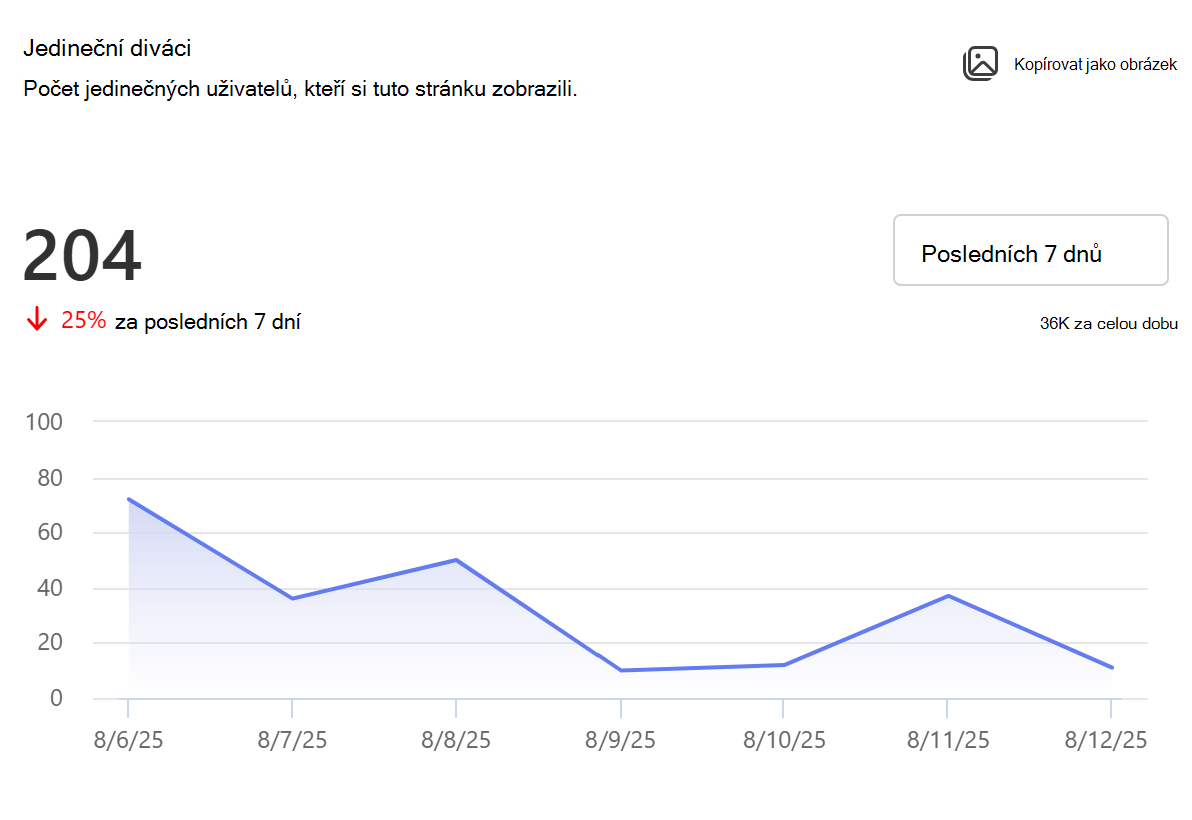
Jedineční diváci
Zobrazuje celkový počet jednotlivých návštěvníků příspěvku bez ohledu na to, jak často příspěvek navštívili.
Trend unikátních diváků můžete vidět podle hodiny nebo dne nebo kalendářního měsíce pro zvolený časový rámec. Najeďte myší na spojnici trendu a zobrazí se data za konkrétní den, hodinu nebo měsíc. Spolu s trendem karta zobrazuje také souhrnný počet jedinečných diváků za vybrané časové období napříč distribučními kanály, včetně Outlooku, SharePointu, Teams a Engage. V rozevírací nabídce můžete vybrat jiný časový rámec. Přepínač Rozpis kanálů pro zobrazení umožňuje zobrazit trendy pro každý distribuční kanál a můžete se rozhodnout povolit nebo zakázat zobrazování v legendě u konkrétních kanálů.
Míra zhlédnutí publika:
Můžete zobrazit celkový počet jedinečných návštěvníků stránky za dobu její existence spolu s procentem uživatelů, kteří zprávu viděli, v porovnání s celkovým publikem, se kterým byla sdílena. Počet jedinečných diváků a míra zhlédnutí publika jsou k dispozici jako celkový napříč distribučními kanály a také pro každý distribuční kanál, aby vám pomohly posoudit zapojení uživatelů pro každý distribuční kanál.
Celkový počet diváků se vypočítá sečtením členů všech skupin s právem na zobrazení příspěvku. Počet uživatelů se určí přidáním uživatelů s oprávněními k publikovanému příspěvku s oprávněními služby Microsoft Entra ID. Pokud je uživatel ve více skupinách, započítá se jenom jednou. Pokud jsou zprávy sdíleny ve více kanálech, započítají se společní uživatelé napříč kanály pouze jednou. Pokud je příspěvek sdílený s celou organizací, velikost cílové skupiny se pro tento případ nepočítá.
V následujícím příkladu si tento příspěvek za dobu existence příspěvku zobrazilo 1,8 tisíce uživatelů ve srovnání s 102 tisíci uživateli, se kterým byla zpráva sdílena, což značí míru zhlédnutí 1,8 %. Můžete také vidět, že za posledních 7 dní si obsah napříč distribučními kanály prohlédlo 11 jedinečných uživatelů, což je 91% pokles návštěvnosti ve srovnání s předchozím 7denním obdobím.

Poznámka
Míra zobrazení publika je dostupná jenom pro příspěvky vytvořené po září 2025
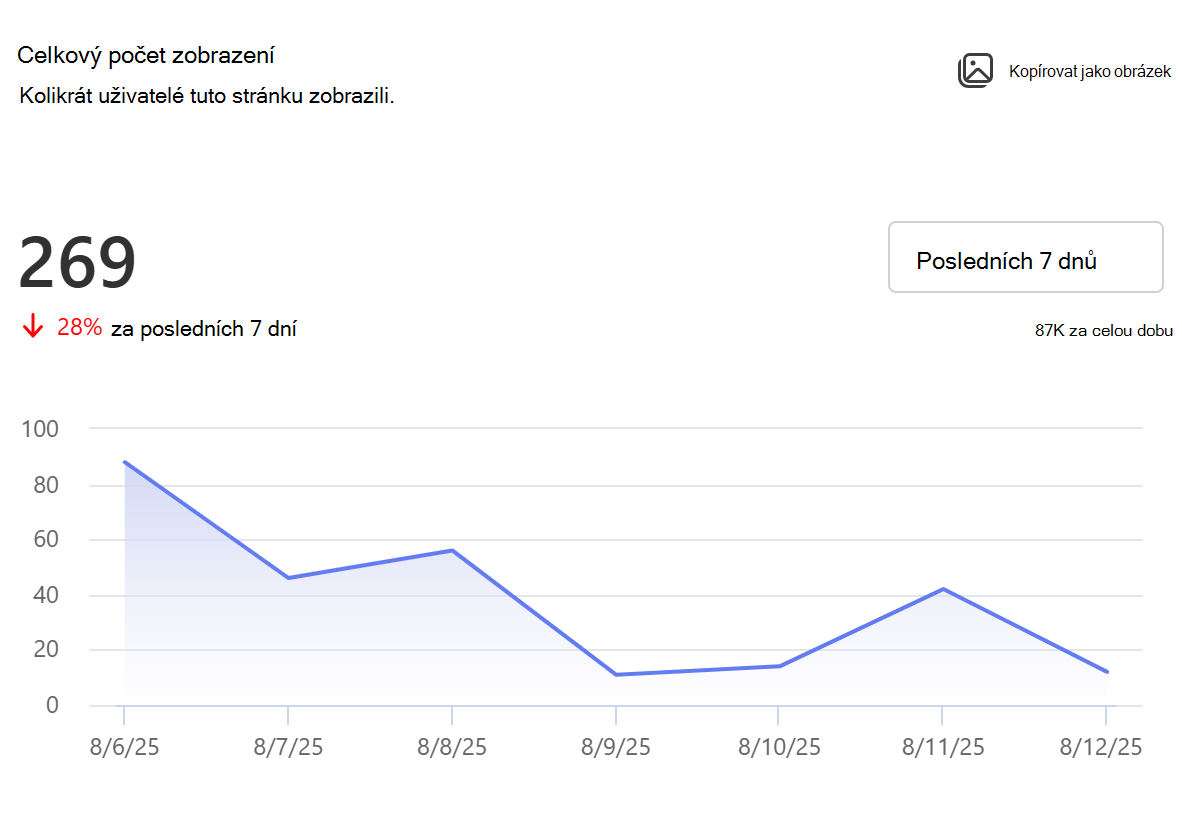
Celkový počet zobrazení
Zobrazuje celkový počet zobrazení stránky daného příspěvku.
Můžete vidět trend zobrazení stránek za zvolené časové období. Algoritmus použitý k výpočtu celkového počtu zobrazení je navržený tak, aby odfiltroval opakující se nepřetržité operace prováděné stejným uživatelem na stejné položce, například když uživatel opakovaně aktualizuje stránku. Spolu s trendem můžete vidět také celkový počet zobrazení za vybrané časové období napříč distribučními kanály Outlook, SharePoint, Teams a Engage. Můžete si také prohlédnout zobrazení doby trvání této stránky napříč distribučními kanály. Stejně jako u karty jedinečných diváků můžete najet myší na trendovou čáru a zobrazit data v časovém okamžiku, vybrat jiný časový rámec, zapnout nebo vypnout a zobrazit rozpis kanálů.
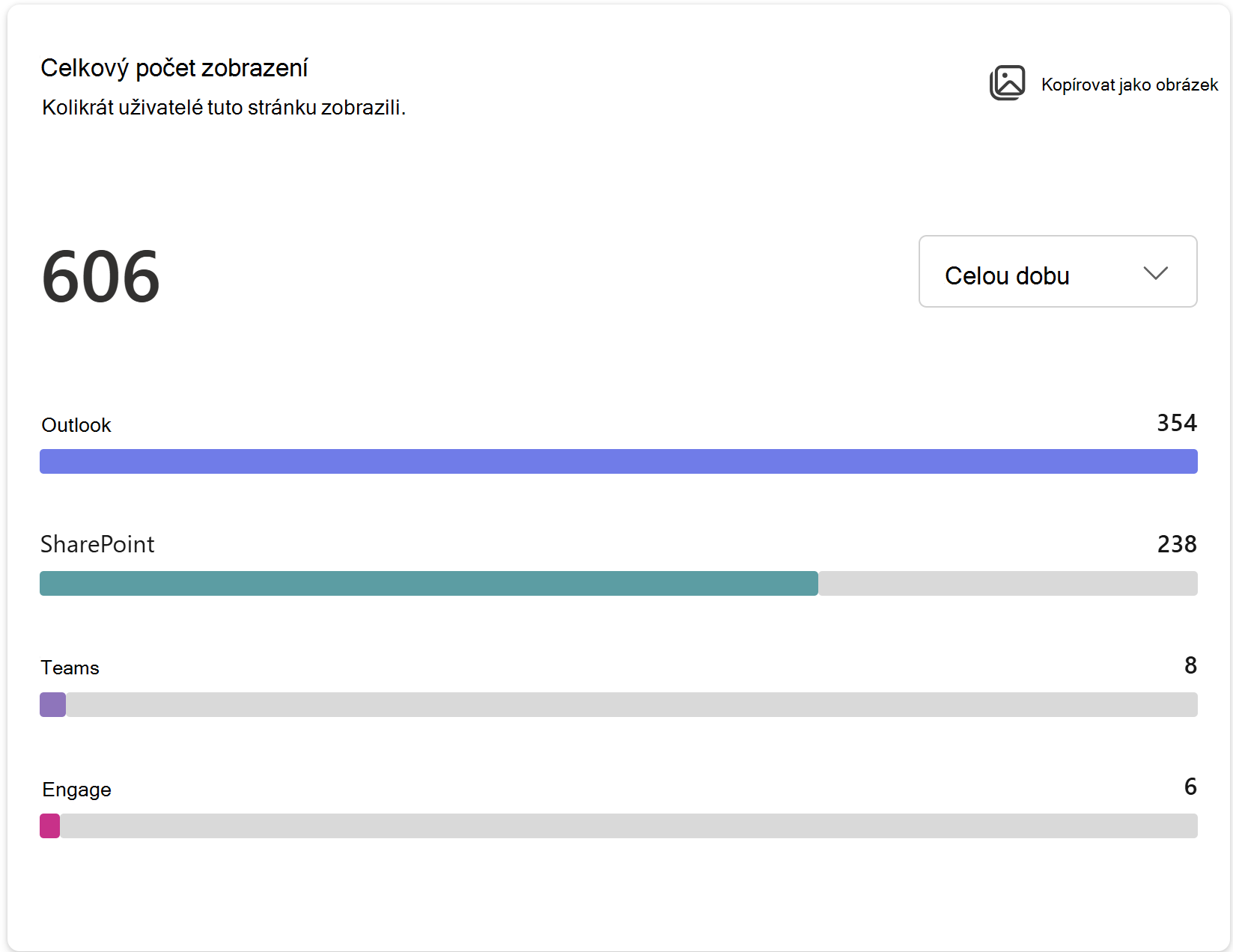
V níže uvedeném příkladu si uživatelé za posledních 30 dnů prohlédli obsah v distribučních kanálech 116krát, což je o 76 % méně než v předchozím 30denním období. Celoživotní návštěvy této stránky jsou 606.

Zobrazení za celou dobu obsahují 606 celoživotních zobrazení napříč distribučními kanály, jako jsou Outlook, SharePoint, Teams a Engage.
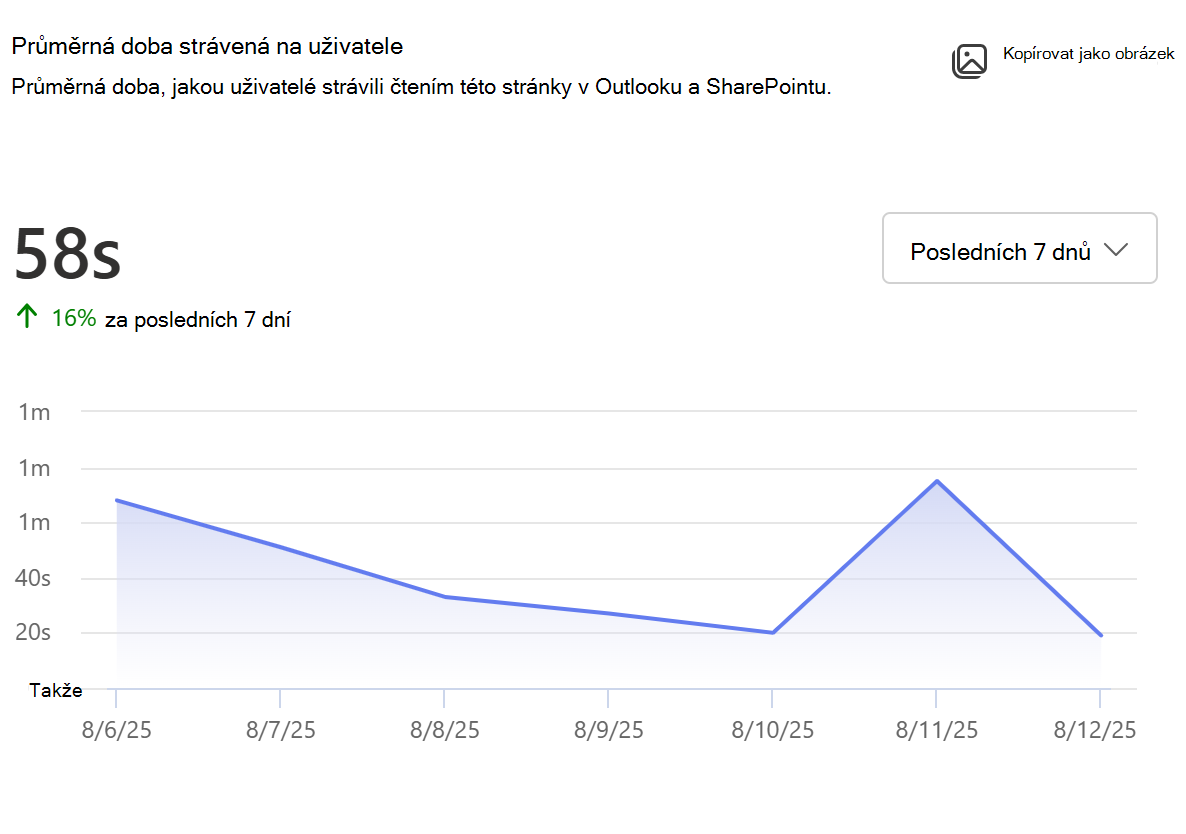
Průměrná doba strávená na uživatele
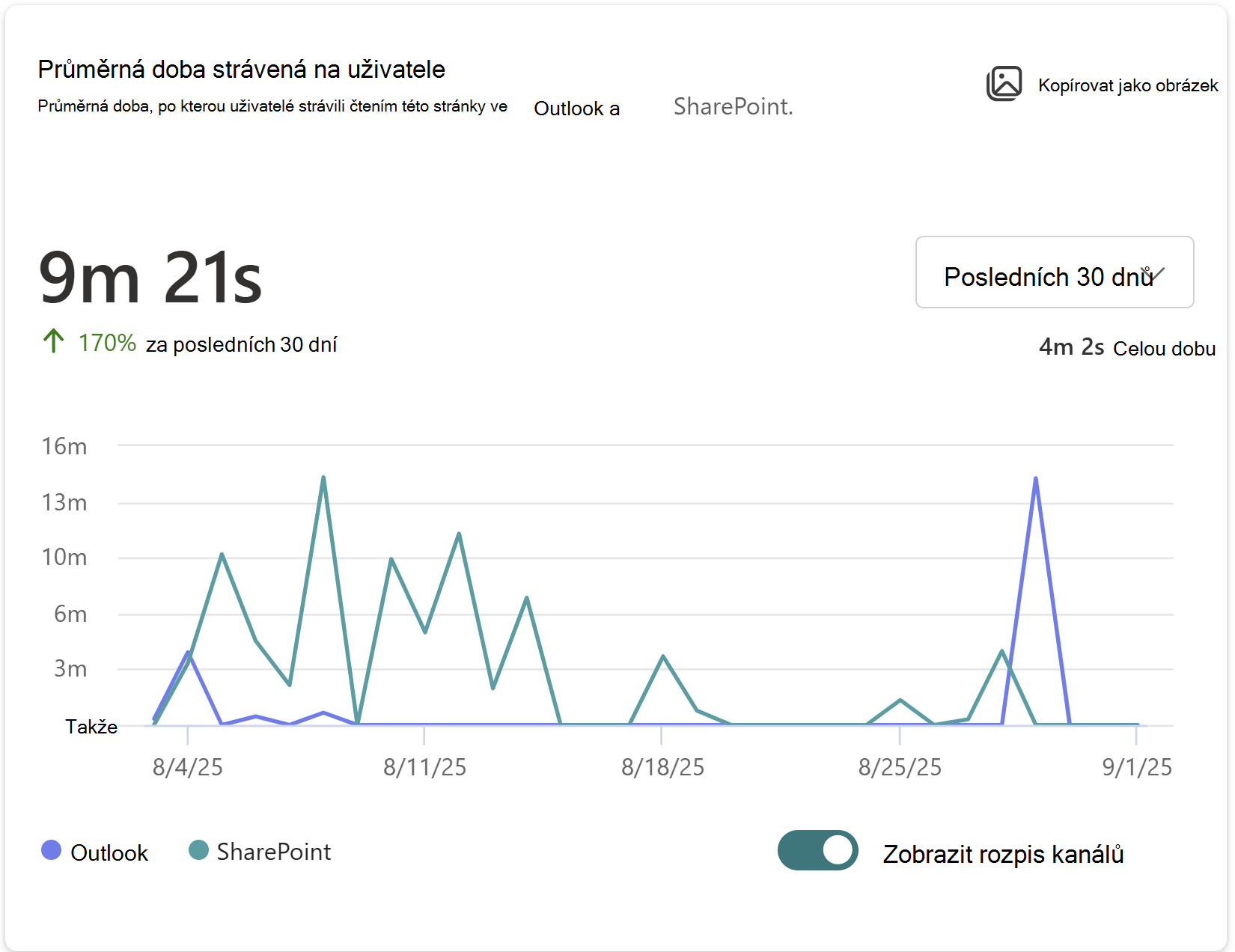
Představuje dobu setrvání a průměrnou dobu, kterou uživatelé strávili čtením příspěvku v Outlooku a SharePointu.
Sestava vypočítá dobu, po kterou jsou uživatelé aktivní u příspěvku. Zobrazuje průměrnou dobu strávenou na uživatele ve zvoleném časovém rámci vydělením celkového času na stránce počtem jedinečných návštěvníků během daného časového rámce. Můžete se také podívat na průměrnou dobu strávenou na jednom uživateli v průběhu celého trvání příspěvku. Stejně jako u jiných karet můžete najet myší na spojnici trendu a zobrazit data k určitému bodu v čase, vybrat různé časové rámce a zapnout nebo vypnout rozpis kanálu zobrazení.
Poznámka
- Tato metrika je dostupná jenom pro distribuční kanály SharePointu a Outlooku.
- Tato metrika je k dispozici po dobu 7 dní, 30 dnů, 90 dnů, 365 dnů, 12 měsíců a po celou dobu životnosti příspěvku.
- Využití v mobilní aplikaci SharePoint se v současné době do výpočtu této metriky nezohledňuje.
Z níže uvedeného příkladu 30denní zobrazení této stránky vyplývá, že uživatel stráví v průměru 9 minut a 21 sekund aktivní prací na stránce, což je o 170 % více než v předchozím 30denním období.
Návštěvnost stránky podle časového limitu
Zobrazuje hodinový trend návštěvníků příspěvku na základě místního časového pásma diváka. Tmavší odstíny grafu označují časová období, kdy má stránka vyšší uživatelský provoz. Pomocí této mapy můžete určit, kdy je nejlepší čas zveřejňovat zprávy a velká oznámení.
Poznámka
- Tato metrika je dostupná pro časové rámce 7 dní, 30 dní a 90 dní.
- Počty uživatelů zobrazené v 30denním a 90denním zobrazení pro konkrétní den a hodinu představují průměrný počet uživatelů za daný den a hodinu za 30denní nebo 90denní období.

Propagační akce
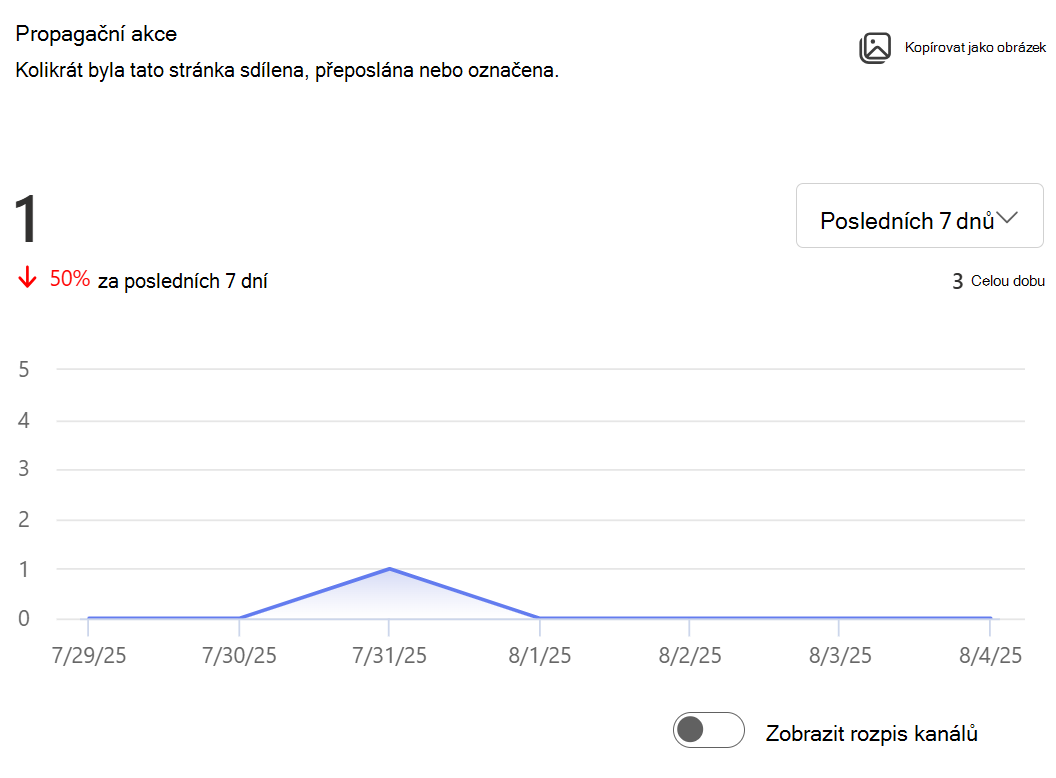
Zobrazuje celkový počet sdílení a přeposlaných e-mailů, @mentionskteré tento příspěvek obdržel. Můžete vybrat různá časová období, zobrazit rozpis podle distribučního kanálu a povolit nebo zakázat zobrazení konkrétních koncových bodů.
Reakce
Ukazuje celkový počet reakcí (například palec nahoru, smajlík a další), které tento příspěvek obdržel napříč distribučními kanály. Ne všechny distribuční kanály poskytují uživatelům možnost reagovat na obsah, a i když jsou reakce možné, různé distribuční kanály používají různé jazyky nebo gesta, aby vyjádřily podobný záměr uživatele. Reakce napříč kanály s podobným záměrem uživatele jsou seskupeny do tří kategorií: Pozitivní, Negativní a Ostatní.
| Reakce | Definice |
|---|---|
| Pozitivní | Lajky, palec nahoru, smajlík, srdce, napříč různými publikačními cíli jsou skupiny jako pozitivní reakce. |
| Negativní | Smutný obličej, palec dolů |
| Jiné | Pokud je záměr uživatele nejednoznačný, reakce je klasifikována jako neutrální. To se liší od toho, když uživatel vyjádří lhostejnost, ale že reakce byla systémem zaznamenána, ale není jasné, co uživatel zamýšlel vyjádřit. Například reakce "Překvapení" bez kontextu by nebyla klasifikována ani jako pozitivní, ani jako negativní. |

Počet jedinečných diváků, kteří klikli na odkaz
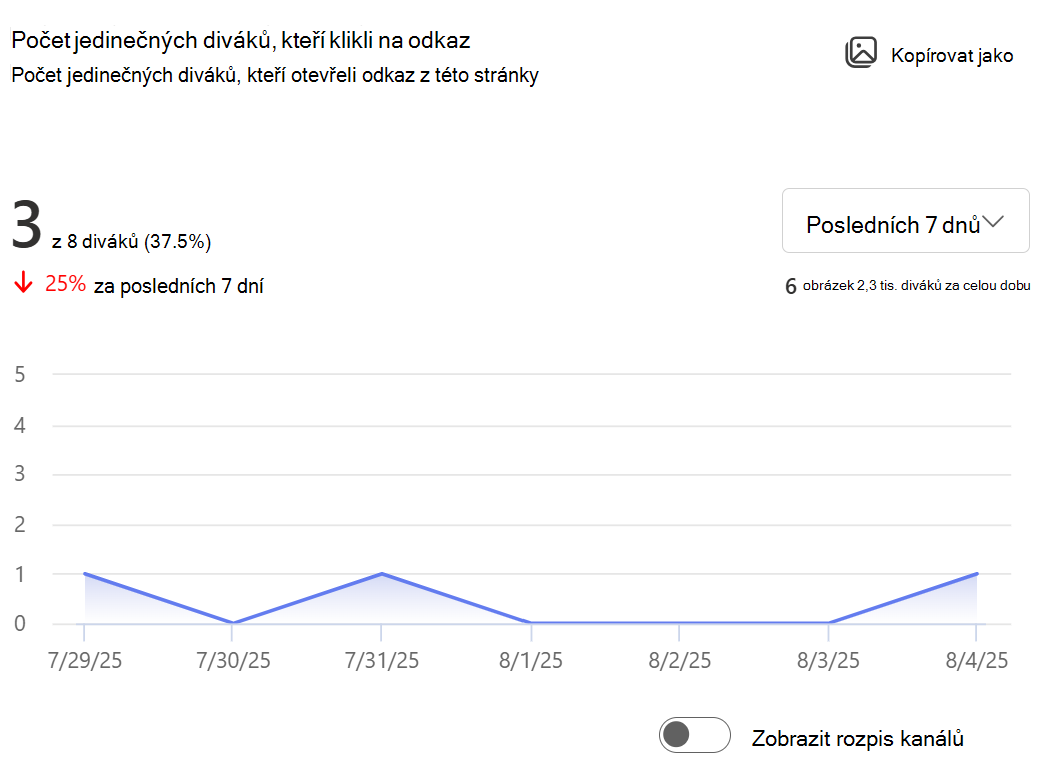
Představuje míru prokliku (CTR), která ukazuje počet a procento jedinečných diváků příspěvku, kteří také klikli na odkaz v daném příspěvku. Můžete vybrat různá časová období, zobrazit rozdělení podle distribučních kanálů a povolit nebo zakázat zobrazení konkrétních koncových bodů.
V níže uvedeném příkladu za posledních 7 dní 3 uživatelé z 8 jedinečných uživatelů, kteří si stránku prohlédli, také klikli na odkaz na stránce, což naznačuje míru kliknutí 37,5 %.
Poznámka
Tato metrika je dostupná jenom pro distribuční kanály SharePointu a Outlooku.
Export dat a grafů sestavy
Existují tři způsoby, jak exportovat data z analýzy stránek SharePointu: Kopírovat jako obrázek, Exportovat do Excelu a Exportovat do PowerPointu. Kopírováním obrázku snadno zobrazíte jeden aspekt sestavy. Možnosti Excelu a PowerPointu umožňují provádět hlubší analýzy.
Kopírovat jako obrázek
Kartu můžete zkopírovat ze sestavy do schránky tak, že vyberete možnost Kopírovat jako obrázek na kartě a pak ji vložíte do dokumentu, e-mailu nebo chatu v Teams. Můžete to udělat v libovolné desktopové nebo prohlížečové aplikaci, která podporuje vyjmutí a vložení ze schránky.
Export to Excel
Když sestavu exportujete do excelového souboru, vygeneruje se v počítači soubor, který obsahuje všechna data dostupná pro podkladovou sestavu. Tato možnost vám může pomoct provádět další analýzy a manipulaci s daty, než jaké jsou k dispozici ve standardním analytickém prostředí.
Klikněte na rozevírací seznam možností exportu v horní části stránky a vyberte Excel a stáhněte si excelovou tabulku, která obsahuje všechny informace na stránce analýzy.
Export do PowerPointu
Funkce Exportovat do PowerPointu vygeneruje na vašem počítači powerpointový soubor připravený ke sdílení. Když exportujete data analýzy stránek, každá karta se zobrazí jako samostatný snímek. Export odráží rozpis nakonfigurovaných kanálů, stav povolených nebo zakázaných kanálů a vybrané časové období pro každou kartu.

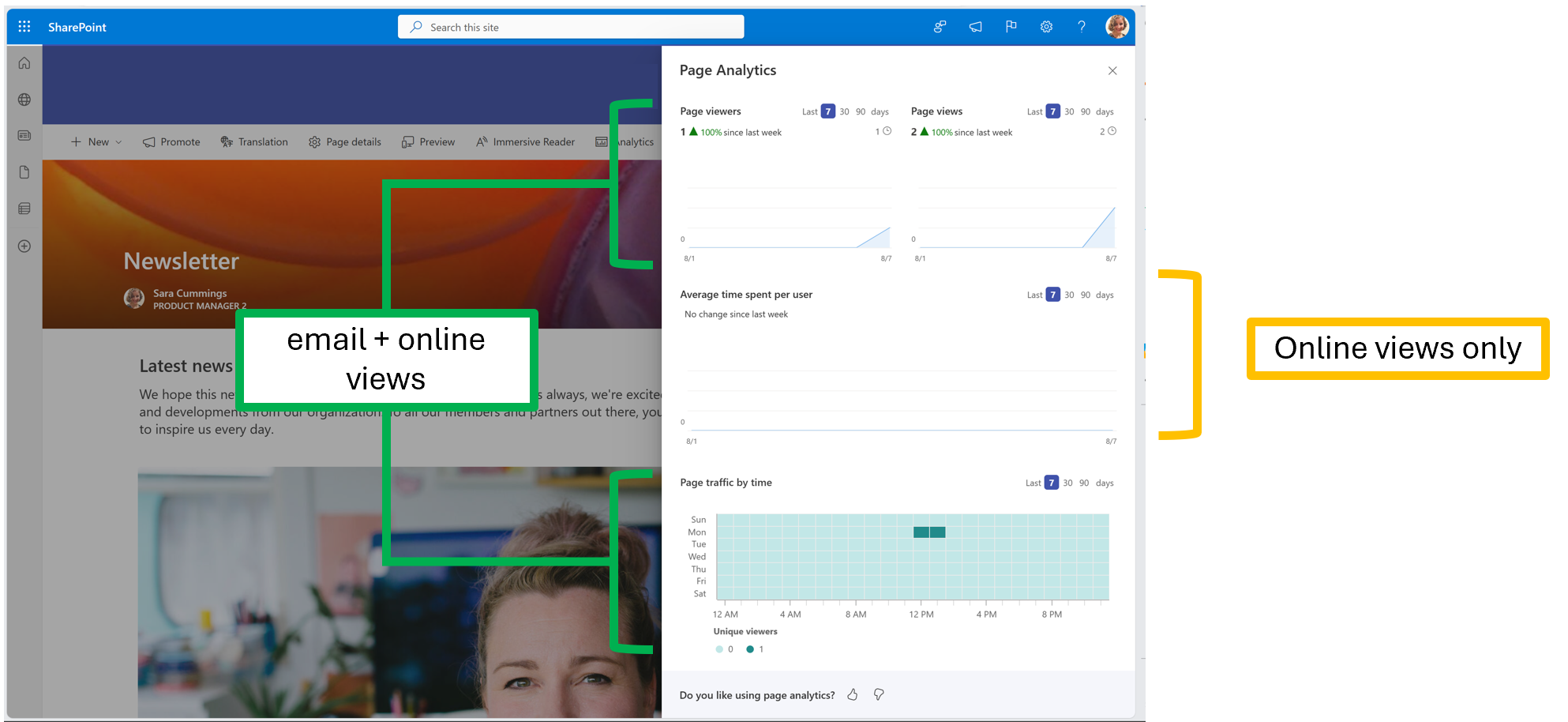
"Vyrobeno pro Email" News Post Analytics
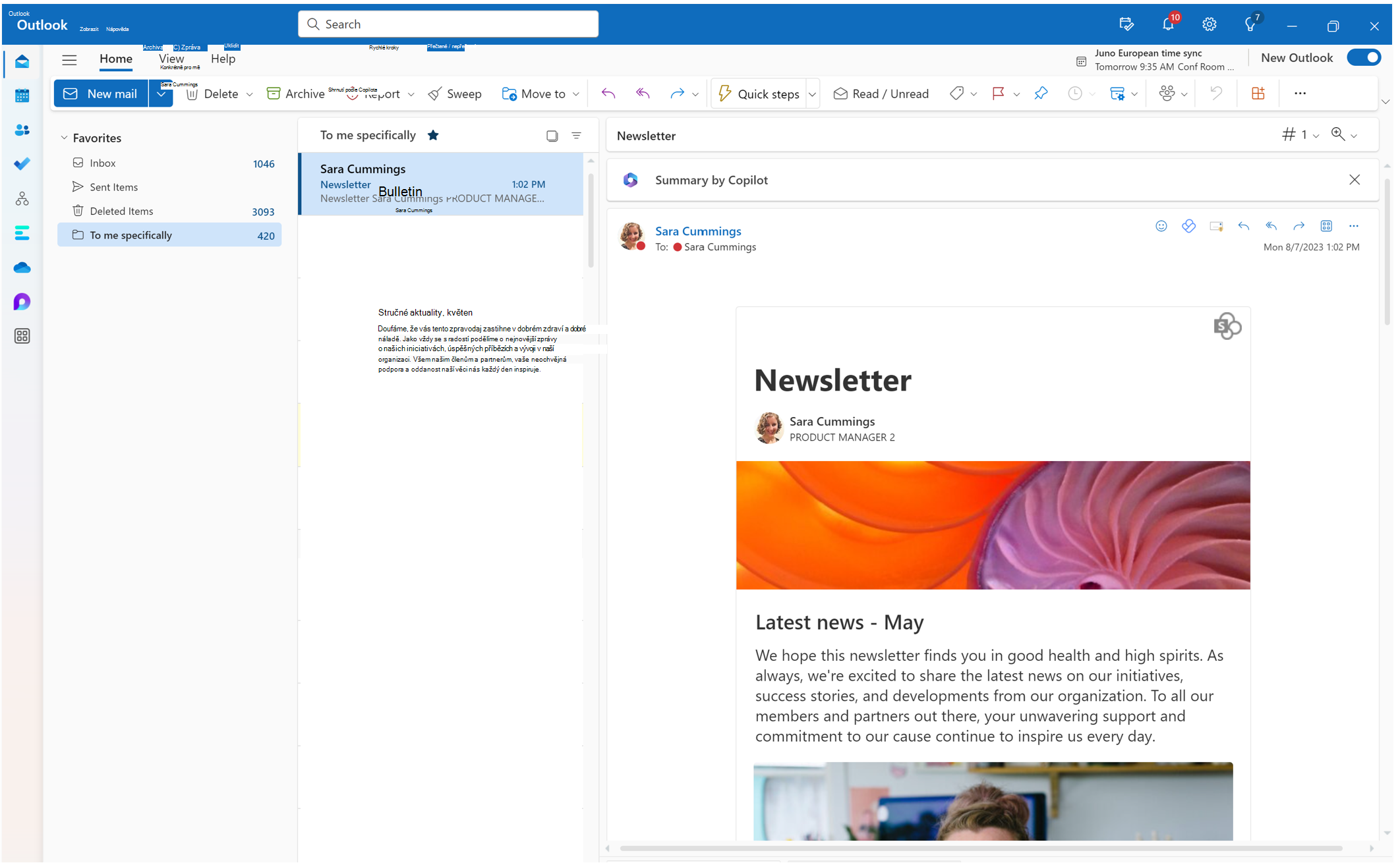
Když použijete vytvoření příspěvku určeného pro Email, můžete poslat nativně čitelnou verzi příspěvku přímo do schránky čtenáře. Do analýzy stránek se přidají zobrazení e-mailů, návštěvníci a návštěvnost stránky, ale průměrná doba strávená na jednoho uživatele bude odrážet pouze vaše online zobrazení.
Získání dat o využití webu SharePointu
Jako vlastník SharePointu na webu Microsoft 365 můžete zobrazit informace o tom, jak uživatelé pracují s vaším webem. Můžete například zjistit, kolik lidí web navštívilo, celkový počet návštěv a které soubory si lidé prohlíželi nejčastěji. Získejte další informace.