
Pomocí sluchátek Surface Earbuds můžete poslouchat hudbu, telefonovat a pracovat v Microsoftu 365. Než začnete, ujistěte se, že jsou nastavené a dobře vám sedí.
Chcete-li zjistit, zda jsou titulky k dispozici ve vašem jazyce, vyberte po spuštění videa ikonu Skryté titulky.
Užitečné tipy
Pomocí následujícího diagramu se můžete seznámit se sluchátky Surface Earbuds a s nabíjecím pouzdrem.
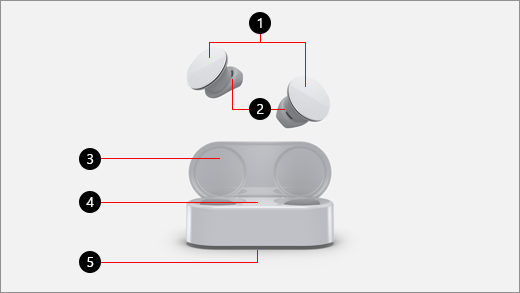
- Dotyková plocha
- Silikonové ušní nástavce
- Nabíjecí pouzdro
- Kontrolka LED
- Tlačítko pro spárování
Přehrávání hudby
Ve sluchátkách Surface Earbuds můžete přehrávat hudbu pomocí své oblíbené hudební aplikace na počítači s Windows 10/11, na zařízení se systémem iOS nebo na zařízení s Androidem. Pomocí dotykových gest můžete hudbu přehrávat, aniž byste museli vytahovat telefon.
Když sluchátka Surface Earbuds vyjmete z nabíjecího pouzdra, automaticky se zapnou.
Tady jsou dotyková gesta pro přehrávání hudby. Dotyková gesta fungují jenom s podporovanými aplikacemi na přehrávání hudby.
| Akce | Postup |
|---|---|
| Přehrávání nebo pozastavení přehrávání hudby | Poklepejte na dotykovou plochu na kterémkoli ze sluchátek. |
| Přehrání další skladby | Potáhněte na levém sluchátku dopředu. |
| Přehrání předchozí skladby | Potáhněte na levém sluchátku dozadu. |
| Okamžité přehrávání oblíbené hudby ve Spotify (Pouze Android. Vyžaduje aplikaci a účet Spotify.) |
Třikrát klepněte na dotykovou plochu na kterékoli straně. Nelíbí se vám přehrávaná skladba? Znovu třikrát klepněte, aby se přehrávala další vaše oblíbená hudba na základě vašich poslechových návyků. |
Tip:
Pokud se vaše sluchátka někdy nepřipojí, vložte je zpět do nabíjecího pouzdra, počkejte alespoň 15 sekund a pak je vyjměte, aby se znovu připojila. Pokud to nepomůže, zkontrolujte, jestli už nejsou připojená k jinému zařízení.
Používání k telefonování
Když jste připojení ke svému iPhonu nebo telefonu s Androidem, můžete na sluchátkách Surface Earbuds zahajovat nebo přijímat telefonní hovory.
Tady je návod, jak používat dotyková gesta pro telefonní hovory.
| Akce | Postup |
|---|---|
| Přijetí hovoru | Poklepejte na dotykovou plochu na kterémkoli ze sluchátek. |
| Ukončení hovoru | V průběhu hovoru poklepejte na libovolné sluchátko. |
Nastavení hlasitosti
Když posloucháte hudbu nebo telefonát, upravíte hlasitost potáhnutím prstem na pravém sluchátku nahoru nebo dolů.
| Akce | Postup |
|---|---|
| Zvýšení hlasitosti | Na pravé straně potáhněte prstem nahoru. |
| Snížení hlasitosti | Na pravé straně potáhněte prstem dolů. |
Hlasitost můžete kdykoli zkontrolovat na telefonu nebo na počítači, když vyjmete sluchátka z pouzdra:
- Na zařízení s iOS nebo Androidem: Otevřete aplikaci Surface a pak vyberte Účet>Surface Earbuds. Úroveň hlasitosti se zobrazí poté, co se připojíte ke sluchátkům Surface Earbuds, a hlasitost můžete upravit v aplikaci.
- Na počítači s Windows 10/11: Vyberte tlačítko Start a pak v seznamu aplikací vyberte Surface. Na domovské obrazovce vyberte Surface Earbuds. Úroveň hlasitosti se zobrazí poté, co se připojíte ke sluchátkům Surface Earbuds, a hlasitost můžete upravit v aplikaci.
Ovládání bez použití rukou s digitálním asistentem
Když máte sluchátka Surface Earbuds připojená k telefonu nebo k počítači s Windows 10/11, můžete k ovládání hudby a telefonátů, získávání odpovědí na vaše otázky a k dalším věcem používat výchozího digitálního asistenta.
Tady je postup, jak aktivovat výchozí digitální asistentku:
- Klepněte na dotykovou plochu na kterémkoli sluchátku a podržte ji, dokud se neozve pípnutí.
Co indikuje kontrolka?
Kontrolka LED na nabíjecím pouzdru může označovat různé stavy sluchátek Surface Earbuds – včetně toho, kdy můžete Surface Earbuds spárovat a kdy je máte nabít.
| Když kontrolka | Znamená to |
|---|---|
| Svítí nepřerušovaně červeně, když je pouzdro otevřené a není zapojené do elektrické zásuvky. | Baterie v pouzdru je málo nabitá a musíte ji nabít. Vložte sluchátka Surface Earbuds do pouzdra, aby se také nabila. Další informace najdete v článku Nabíjení sluchátek Surface Earbuds. |
| Svítí nepřerušovaně bíle, když je pouzdro otevřené a není zapojené do elektrické zásuvky. | Pouzdro i sluchátka jsou dostatečně nabité. Můžete je začít používat. |
| Svítí bíle a kontrolka pohasíná a rozsvěcuje se a pouzdro je zapojené do elektrické zásuvky. | Baterie v pouzdru se nabíjí. |
| Svítí nepřerušovaně bíle, když je pouzdro zapojené do elektrické zásuvky. | Pouzdro je plně nabité. Můžete ho odpojit z elektrické zásuvky, vzít si pouzdro s sebou a sluchátka si nabít, když budete potřebovat. |
| Bíle bliká poté, co stisknete a podržíte tlačítko pro spárování na spodní straně pouzdra po dobu 5 sekund. | Sluchátka Surface Earbuds jsou v režimu párování. Další informace o párování sluchátek Surface Earbuds najdete v článku Nastavení sluchátek Surface Earbuds. |
| Bliká střídavě bíle a červeně. | Zařízení se resetuje do výchozího továrního nastavení. Další informace najdete v článku Resetování sluchátek Surface Earbuds. |
| Bliká červeně poté, co vložíte sluchátka do nabíjecího pouzdra. | Sluchátka nejsou v nabíjecím pouzdře správně umístěná. Vyjměte sluchátka z pouzdra a pak je znovu umístěte do pouzdra. Ujistěte se, že levé sluchátko je v pouzdře v levé přihrádce a pravé sluchátko je v pravé přihrádce. Pokud kontrolka dál červeně bliká, budete možná muset provést další kroky, abyste tento problém vyřešili. |
| Nesvítí, když je nabíjecí pouzdro zapojené do elektrické zásuvky. | Vyzkoušejte toto:
|
Související témata
- Nastavení sluchátek Surface Earbuds
- Používání Microsoftu 365 se sluchátky Surface Earbuds
- Správa nastavení sluchátek Surface Earbuds
Potřebujete další pomoc?
Technická podpora

Pokud potřebujete technickou podporu, otevřete aplikaci Surface nebo webový prohlížeč, popište svůj problém a vyberte Získat pomoc.
Komunitní podpora

Komunity vám mohou pomoci klást otázky a vyslechnout odborníky s bohatými znalostmi. Zeptejte se komunity.
Další možnosti podpory

Pokud nemůžete zařízení Surface používat nebo se chcete zeptat na něco jiného, otevřete aplikaci Získat pomoc a získejte další podporu online.


