
K nabíjení sluchátek Surface Earbuds používejte kabel USB a nabíjecí obal, které jsou součástí balení. S nabíjecím pouzdrem můžete poslouchat hudbu až 24 hodin. Poslouchejte až 7 hodin na jedno nabití (až 6 hodin na Surface Duo)1 nebo telefonujte až 4,5 hodiny v Microsoft Teams2, přičemž za obojí se platí další poplatky.
Obal se nabíjí asi hodinu. Když je nabitý, můžete do něj sluchátka kdykoli vložit a nabít je. Díky tomu je můžete používat v průběhu celého dne.
Chcete-li zjistit, zda jsou titulky k dispozici ve vašem jazyce, vyberte po spuštění videa ikonu Skryté titulky.
Poznámka
Vyloučení odpovědnosti
- Testování prováděné Společností Microsoft v srpnu 2020 se sluchátky Surface Earbuds s aktualizací firmwaru 3.0.0.6 spárovanými se Surface Laptop 3, Surface Pro 7 a Surface Duo. Seznam stop se skládal ze 44 skladeb s kódováním SBC. Hlasitost byla nastavena na 40 % a byl použit profil Bluetooth A2DP. Testování zahrnovalo úplného vybití baterie sluchátek Surface Earbuds při přehrávání zvuku, dokud se neodpojilo od hostitelského zařízení. Životnost baterie závisí na nastavení zařízení, prostředí, používání a mnoha dalších faktorech.
- Testování prováděné Společností Microsoft v srpnu 2020 se sluchátky Surface Earbuds s aktualizací firmwaru 3.0.0.6 spárovanými se Surface Laptop 3, Surface Pro 7 a Surface Duo. Hlasitost byla nastavena na 46 % a byl použit profil Bluetooth Hands-Free. Testování se skládalo z úplného vybití baterie sluchátek Surface Earbuds při volání přes Microsoft Teams, dokud se Surface Earbuds neodpojilo od hostitelského zařízení. Životnost baterie závisí na nastavení zařízení, prostředí, používání a mnoha dalších faktorech.
Nabití obalu a sluchátek Surface Earbuds
Když je nabíjecí obal potřeba nabít, začne jeho LED dioda svítit červeně.
Vezměte přiložený kabel USB a zapojte konec s USB do USB portu počítače s Windows 10/11 nebo do elektrické zásuvky (pokud používáte napájecí adaptér USB, který není součástí balení).
Zapojte jeho druhý konec do portu USB-C na zadní straně nabíjecího obalu.
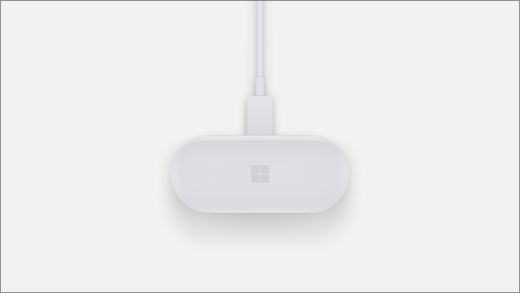
V průběhu nabíjení se bude bílé světlo uvnitř obalu zesilovat a zeslabovat a při plném nabití bude bíle svítit.Pokud chcete nabít i sluchátka, vložte je do obalu.
Kontrola úrovně nabití baterie
Stav baterie sluchátek Surface Earbuds můžete kdykoli zkontrolovat v aplikaci Surface.
- Na zařízení s iOS nebo Androidem: Otevřete aplikaci Surface a pak vyberte Účet>Surface Earbuds. Až se připojíte ke sluchátkům Surface Earbuds, zobrazí se stav baterie.
- Na počítači s Windows 10/11: Vyberte tlačítko Start a pak v seznamu aplikací vyberte Surface. V aplikaci Surface vyberte Surface Earbuds. Až se připojíte, zobrazí se stav baterie.
Tipy pro baterii a nabíjení
Tady je několik tipů pro nabíjení a baterii sluchátek Surface Earbuds:
- Vložte sluchátka do obalu, abyste je nabili. Sluchátka se po vložení do obalu a zavření víčka automaticky vypnou. Když je takto uložíte, budou se nabíjet.
- Položte sluchátka na stůl. Pokud se sluchátka Surface Earbuds 10 minut nehýbou, automaticky se vypnou.
- Pokud je to možné, mějte obal stále plně nabitý. Pokud sedíte u stolu nebo se nacházíte v blízkosti zásuvky nebo stolního počítače, zapojte obal sluchátek do nabíječky, aby se plně nabil. Obal se nabije asi za hodinu
- Používejte jen jedno sluchátko. Když se vám vybíjí baterie, vložte jedno sluchátko do obalu a druhé používejte. To vám umožní jedno sluchátko používat a druhé nabíjet. V případě potřeby pak můžete sluchátka střídat.
Související témata
- Nastavení sluchátek Surface Earbuds
- Používání sluchátek Surface Earbuds
- Aktualizace sluchátek Surface Earbuds
- Správa nastavení sluchátek Surface Earbuds
Potřebujete další pomoc?
Technická podpora

Pokud potřebujete technickou podporu, otevřete aplikaci Surface nebo webový prohlížeč, popište svůj problém a vyberte Získat pomoc.
Komunitní podpora

Komunity vám mohou pomoci klást otázky a vyslechnout odborníky s bohatými znalostmi. Zeptejte se komunity.
Další možnosti podpory

Pokud nemůžete zařízení Surface používat nebo se chcete zeptat na něco jiného, otevřete aplikaci Získat pomoc a získejte další podporu online.


