
Klávesnice Surface Pro X Signature Keyboard je navržená pro zařízení Surface Pro X a umožňuje ukládat a nabíjet pero Slim Pen. Má velký skleněný trackpad a materiál Alcantara. Tady je postup, jak ho nastavit a používat s perem.
Poznámka
Některé produkty nemusí být ve vaší zemi nebo oblasti dostupné.
Seznámení s klávesnicí Surface Pro X Signature Keyboard
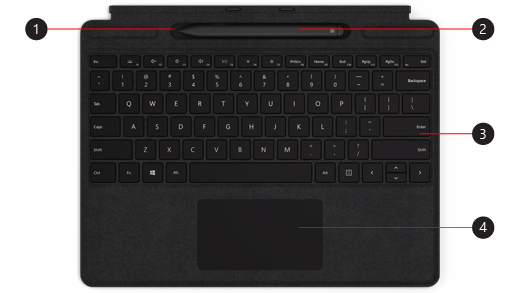
- Odkládací přihrádka
- Pero Surface Slim Pen
- Klávesnice
- Touchpad
Poznámka
Tato klávesnice je kompatibilní pouze se zařízením Surface Pro X.
Připojení příslušenství
Chcete-li zjistit, zda jsou titulky k dispozici ve vašem jazyce, vyberte po spuštění videa ikonu Skryté titulky.
Instalace klávesnice
Pomocí klávesnice můžete nabíjet a probouzet pero. Tady je postup:
- Připojte horní část klávesnice ke spodní části zařízení Surface Pro X.
- Vložte pero do odkládací přihrádky. Chvilku počkejte nebo nechte pero zcela nabít. Až budete připravení, vyjměte pero a začněte psát na zařízení Surface.
Když kontrolka LED na peru Slim Pen začne svítit oranžově, vložte pero do odkládací přihrádky a nabijte ho. Další informace o kontrolce LED najdete v článku Používání pera Surface Slim Pen.
Připojení pera Slim Pen k zařízení Surface
K zařízení Surface Pro X můžete pero Slim Pen automaticky připojit dvěma způsoby. Tady je postup:
- Vložte pero do odkládací přihrádky klávesnice Surface Pro X Signature Keyboard a pak ho vyjměte.
- Pero Slim Pen automaticky připojte pomocí funkce Swift Connect. Když to budete chtít udělat, jednoduše něco perem napište na displeji. Zobrazí se prostředí pro instalaci, které vám pomůže s přizpůsobením pera.
Zařízení můžete také spárovat pomocí Bluetooth. Tady je postup:
- Vyberte
 >Nastavení
  >zařízení
  >Přidat Bluetooth nebo jiného zařízení
  >Bluetooth
  .
. - Zapněte režim párování Bluetooth – stiskněte a podržte horní tlačítko pera po dobu 5–7 sekund, dokud nezačne kontrolka LED bíle blikat.
- Vyberte Surface Slim Pen a pero spárujte.
Používání horního tlačítka
Stisknutím horního tlačítka pera Slim Pen spustíte Microsoft Whiteboard. Pokud chcete přizpůsobit klávesové zkratky horního tlačítka nebo změnit nastavení pera, vyberte > s logem Windows >zařízení >pera ikona & Windows Ink  .
.