

Chcete-li se ujistit, že vaše zařízení Surface vypadá a funguje skvěle, často čistěte dotykovou obrazovku a klávesnici a zakrývejte zařízení Surface, když ho nepoužíváte.
- Péče o dotykový displej
- Péče o kryty a klávesnice
- Dlouhé časové období rukopisu
- Dlouhodobé skladování
- Obecná péče o zařízení
- Používání dezinfekčních přípravků k čištění Surface
- Životnost baterie
- Péče o napájecí kabel
Péče o dotykový displej
Škrábance, otisky prstů, prach, chemikálie a ultrafialové světlo můžou ovlivnit výkon dotykového displeje. Zde je několik věcí, které můžete udělat pro ochranu obrazovky:
Často ji čistěte. Dotykový displej zařízení Surface je potažen ochrannou vrstvou, aby se snadněji čistil. Nemusíte při otírání tlačit, abyste odstranili otisky prstů nebo mastnotu. K očištění obrazovky použijte utěrku na čištění obrazovek nebo měkký suchý hadřík, který nepouští vlákna. V případě potřeby můžete hadřík navlhčit vodou nebo roztokem izopropylalkoholu (70 % nebo méně).
Důležité
Nikdy nepoužívejte čisticí prostředek na sklo nebo jiné chemické čisticí prostředky. Nestříkejte ani nelijte kapaliny přímo na zařízení Surface.
Chraňte ho před sluncem. Nenechávejte svůj Surface na přímém slunci po dlouhou dobu. Ultrafialové světlo a nadměrné teplo mohou poškodit displej.
Vždy ho zakrývejte. Když si berete Surface s sebou nebo ho nepoužíváte, zavřete kryt.
Péče o kryty a klávesnice
Čištění
Dělejte to často, aby vaše klávesnice nebo klávesnice Type Cover fungovaly co nejlépe:
- K čištění jemně utírejte hadříkem, který nepouští vlákna, navlhčeným roztokem jemného mýdla a vody (pět dílů vody na jeden díl jemného mýdla, jako je mýdlo na ruce nebo prostředek na nádobí). K odstranění povrchových olejů nebo lesklých zbytků můžete také použít suchou melaminovou houbu nebo hrubou, suchou papírovou utěrku.
- Pokud jsou hřbet nebo magnetické spoje krytu špinavé nebo znečištěné, čistěte je měkkým hadříkem, který nepouští vlákna, navlhčeným v malém množství izopropylalkoholu. Nečistoty nebo nečistoty očištěné z těchto oblastí mohou obsahovat magnetické/kovové částice; Než budete pokračovat do jiných oblastí, ujistěte se, že jste z hadříku odstranili veškeré kovové nečistoty, které by se mohly nahromadit při čištění magnetických spojů.
Péče o materiál Alcantara®
Některá zařízení a příslušenství Surface používají materiál Alcantara® odolný proti polití a absorpci.
- Pravidelná péče: Kdykoli je to potřeba, čistěte jej utěrkou na čištění obrazovek nebo bílým hadříkem, který nepouští vlákna, navlhčeným jemným mýdlem a vodou (pět dílů vody na jeden díl jemného mýdla, jako je mýdlo na ruce nebo prostředek na nádobí).
- Odstraňování skvrn: Pokud materiál Alcantara® něčím polijete, zkuste jej vyčistit do 30 minut, abyste zabránili vzniku skvrn. Krouživým pohybem ruky materiál opatrně vyčistěte bílým hadříkem, který nepouští vlákna, navlhčeným jemným mýdlovým roztokem. Otřete povrch dosucha pomocí čisté světlé tkaniny.
Dlouhé časové období rukopisu
Pokud zařízení 2v1 používáte k psaní rukopisu nebo poznámek po dlouhou dobu (například během třídy nebo schůzky), zvažte sejmutí klávesnice nebo klávesového krytu Type Cover a odložení klávesnice stranou. Zvažte také úplné zavření stojánku zařízení a používání zařízení, když leží naplocho na stabilním povrchu. Podle potřeby klávesnici nebo klávesnici Type Cover znovu připojte, aby bylo možné používat klávesnici nebo touchpad.
Nejlepšího zážitku z počítače 2v1 dosáhnete, když klávesnici nebo klávesnici Type Cover odpojíte, když je nepoužíváte.
Dlouhodobé skladování
Zařízení 2v1 nenechávejte uložené v otevřeném nebo složeném stavu. Místo toho odpojte klávesnici nebo klávesnici Type Cover nebo se ujistěte, že jsou klávesnice nebo klávesnice Type Cover a zařízení zavřené, jako byste zavírali notebook.
Obecná péče o zařízení
Nevrtejte si se stojánkem, perem nebo oblastí hřbetu nebo pantu klávesnice nebo krytu Type Cover, abyste je nepoškodili.
Nevystavujte je opakovaným nárazům.
- Minimalizujte vystavení pádům nebo silným nárazům při přepravě v pytlích. Chcete-li riziko dále snížit, přepravujte zařízení s další vrstvou ochrany: Zakryjte jej ochranným obalem nebo jej vložte do přihrádky na notebook v tašce.
- Vyvarujte se nárazu zařízení do klávesnice nebo klávesnice Type Cover, když ho balíte. Místo toho zvedněte kryt směrem k obrazovce.
Vyvarujte se nadměrného tlaku na zařízení.
- Podepřete stojánek, když píšete na obrazovce a stojánek je v plně otevřené poloze.
- U přenosných počítačů nevyvíjejte tlak na obrazovku nad maximální úhel otevření a při balení nezabouchejte víko.
- Vyhněte se velké zátěži zařízení, jako je například stohování více zařízení na sebe.
Zabraňte vystavení vodě, včetně deště.
- Podnikněte kroky, abyste předešli poškození tekutinou.
Pokud chcete zajistit ochranu zařízení, zvažte použití certifikovaných krytů Designed for Surface. Je v pořádku používat ochranné kryty, které mají vlastní stojánky.
Používání dezinfekčních přípravků k čištění Surface
Povrch můžete vyčistit a aplikovat dezinfekční prostředky pomocí roztoku s až 70% isopropylalkoholem. Navlhčete měkký hadřík, který nepouští vlákna, a jemně otřete vnější část zařízení. Tipy pro čištění obrazovky najdete výše v části Péče o dotykový displej .
Důležité
I když se k čištění povrchů běžně používají produkty, jako je isopropylalkohol, Microsoft netestuje ani nepotvrzuje, jak účinné jsou konkrétní dezinfekční prostředky proti choroboplodným zárodkům nebo virům (včetně COVID-19). Nejlepší pokyny k tomuto tématu získáte u místního zdravotnického úřadu.
Upozornění
- Nepoužívejte dezinfekční ubrousky na dotykový displej zařízení Surface. Další informace o tom, jak čistit dotykový displej, najdete výše v části Péče o dotykový displej .
- Na zařízení Surface nepoužívejte žádné dezinfekční produkty, které obsahují chlór/chlorid, bělidlo nebo peroxid vodíku.
- Do otvorů zařízení Surface se nedostane kapalina ani vlhkost.
- Nestříkejte aerosol přímo na zařízení Surface.
- Před čištěním Surface odpojte.
- Vyhněte se nadměrnému otírání, které může způsobit poškození.
Roztok izopropylalkoholu (IPA) (70 % nebo méně) lze použít na následujících zařízeních Surface:
- Surface Laptop Studio
- Surface Laptop Go
- Surface Laptop ^^
- Surface Laptop SE
- Surface Pro X
- Surface Pro
- Surface Duo
- Surface Studio
- Surface Hub
- Materiál Alcantara®, včetně klávesnice a trackpadu (všechny barvy)
- Surface Headphones
- Sluchátka Surface Earbuds
- Myši a klávesnice Surface
- Obal na Surface
- Pero pro Surface
^^ Přenosné počítače Surface s klávesnicí Alcantara® – postupujte podle pokynů v části Péče o materiál Alcantara®.
Životnost baterie
Všechny dobíjecí baterie se nakonec vyčerpají. Zde je návod jak dosáhnout co nejdelší životnosti baterie:
- Vyhněte se vypínaní chytrého nabíjení baterie.
- Doporučujeme, abyste zařízení Surface neměli neustále připojené k elektrické síti.
- Pokud používáte nabíjecí vozík k nabíjení více zařízení současně, nepřekračujte celkovou nabíjecí kapacitu vozíku. Pokud se zařízení začnou zahřívat, přestaňte je používat.
- Když Surface nepoužíváte, uložte ho do chladné a suché místnosti.
- Pokud plánujete zařízení skladovat delší dobu (například déle než jeden měsíc), vybíjte baterii na 80 %.
Další informace o životnosti baterie najdete v článku Péče o baterii zařízení Surface.
Další informace o nabíjení najdete v článku Jak nabíjet zařízení Surface.
Péče o napájecí kabel
Napájecí kabely, stejně jako jakýkoli jiný kovový drát nebo kabel, se mohou oslabit nebo poškodit, pokud se opakovaně kroutí nebo ohýbají na stejném místě. Tady je několik věcí, které můžete udělat, aby nedošlo k poškození napájecího kabelu:
Vyhněte se zkroucení nebo skřípnutí napájecího kabelu.
Neomotávejte napájecí kabel příliš těsně, zejména v oblasti napájecího zdroje. Raději ho smotávejte do volných smyček a vyhněte se ostrým zlomům.

Správně: Volně smotaný kabel
Nesprávně: Příliš těsně smotaný kabelPravidelně kontrolujte napájecí kabel, zejména tam, kde se připojuje k napájecímu zdroji.
Nenechávejte napájecí zdroj na kabelu viset dlouhou dobu. Místo toho ho položte na rovný povrch.
Při odpojování zařízení Surface ze zásuvky netahejte za napájecí kabel. Šetrným vytažením konektoru ze zdířky můžete předcházet poškození napájecího kabelu.
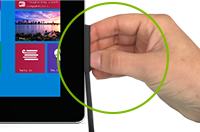
Správně: Šetrné odpojení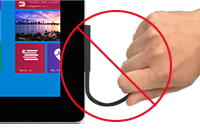
Nesprávně: Tahání za kabel při odpojováníPři přepravě napájecího zdroje (ručně nebo v tašce) doporučujeme odpojit napájecí kabel, aby nedošlo k poškození při náhodném pádu.
Pokud narazíte na poškození jakékoli části kabelů nabíječky Surface, přestaňte kabel používat a kontaktujte nás k získání podpory.
Další informace o bezpečném čištění a péči o zařízení Surface najdete v tématu Bezpečnostní upozornění a pokyny k produktu.
Související témata
- Péče o sluchátka Surface Earbuds
- Péče o sluchátka Surface Headphones
- Jak se čistí myš nebo klávesnice od Microsoftu?
Potřebujete další pomoc?
Technická podpora

Pokud potřebujete technickou podporu, otevřete aplikaci Surface nebo webový prohlížeč, popište svůj problém a vyberte Získat pomoc.
Komunitní podpora

Komunity vám mohou pomoci klást otázky a vyslechnout odborníky s bohatými znalostmi. Zeptejte se komunity.
Další možnosti podpory

Pokud nemůžete zařízení Surface používat nebo se chcete zeptat na něco jiného, otevřete aplikaci Získat pomoc a získejte další podporu online.


