
Jak používat funkci Backup & Sync ve Microsoft SwiftKey Keyboard?
- Co je zálohování a synchronizace
- Povolení nebo zakázání synchronizace & zálohování
- Jak můžu zajistit, aby služba Backup & Sync nevyužíla moje internetová data?
- Synchronizace jazykových dat
- Odebrání jazykových dat
1– Co je zálohování a synchronizace
Pokud jste přihlášení ke svému účtu Microsoft SwiftKey a povolili jste synchronizaci služby Backup &, pak se slova a fráze, na kterých vám záleží, zálohují bezpečně a hladce se synchronizují na všech vašich zařízeních. Pokud dojde k upgradu, ztrátě nebo odcizení vašeho mobilního telefonu nebo tabletu, bude váš osobní profil v bezpečí v cloudu, takže během několika sekund od instalace klávesnice na nové zařízení získáte přizpůsobené Microsoft SwiftKey prostředí.
Zálohování:
Už nikdy neztratíte svůj naučený jazyk a slova! I když aktualizujete nebo odinstalujete klávesnici Microsoft SwiftKey nebo ztratíte nebo upgradujete zařízení, když je zapnutá synchronizace služby Backup &, váš účet Microsoft SwiftKey zachovají všechna vaše osobní jazyková data. Až budete příště používat Microsoft SwiftKey, stačí se přihlásit ke stejnému účtu Microsoft SwiftKey a začít psát.
Synchronizace:
Vaše nejnovější slova a fráze budou k dispozici na všech zařízeních přihlášených k vašemu účtu Microsoft SwiftKey. Zadáním nového slova nebo fráze na jednom zařízení se automaticky synchronizuje se všemi ostatními připojenými zařízeními.
2. Jak povolit nebo zakázat synchronizaci & zálohování
Povolení nebo zakázání synchronizace & zálohování:
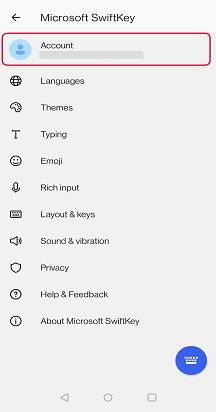
- Otevřete aplikaci Microsoft SwiftKey ze zařízení.
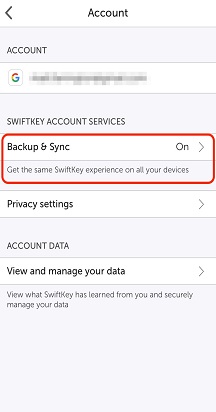
- Klepněte na Účet.
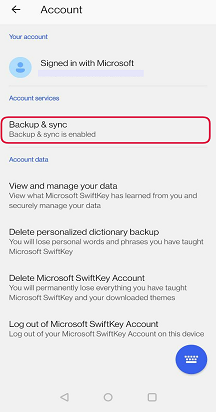
- Potom klepněte na Zálohování & Synchronizovat.
- Zaškrtněte políčko Zálohování & Synchronizace nebo zrušte jeho zaškrtnutí.

3 – Jak můžu zajistit, aby služba Backup & Sync nevyužíla moje internetová data?
K dispozici je možnost synchronizace SwiftKey pouze při připojení k Wi-Fi. Pokud chcete vybrat tuto možnost, postupujte takto:
- Otevřete aplikaci SwiftKey ze zařízení.
- Klepněte na Účet.
- Klepněte na Zálohování & Synchronizace.
- Zaškrtněte políčko "Pouze Wi-Fi"

4. Jak synchronizovat jazyková data
Na obrazovce Backup & Sync (Zálohování & Synchronizace) se dozvíte, kdy se vaše data naposledy uložila do cloudu.
Pokud chcete synchronizaci provést ručně, klepněte na ikonu kruhové šipky.

5. Odebrání jazykových dat
Upozorňujeme, že zakázáním služby Backup & Sync se automaticky neodeberou data Microsoft SwiftKey účtu.
Pokud chcete vymazat data, musíte to udělat samostatně. Informace o tom, jak to udělat,
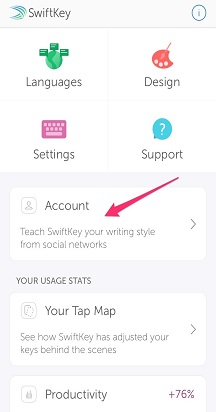
- Otevřete aplikaci Microsoft SwiftKey ze zařízení.
- Klepněte na Účet.
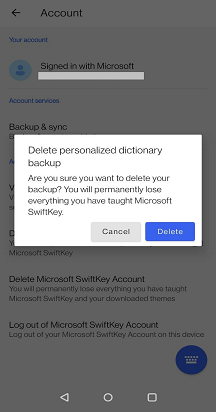
- V nabídce Účet klepněte na Odstranit zálohu přizpůsobeného slovníku (tím se odeberou všechna data, která už jsou přidružená k vašemu účtu).
- Potvrďte to klepnutím na Odstranit.



Kontaktujte nás
Pokud potřebujete další pomoc, kontaktujte podporu na adrese Microsoft SwiftKey Support - Kontaktujte nás.