
Typy souborů pomáhají najít zdroje v konkrétním formátu, jako je PDF nebo PowerPoint (PPT). Studenti tak můžou najít zdroje, jako jsou akademické články nebo prezentace.
1. Možnosti filtrování otevřete výběrem možnosti Typ souboru . Vyhledávání bude automaticky zahrnovat všechny typy souborů, ale můžete vyhledávání zúžit výběrem typů souborů, které chcete najít.
Poznámka
Můžete to udělat v libovolném vyhledávači zadáním filetype: a typu souboru, který hledáte. To bude modelováno na panelu hledání, když použijete filtr typu souboru.
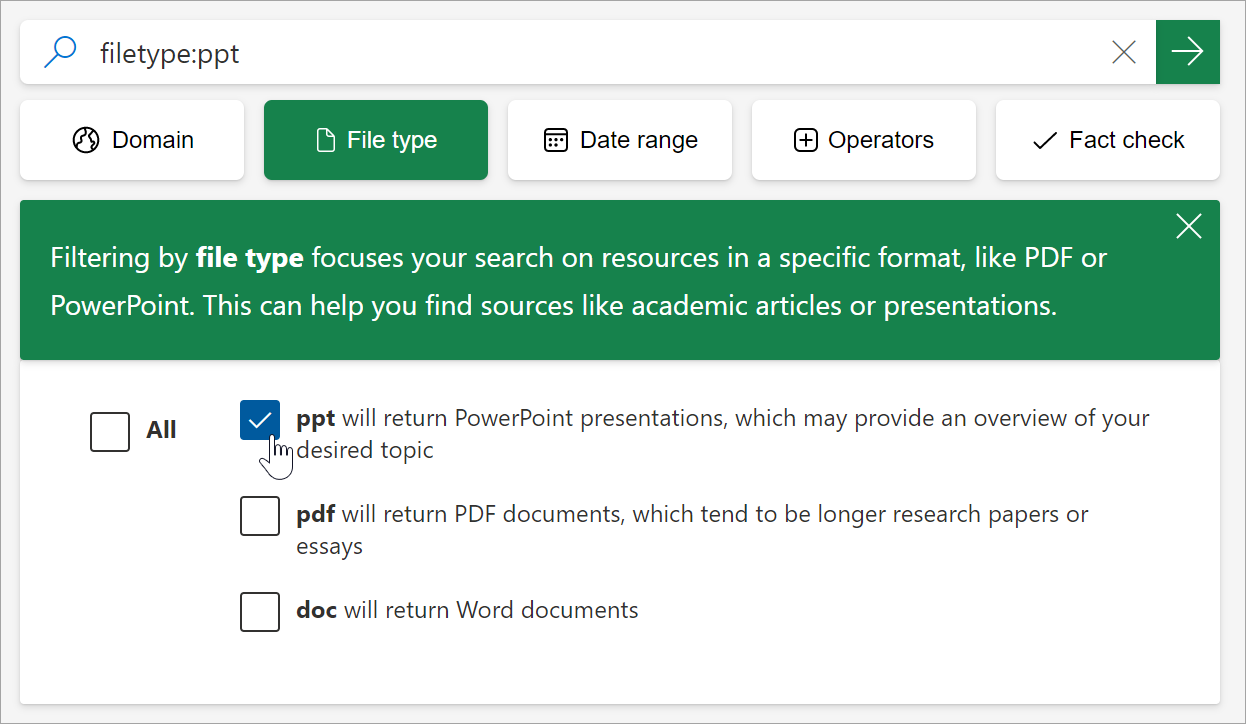
- Vyberte formáty, ve kterých chcete výsledky zobrazit.
ppt vrátí powerpointové prezentace, které můžou poskytnout přehled o vašem tématu.
PDF vrátí dokumenty PDF, což většinou bývají delší výzkumné práce nebo eseje.
vrátí dokumenty aplikace Word.
Poznámka
V současné době nezvýrazňujeme obrázky ani videa, abychom studentům pomohli najít vysoce kvalitní textové zdroje s minimálním rozptylováním. Pokud jsou obrázky nebo videa pro jejich projekt důležité, přidání výrazu „video“ nebo „obrázek“ do jejich vyhledávání může studentům pomoci najít webové stránky obsahující média, která potřebují. Student může například vyhledat „obrázek změny klimatu“ a najít renomované webové stránky s relevantními obrázky.
3. Zadejte hledané termíny a klepněte na Enter. Výsledky budou omezeny na typy souborů, které jste vybrali.