
Přesouvání úkolů mezi seznamy
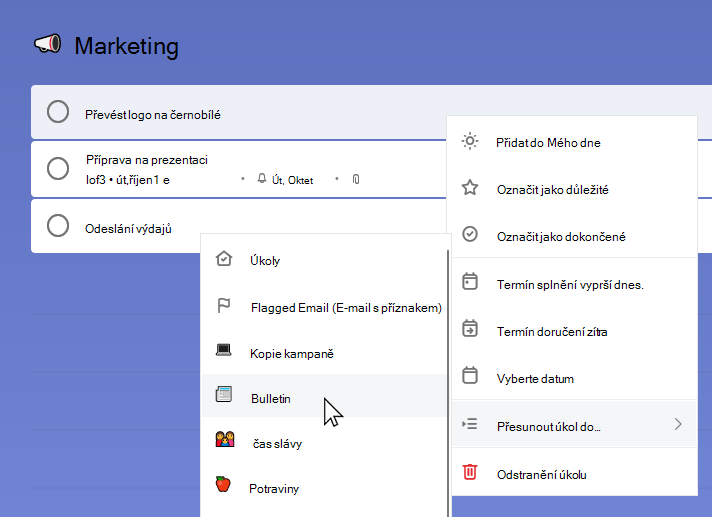
Přesunutí úkolů do jiného seznamu ve Windows:
- Ujistěte se, že jsou v Nastavení zapnuté místní nabídky.
- Kliknutím se stisknutou klávesou Shift vyberte požadované úkoly.
- Kliknutím pravým tlačítkem otevřete kontextovou nabídku a vyberte Přesunout úkoly do.
- Vyberte seznam, do kterého chcete přesunout úkoly.
Na Androidu přejdete do režimu úprav dlouhým stisknutím úkolu. Můžete vybrat více úkolů tak, že na ně klepnete nebo klepnete na tři tečky v pravém horním rohu a získáte přístup k možnosti Vybrat vše. Když klepnete na tři tečky v pravém horním rohu, budete mít taky možnost přesunout vybrané úkoly. Jakmile vyberete Přesunout, můžete vybrat seznam, do kterého se úkoly přesunou.
V systému iOS klepněte na tři tečky v pravém horním rohu a otevřete možnosti seznamu. Klepněte na Upravit, vyberte požadované úkoly a klepněte na Přesunout. Budete mít možnost vybrat seznam, do kterého se úkoly přesunou.
Změna umístění úkolu v seznamu
Pokud chcete změnit umístění úkolu v seznamu, můžete ho přetáhnout. Vyberte a podržte úkol a přetáhněte ho na nové místo v seznamu. Potom ho uvolněte, aby se umístil na místo.
Nemůžete změnit umístění úkolu, když je použité řazení. Chcete-li úkol přemístit, odeberte aktuální možnost řazení a přesuňte úkol v seznamu ručně.