
Text na spojnici můžete přidat, upravit, přesunout, formátovat nebo odstranit stejným způsobem jako obrazce.
Tipy
- Příkazy ve skupině Nástroje na kartě Domů přepnou Visio do jiného stavu nebo režimu, což může být někdy matoucí. Pomocí klávesnice můžete pohodlně přepínat mezi nástroji Ukazatel,
 (stiskněte Ctrl+1) a
  spojnice (stiskněte Ctrl+3). Ať už používáte jakýkoli nástroj, například Blok textu nebo Spojovací bod, opakovaným stisknutím klávesy Esc se vrátíte k nástroji Ukazatel.
 - Pomocí následujících možností funkce Lupa si můžete lépe prohlédnout malé podrobnosti a získat větší kontrolu nad přesným umístěním bodů: Přiblížit (stiskněte Alt+F6), Oddálit (Alt+Shift+F6) a Přizpůsobit oknu (Ctrl+Shift+W).
Procedura:
Poklikejte na spojnici. Zobrazí se textové pole.
Do textového pole zadejte text.
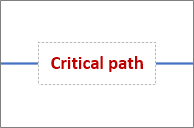
Až budete mít hotovo, klikněte mimo textové pole.
Pokud chcete text přesunout, klikněte na žlutý úchyt
 a tažením přesuňte textové pole podél spojnice.
Chcete-li textové pole otočit, vyberte Domů, ve skupině Nástroje vyberte Blok textu
 , vyberte textové pole a pak přetáhněte úchyt pro otáčení
  .
.Pokud chcete formátovat písmo, velikost, zarovnání, pořadí vykreslování nebo barvu textu, aktivujte nástroj Ukazatel
(stiskněte Ctrl+1), poklikáním na pole pro vkládání textu vyberte veškerý text nebo vyberte text, který chcete změnit, a pak proveďte následující:- Pomocí plovoucího panelu nástrojů textu udělejte změny. Pokud se plovoucí panel nástrojů textu nezobrazí, klikněte pravým tlačítkem myši na vybraný text.
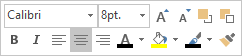
- Pokud chcete, můžete použít skupiny Písmo a Odstavec na kartě Domů. Pokud chcete zobrazit dialogové okno Text, vyberte ikonu pro otevření dialogového okna Písmo nebo Odstavec

- Pomocí plovoucího panelu nástrojů textu udělejte změny. Pokud se plovoucí panel nástrojů textu nezobrazí, klikněte pravým tlačítkem myši na vybraný text.
Chcete-li text odstranit, aktivujte nástroj Ukazatel
(stiskněte Ctrl+1), poklikáním na pole pro vkládání textu vyberte veškerý text, stiskněte klávesu Delete a klikněte mimo textové pole.
Poznámka Textové pole spojnice se liší od obrazce Textové pole. Textové pole spojnice nemůžete vyplnit, formátovat, ani nemůžete změnit jeho velikost. Ke spojnici navíc můžete přidat jen jedno textové pole spojnice.