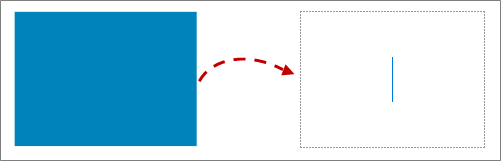
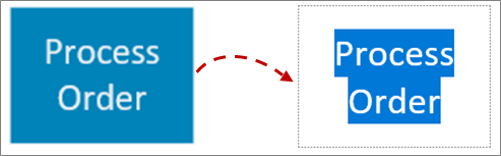
Text můžete přidat přímo do obrazců ve Visiu.
Text můžete vložit také přímo na stránku pomocí textového pole – obrazce, který můžete přidat do výkresu a který vám umožní umístit text kamkoli.
Přidání textu k obrazci
Vyberte obrazec.
Napište text. Když je vybrán obrazec a začnete psát, aplikace Visio k vybranému obrazci přidá text.
Chcete-li text naformátovat, proveďte některou z následujících akcí:
- Na kartě Domů nastavte ve skupině Písmo vlastnosti písma.
- Na kartě Domů nastavte ve skupině Odstavec zarovnání a další vlastnosti.
Postup dokončete kliknutím na prázdnou oblast stránky nebo stisknutím klávesy ESC.
Přidání textu na stránku
Text také můžete přidat přímo na stránku nezávisle na obrazci nebo objektu ve výkresu.
Na kartě Domů klikněte ve skupině Nástroje na tlačítko nástroje Text
 .
.Chcete-li vytvořit textové pole, klikněte na libovolné místo na stránce nebo kliknutím a přetažením vytvořte pole požadované velikosti.
Zadejte text.
Chcete-li text naformátovat, proveďte některou z následujících akcí:
- Na kartě Domů nastavte ve skupině Písmo vlastnosti písma.
- Na kartě Domů nastavte ve skupině Odstavec zarovnání a další vlastnosti.
Postup dokončete kliknutím na prázdnou oblast stránky nebo stisknutím klávesy ESC.
Úprava textu
Poklikejte na text, který chcete upravit.
Upravte text.
Postup dokončete kliknutím na prázdnou oblast stránky nebo stisknutím klávesy ESC.
Poznámka
- Pokud jste dosud nezvětšili zobrazení obrazce, zvětší ho aplikace Visio při zadávání textu. Jakmile dokončíte psaní, klikněte na prázdné místo na stránce nebo stiskněte klávesu ESC. Aplikace Visio zobrazení opět oddálí.
- Chcete-li nastavit, aby aplikace Visio nezvětšovala psaný text, postupujte takto:
- Klikněte na kartu Soubor a pak na tlačítko Možnosti.
- Klikněte na kartu Upřesnit.
- V části Možnosti úprav zadejte do pole Automaticky přibližovat text při úpravách pod velikost v bodech 0 (nula).
Přesunutí nebo otočení textu
U obrazce
Na kartě Domů klikněte ve skupině Nástroje na nástroj Blok textu
 .
.Kliknutím na obrazec vyberte jeho blok textu.
Poznámka
Pokud je text součástí skupiny, vyberte kliknutím danou skupinu a dalším kliknutím vyberte text v obrazci.
Přetažením textu přesuňte blok textu.
Na kartě Domů klikněte ve skupině Nástroje na
 .
.
Jakmile přepnete zpět na nástroj Ukazatel , zachová si text stejnou relativní pozici vzhledem k obrazci. Pokud pomocí nástroje Ukazatel přetáhnete text, přesune se i obrazec, a to i v případě, že text už nebude přímo na obrazci. Pokud chcete přesunout text nezávisle na obrazci, použijte nástroj Blok textu.
Na stránce
- Na kartě Domů klikněte ve skupině Nástroje na .
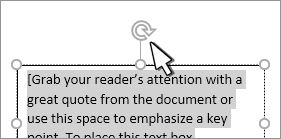
- Klikněte na text a přetažením ho posuňte nebo text otočte pomocí úchytu pro otáčení. Když je ukazatel nad úchytem pro otáčení, změní se na šipku, která tvoří kruh
 .
.