Tyto postupy slouží k nastavení formátování textu ve obrazci, textovém poli nebo na stránce výkresu.
Formátování textu v jednom obrazci
Poklikejte na text, který chcete upravit.
Pomocí ukazatele ve tvaru  nástroje Text proveďte jednu z následujících akcí:
- Klikněte na text, který chcete formátovat. Změna formátu se projeví u celého bloku textu, na který jste klikli.
- Zvýrazněte konkrétní části textu, které chcete formátovat. Změna formátu se použije pouze u textu, který jste zvýraznili.
Použijte příkazy pro formátování textu na kartě Domů ve skupině Písmo nebo Odstavec . Pokud chcete zobrazit další možnosti a pokročilé možnosti, kliknutím na ikonu pro  otevřete dialogové okno Text .
Postup dokončete kliknutím na prázdnou oblast stránky nebo stisknutím klávesy Esc .
Formátování veškerého textu ve více obrazcích
Můžete vybrat více obrazců a potom formátovat všechen text ve všech.
- Pokud chcete formátovat konkrétní obrazce, vyberte je napřed stisknutím a podržením klávesy CTRL a kliknutím na ně.
- Pokud chcete naformátovat všechny obrazce, vyberte je všechny stisknutím kláves CTRL+A.
Po výběru požadovaných obrazců upravte text pomocí příkazů (na kartě Domů ) ve skupině Písmo nebo Odstavec . Až budete hotovi, stiskněte klávesu ESC nebo klikněte na prázdnou oblast na stránce.
Použití formátu textu u všech způsobů použití obrazce
Pokud chcete, aby měl určitý obrazec při každém použití stejné formátování textu, bude nejjednodušší vytvořit obrazec předlohy.
Vytvořte na stránce obrazec a použijte formátování textu, které má obrazec pokaždé mít.
Otevřete nový vzorník, vzorník Oblíbené položky nebo vlastní vzorník, který jste vytvořili.
- Pokud chcete otevřít nový vzorník, přejděte v okně Obrazce na Další obrazce a potom klikněte na Nový vzorník.
- Pokud chcete otevřít vlastní vzorník, přejděte v okně Obrazce na Další obrazce, klikněte na Moje obrazce a potom klikněte na název požadovaného vzorníku.
Jestliže vzorník není upravitelný, klikněte pravým tlačítkem myši na záhlaví vzorníku a potom klikněte na příkaz Upravit vzorník. Ikona v záhlaví vzorníku se změní na hvězdičku (*), což znamená, že vzorník lze upravovat.
Klikněte pravým tlačítkem myši do okna vzorníku a v místní nabídce klikněte na příkaz Nová předloha.
Pomocí nástroje Ukazatel přetáhněte obrazec, který chcete znovu použít, do okna vzorníku a vytvořte předlohu obrazce.
Pokud chcete v novém obrazci předlohy udělat další změny, klikněte v okně vzorníku pravým tlačítkem myši na obrazec předlohy, klikněte na Upravit předlohu a potom klikněte na Upravit obrazec předlohy.
Chcete-li použít nový obrazec předlohy, přetáhněte jej do výkresu z okna vzorníku. Text můžete podle potřeby upravit a text bude mít stejné formátování.
Formátování textu v obrazci
Otevřete diagram pro úpravy.
Poklikejte na obrazec s textem, který chcete formátovat.
Zpočátku je vybraný celý text. Pokud chcete formátovat jenom část textu, vyberte ji.
Vyberte Domů a udělejte toto:
- Pokud chcete změnit písmo, vyberte z možností Název písma nebo Velikost
 .
.
- Pokud chcete písmo zvýraznit, vyberte Tučné, Kurzíva nebo Podtržené
 .
.
- Pokud chcete změnit barvu, vyberte Barva písma
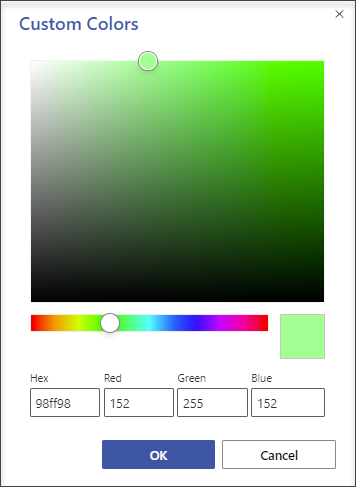
 . (Můžete zde vybrat standardní barvu nebo barvu motivu nebo můžete vybrat Další barvy a definovat vlastní barvu.)
- Pokud chcete zarovnat text doleva, na střed nebo doprava, vyberte Zarovnat text
 .
.
- Pokud chcete zvětšit nebo zmenšit velikost textu, vyberte Zvětšit velikost písma
 nebo Zmenšit velikost písma
Pokud chcete formátování ukončit, klikněte mimo obrazec nebo stiskněte Esc.
Formátování veškerého textu ve více obrazcích
Můžete vybrat více obrazců a potom formátovat všechen text ve všech.
- Pokud chcete formátovat konkrétní obrazce, vyberte je napřed stisknutím a podržením klávesy CTRL a kliknutím na ně.
- Pokud chcete naformátovat všechny obrazce, vyberte je všechny stisknutím kláves CTRL+A.
Po výběru požadovaných obrazců upravte text pomocí příkazů (na kartě Domů ) ve skupině Písmo nebo Odstavec . Až budete hotovi, stiskněte klávesu ESC nebo klikněte na prázdnou oblast na stránce.
Přidání a formátování textového pole
Pokud chcete diagram vysvětlit tím, že do něj přidáte nadpis, komentář, popisky, poznámky apod., použijte textové pole. Text v textovém poli můžete upravit úplně stejně, jako když upravujete text obrazce. Textové pole je obrazec, takže ho můžete vybrat, přesunout, změnit jeho velikost, otočit nebo odstranit úplně stejně jako jiné obrazce.
Otevřete diagram pro úpravy.
Vyberte Domů>Textové pole .
.
Umístěte ukazatel na prázdné místo v diagramu, aby se změnil na  kříže (Přesný výběr).
Přetáhněte ukazatel do požadovaného obdélníkového tvaru. Otevře se textové pole pro úpravy textu.
Vyberte Domů a udělejte toto:
- Pokud chcete změnit písmo, vyberte z možností Název písma nebo Velikost .
- Pokud chcete písmo zvýraznit, vyberte Tučné, Kurzíva nebo Podtržení .
- Pokud chcete změnit barvu, vyberte Barva písma . (Můžete zde vybrat standardní barvu nebo barvu motivu nebo můžete vybrat Další barvy a definovat vlastní barvu.)
- Pokud chcete zarovnat text doleva, na střed nebo doprava, vyberte Zarovnat text .
- Pokud chcete zvětšit nebo zmenšit velikost textu, vyberte Zvětšit velikost písma nebo Zmenšit velikost písma
Pokud chcete ukončit formátování, klikněte mimo textové pole nebo stiskněte Esc.
Tip:
Pokud chcete najít prázdné textové pole, pohybujte ukazatelem po diagramu, až se změní na ikonu kompasu (přesunutí)  . a kliknutím vyberte textové pole. Jakmile je textové pole vybrané, přetáhněte ho na nové místo.
Viz také
Přidání, úprava, přesunutí nebo otočení textu ve Visiu
