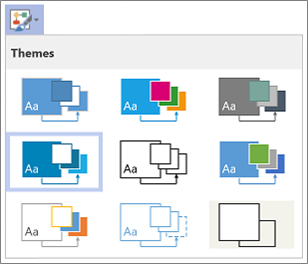
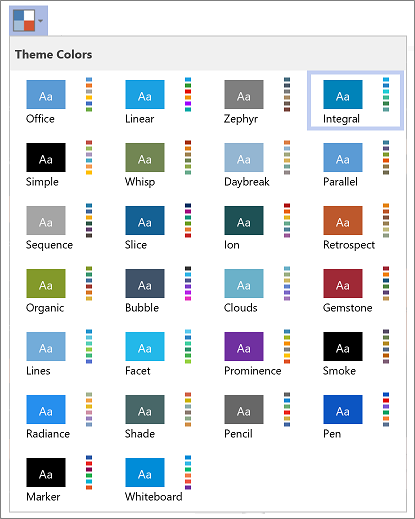
Motiv v aplikaci Visio je sada barev a efektů, kterou můžete ve výkresu použít jediným kliknutím myši. Motivy představují rychlý způsob, jak dosáhnout profesionálního vzhledu výkresů.
Použitím motivu můžete změnit barvy všech obrazců (nebo určitých obrazců) najednou.
Aplikovat motiv
- Na kartě Návrh ve skupině Motivy klikněte na šipku Více
 .
. - Podržením ukazatele myši na motivu zobrazíte náhled stránky výkresu.
- Kliknutím motiv použijte.
Kliknutím na motiv ho použijete buď na aktuální stránce, nebo na všech stránkách ve výkresu, podle toho, jak je nastavena příslušná možnost. Chcete-li nastavení změnit, klikněte na motiv pravým tlačítkem myši a pak klikněte na příkaz Použít pro aktuální stránku nebo Použít u všech stránek.
Rychlé tipy:
- Chcete-li aktuální motiv odebrat ze všech obrazců, klikněte na kartě Návrh ve skupině Motivy na položku Bez motivu.
- Chcete-li motiv odebrat z vybraných obrazců, klikněte na kartě Domů ve skupině Styly obrazců na položku Odebrat.
- Některé motivy také obsahují barvu pozadí. Chcete-li použít motiv včetně nové barvy pozadí, klikněte na kartě Návrh ve skupině Pozadí na položku Pozadí a vyberte požadovanou možnost.
- Pokud nechcete, aby se barva pozadí motivu objevila při tisku, klikněte na Soubor>Tisk>všech stránek (nebo na první tlačítko v části Nastavení) a potom klikněte na Bez pozadí.
- Po použití motivu bude daný motiv použit u všech obrazců přidaných do výkresu. Chcete-li tuto funkci dočasně zakázat, klikněte ve skupině Motivy na Více a potom zrušte zaškrtnutí políčka Použít motiv u nových obrazců.
Zabránění ovlivnění obrazce motivem
Možná nebudete chtít motiv použít u všech obrazců ve výkresu. Máte-li ve výkresu například dopravní značku, pravděpodobně nebudete chtít, aby byla při použití motivu změněna barva nebo vzorek její výplně.
Chcete-li zabránit použití motivů u určitého obrazce, můžete je u tohoto obrazce zakázat nebo obrazec chránit před barvami či efekty motivu.
Zabránění použití motivu u obrazce
- Vyberte obrazec.
- Na kartě Domů klikněte ve skupině Styly obrazců na Více a potom zrušte zaškrtnutí políčka Povolit motivy.
Použití barvy textu, čáry nebo výplně, která se s motivem nemění
Vyberte obrazec.
Proveďte jednu z následujících akcí:
- Na kartě Domů klikněte ve skupině Styly obrazce na Výplň nebo Čára a potom vyberte barvu v části Standardní barvy.
- Na kartě Domů klikněte ve skupině Písmo na tlačítko Barva písma,
 a potom vyberte jednu z barev v části Standardní barvy.