Vývojové diagramy jsou diagramy, které znázorňují jednotlivé kroky procesu. Základní vývojové diagramy se snadno kreslí a jsou snadno pochopitelné, protože obrazce jsou jednoduché a názorné.
Poznámka:
Základní vývojový diagram se dá vytvořit také automaticky pomocí diagramu Vizualizéru dat ve Visiu. Další informace najdete v tématu Vytvoření diagramu ve Vizualizéru dat.
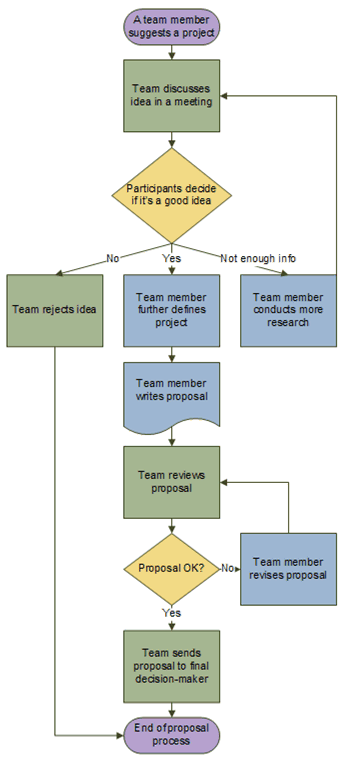
Šablona Základní vývojový diagram ve Visiu obsahuje obrazce, které umožňují zobrazit mnoho typů procesů. Je užitečná hlavně k zobrazení základních podnikových procesů, jako je třeba proces vývoje návrhu, který je na následujícím obrázku.
Vytvoření vývojového diagramu
- Spusťte aplikaci Visio.
- Vyberte kategorii vývojového diagramu .
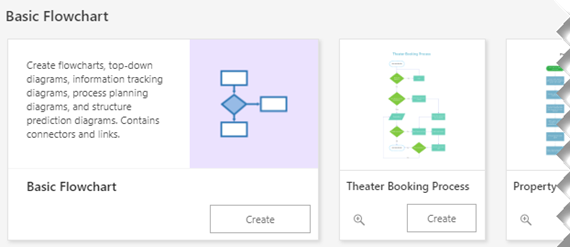
- Poklikejte na položku Základní vývojový diagram.
- Při každém kroku dokumentovaného procesu přetáhněte na výkres obrazec vývojového diagramu.
- Obrazce ve vývojovém diagramu můžete spojit tak, že podržíte ukazatel myši na prvním obrazci a vyberete malou šipku, která odkazuje na obrazec, ke kterému chcete obrazec připojit. Pokud není druhý obrazec přímo naproti prvnímu, vyberte a podržte malou šipku, přetáhněte ji na druhý obrazec a pusťte spojnici uprostřed druhého obrazce.
- Chcete-li přidat text k obrazci nebo spojnici, vyberte obrazec a pak text zadejte. Po zadání textu vyberte prázdnou oblast stránky.
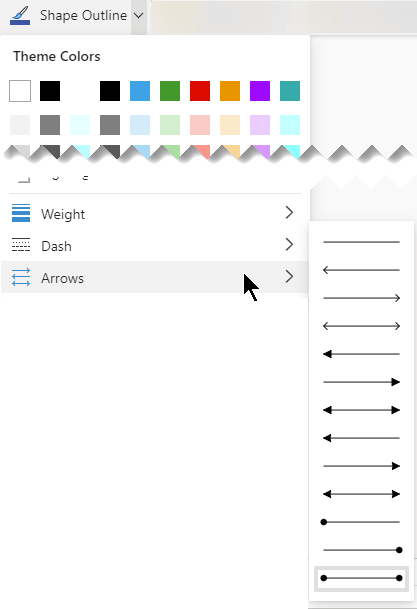
- Pokud chcete změnit směr šipky spojnice, vyberte příslušnou spojnici a potom na kartě Obrazec ve skupině Styly obrazců vyberte Čára, přejděte na Šipky a vyberte požadovaný směr šipky a styl.
Oprava zarovnání a mezer
- Vyberte vše na stránce výkresu.
- Na kartě Domů ve skupině Uspořádat vyberte Pozice a pak vyberte Automaticky zarovnat & Mezera.
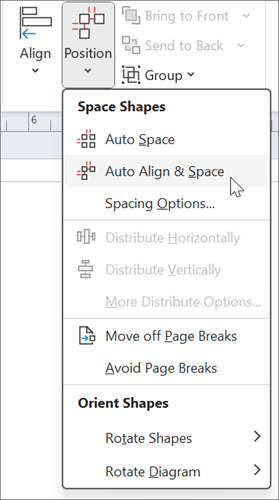
Pokud se graf nezarovná správně, použijte funkci Zpět a potom vyzkoušejte některé z dalších možností pod tlačítky Zarovnat a Polohovat .
Význam obrazců ve vývojovém diagramu
Při otevření šablony Základní vývojový diagram se otevře také vzorník Obrazce základních vývojových diagramů. Každý obrazec ve vzorníku představuje jiný typ kroku v procesu. Neexistuje však žádný standardní či univerzální význam obrazců – jakýkoli obrazec může mít libovolný význam, na kterém se shodnou lidé, kteří budou vývojové diagramy vytvářet a interpretovat. Většina vývojových diagramů používá pouze tři nebo čtyři obrazce, pokud neexistuje jasný obchodní účel pro použití více obrazců.
Obrazce Visia mají názvy, které naznačují jejich nejčastější použití. Tady jsou některé často používané obrazce:
-
Začátek/konec: Tento obrazec slouží ke znázornění prvního a posledního kroku v procesu.

-
Proces Tento obrazec představuje typický krok v procesu. Jedná se o nejčastěji používaný obrazec v téměř každém procesu.

-
Rozhodnutí Tento obrazec označuje bod, kde výsledek rozhodnutí určuje další krok. Obvykle bývají pouze dva výsledky rozhodnutí – ano a ne.

-
Podproces Tento obrazec slouží k označení sady kroků, které dohromady tvoří podproces definovaný na jiném místě, často na jiné stránce stejného dokumentu. Toto je užitečné, pokud je diagram velmi dlouhý a složitý.

-
Dokument: Tento obrazec představuje krok, jehož výsledkem je dokument.

-
Data Tento obrazec označuje, že do procesu vstupují informace zvenčí, nebo že z něj vystupují. Tento obrazec lze také použít ke znázornění materiálů a někdy je nazýván také Vstup/výstup.

-
Odkaz na stránce Tento malý kroužek označuje, že další (nebo předchozí) krok se nachází na jiném místě výkresu. Tento obrazec je užitečný zejména u rozsáhlých vývojových diagramů, kde by bylo jinak třeba používat dlouhé spojnice, jejichž sledování může být obtížné.

-
Odkaz na jinou stránku: Při umístění tohoto obrazce ve výkresu se otevře dialogové okno, ve kterém můžete vytvořit hypertextové odkazy mezi dvěma stránkami ve vývojovém diagramu nebo mezi obrazcem podprocesu a samostatnou stránkou vývojového diagramu, která znázorňuje kroky v daném podprocesu.

Viz také
Video: Vytvoření vývojového diagramu