
Diagramy analýzy stromu poruch ve Visiu se často používají k znázornění událostí, které můžou vést k selhání, aby se tomuto selhání zabránilo. Diagramy analýzy stromu poruch se běžně používají v procesech Six Sigma, zejména ve fázi Analyzovat procesu obchodního zlepšení Six Sigma.
Začnete definováním nejvyšší události (nebo selhání). Potom můžete pomocí obrazců událostí a hradel shora dolů ilustrovat proces, který může vést k selhání. Po dokončení diagramu můžete identifikovat způsoby, jak odstranit příčiny poruch, a navrhnout nápravná opatření, která takovým poruchám zabrání.

Vytvoření diagramu analýzy stromu poruch
Spusťte Visio a klikněte naVytvořit diagram > analýzy obchodního >stromu chyb.
Ze vzorníku Obrazce analýzy stromu poruch přetáhněte obrazec Událost do horní části stránky výkresu.
Přetáhněte obrazec brány, například Exkluzivní brána OR, na stránku výkresu přímo pod první obrazec události.
Pokračujte v přetahování dalších obrazců událostí a bran na stránku a umístěte je shora dolů, abyste identifikovali možné příčiny selhání, které představuje obrazec události nejvyšší úrovně.
Spojte obrazce.
- Přetáhněte obrazec ze vzorníku na stránku výkresu a umístěte ho poblíž jiného obrazce.
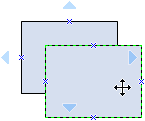
- Podržte stisknuté tlačítko myši a umístěte ukazatel nad některý z modrých trojúhelníků. Trojúhelník změní barvu na tmavě modrou.

- Uvolněte tlačítko myši. Obrazec se umístí na stránku výkresu a k oběma obrazcům je přidána a připevněna spojnice.
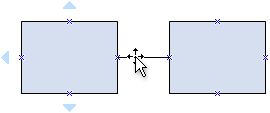
- Přetáhněte obrazec ze vzorníku na stránku výkresu a umístěte ho poblíž jiného obrazce.
Chcete-li do obrazce přidat text, vyberte obrazec a pak text zadejte. Po zadání textu klikněte mimo blok textu.
Poznámka
- Pokud chcete text upravit, poklikejte na obrazec, umístěte kurzor tam, kde chcete text změnit, a začněte psát.
- Pokud chcete vytvořit hypertextový odkaz na obrazec na podpůrné nebo vysvětlující dokumenty, vyberte obrazec a pak v nabídce Insert (Vložit ) klikněte na Hyperlinks (Hypertextové odkazy).
- Pokud chcete zarovnat několik obrazců svisle nebo vodorovně, vyberte požadované obrazce a potom na kartě >Domů ve skupině Uspořádat klikněte na Zarovnat.
- Pokud chcete rozmístit tři nebo více obrazců v pravidelných intervalech, vyberte obrazce a pak na kartě Domů klikněte na Pozice a vyberte možnost Rozmístit.