
Ve Visiu pro web můžete pomocí nového doplňku vytvořit organizační diagram, který je založený na datech Excelu.
Důležité
Tento proces funguje jenom v případě, že máte pracovní nebo školní účet Microsoft 365. Není k dispozici pro osobní účty Microsoft 365 (Hotmail, outlook.com, live.com atd.).
Pokud chcete vytvořit organizační diagram, který není založený na datech Excelu, přečtěte si téma Vytvoření organizačního diagramu ve Visiu.
Graf je založený na datech Excelu
Organizační diagram je odvozený z dat v excelovém sešitu. Poskytneme vám několik ukázkových dat, která vám usnadní začátek. Ukázková data nahradíte údaji o lidech, které chcete zahrnout do organizačního diagramu.
Tento proces zahrnuje několik kroků, které jsou popsány níže. Výhodou tohoto procesu je, že když dojde ke změnám, stačí aktualizovat data zaměstnanců v excelovém sešitu a potom kliknout na tlačítko k úplné aktualizaci diagramu Visia.
Začínáme s doplňkem Vizualizér dat Visia
Doplněk Vizualizér dat je dostupný pro Excel na počítači PC, Mac a v prohlížeči s pracovním nebo školním účtem Microsoft 365. Tady se zaměříme na používání Excelu a Visia ve webovém prohlížeči.
- Otevřete Excel pro web a vytvořte nový prázdný sešit.
- Uložte sešit na OneDrive nebo SharePoint.
- Zkontrolujte, zda je v sešitu vybrána prázdná buňka.
- Vyberte Vložit>doplňky:

- V okně Doplňky pro Office vyberte kartu Store, vyhledejte
Data Visualizera vedle Vizualizéru dat Microsoft Visia vyberte Přidat . Pokud se zobrazí zpráva zabezpečení týkající se doplňku, vyberte Důvěřovat tomuto doplňku. -
Přihlaste se pomocí účtu přidruženého k pracovnímu nebo školnímu předplatnému Microsoft 365.
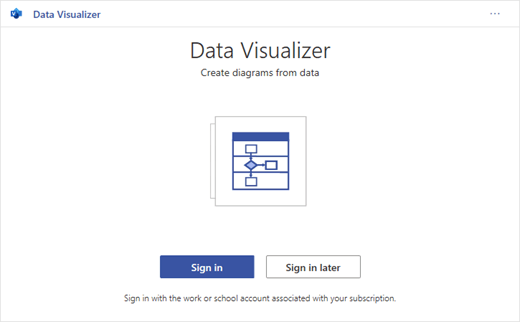
- Pokud se zobrazí výzva k udělení oprávnění, vyberte Povolit.
Upravte datově propojenou tabulku a přizpůsobte si tak diagram
V okně Vizualizér dat vyberte Organizační diagram. Pak vyberte jednu z pěti možností rozložení:
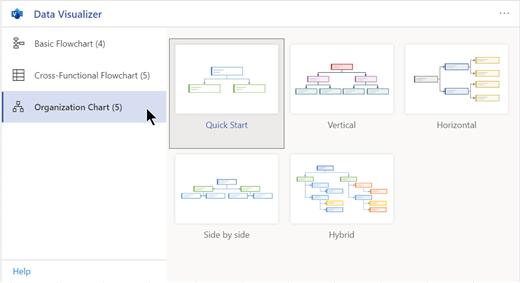
Do sešitu se přidá ukázkový diagram a jeho datově propojená tabulka. Tento proces může chvíli trvat.Diagram se uloží jako soubor Visia do stejného umístění, kam jste uložili excelový sešit.
Nahraďte ukázková data v excelové tabulce informacemi o vaší organizaci. Vyplňte ID zaměstnance, jméno, ID manažera, titul a typ role pro každou osobu, kterou chcete zahrnout do organizačního diagramu.
Neměňte názvy záhlaví sloupců. Stačí změnit data pod záhlavími. Jako funkci ID zaměstnance můžete použít jakékoli schéma číslování, ale každá položka v tomto sloupci musí být jedinečná. Další informace najdete v následující části "Interakce dat tabulky s diagramem".Přidejte nebo odeberte položky osob přidáním nebo odebráním řádků v tabulce dat.
Po dokončení úprav tabulky dat aktualizujte vzhled grafu výběrem možnosti Aktualizovat v oblasti diagramu.
Poznámka
Pokud se v tabulce zdrojových dat vyskytne chyba, zobrazí se vedle grafu kontrola dat s pokyny, jak chybu opravit. Po provedení oprav v tabulce vyberte v nástroji Kontrola dat možnost Opakovat a ověřte, že chyba byla opravena. Diagram se potom sám aktualizuje.
Interakce dat tabulky s diagramem
Každý sloupec tabulky jedinečným způsobem identifikuje důležitý aspekt zobrazeného organizačního diagramu. V níže uvedených referenčních informacích najdete další informace o jednotlivých sloupcích a o tom, jak se používají a ovlivňují diagram.
Kliknutím na podnadpis níže ho rozbalíte a zobrazíte podrobné informace.
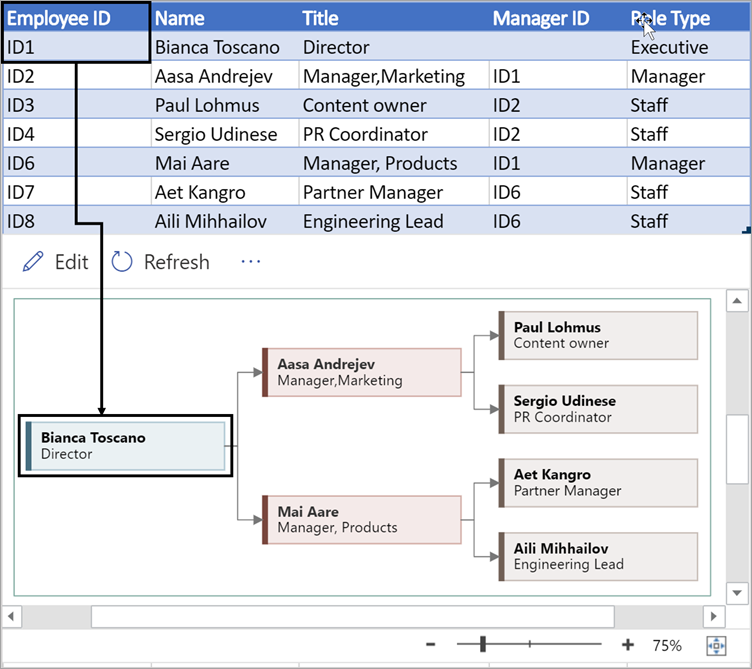
ID zaměstnance
Jedná se o číslo, které identifikuje jednotlivé zaměstnance v organizačním diagramu. Tento sloupec je povinný a každá hodnota v excelové tabulce musí být jedinečná a nesmí být prázdná. Tato hodnota se v diagramu nezobrazuje.
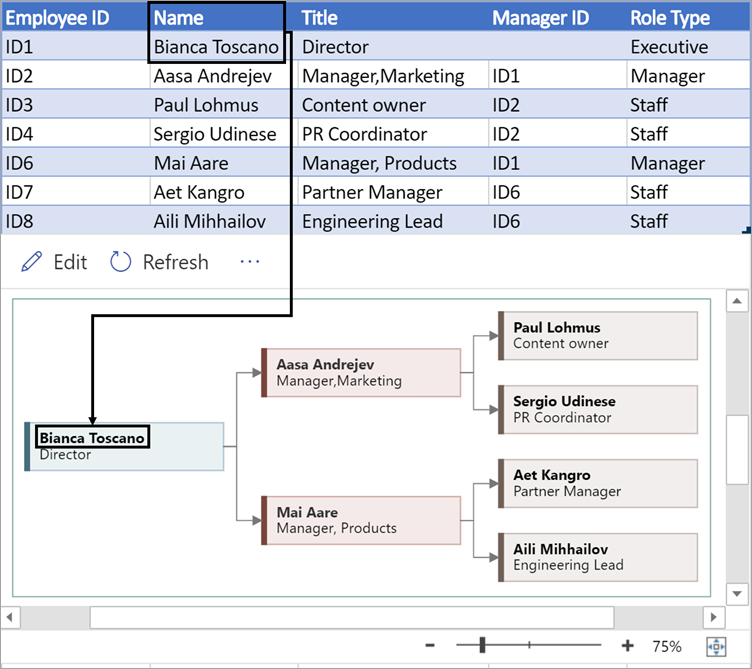
Name (Název)
Zadejte celé jméno zaměstnance, kterého chcete přidružit k identifikačnímu číslu zaměstnance. Tento text se v diagramu zobrazí jako text obrazce.
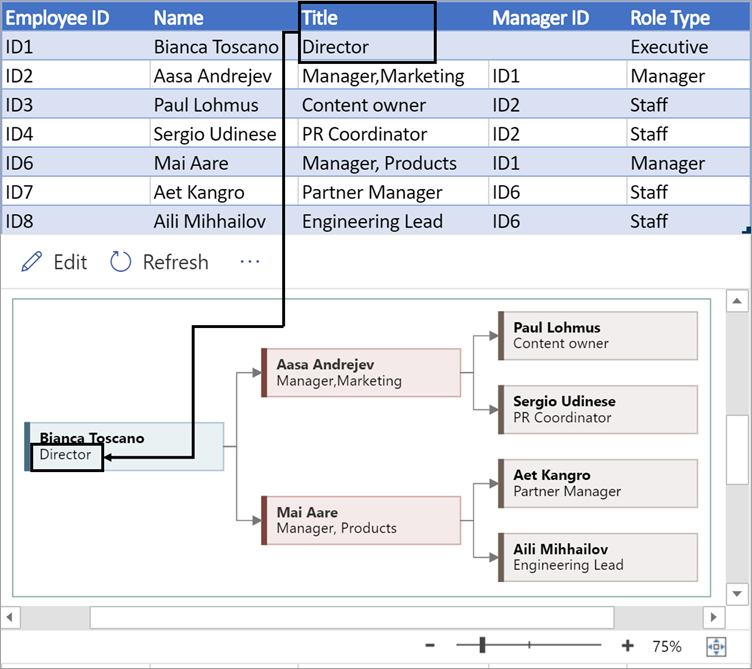
Název
Zadejte další podrobnosti o zaměstnanci zadáním pracovní pozice nebo role. Tento text se zobrazí v obrazcích diagramu pod jménem zaměstnance.
ID manažera
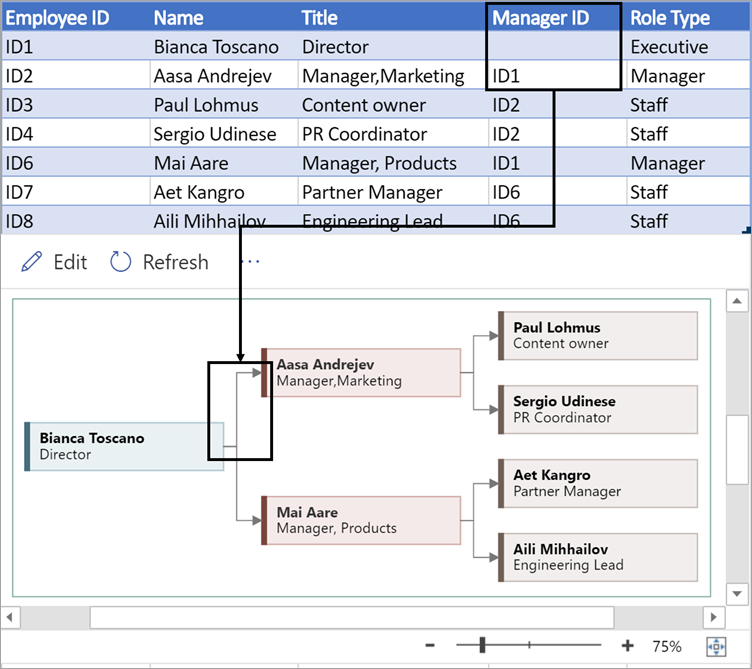
Pokud chcete vytvořit organizační diagram, použijte tento sloupec k identifikaci nadřízeného jednotlivých zaměstnanců. Můžete ho nechat prázdné pro ty, kteří nejsou nikomu podřízeni. Zadáte příslušné ID zaměstnance z prvního sloupce. V příkladu dole si všimněte, že se ve sloupci ID manažera pro společnost Aasa Andrejevová zobrazuje ID zaměstnance (ID1) Bianky Toscanové, které označuje, že Bianca je manažerkou společnosti Aasa.
Víc ID manažerů můžete také oddělit čárkou.
Typ role
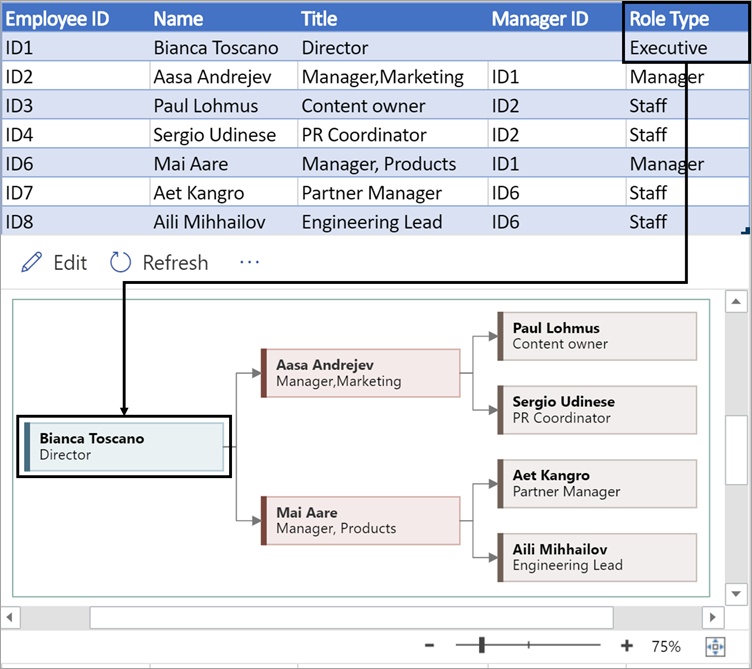
Organizační diagramy v doplňku obsahují různé typy rolí, ze kterých si můžete vybrat. Vyberte pole ve sloupci Typ role a vyberte si z přednastaveného seznamu rolí. Role, kterou vyberete, určí barvu obrazce v diagramu.
Zobrazení, tisk nebo sdílení diagramu Visia
Otevřete vývojový diagram Vizualizéru dat ve Visiu pro web a zobrazte ho, vytiskněte nebo sdílejte s ostatními. Tady je postup:
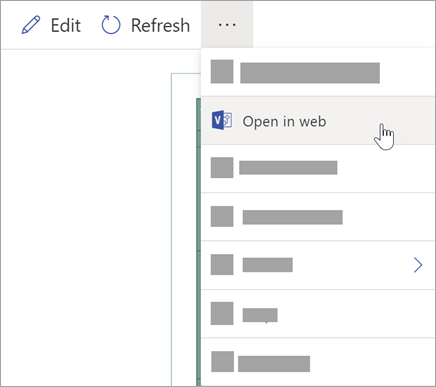
- Pokud chcete diagram zobrazit ve Visiu pro web, vyberte tři tečky (...) v oblasti diagramu a vyberte Otevřít na webu.
- Po otevření souboru Visia na nové kartě prohlížeče vyberte tři tečky (...) v horní části a pak vyberte Tisk , abyste vytiskli diagram. (Další podrobnosti najdete v tématu Tisk diagramu.
- Pokud chcete diagram sdílet, vyberte tlačítko Sdílet , vytvořte odkaz nebo zadejte e-mailové adresy lidí, se kterými ho chcete sdílet.
Úprava diagramu
Pokud máte předplatné Visia, můžete ve Visiu pro web diagram určitým způsobem upravovat – měnit motiv, upravovat rozložení a přidávat a formátovat text.
V oblasti diagramu v Excelu vyberte Upravit.

Proveďte změny diagramu ve Visiu pro web následujícím způsobem:
Akce Použití Přidání a formátování textu Domů>Možnosti písma
Domů>Možnosti písma :

Další podrobnosti najdete v tématu Přidání a formátování textu.Změna motivu Konstrukce>Ikona motivů 
Konstrukce>Barvy motivu
Další podrobnosti najdete v tématu Použití motivu nebo barvy motivu.Změna rozložení diagramu Konstrukce>Rozložení 
Další podrobnosti najdete v tématu Změna rozložení diagramu.Po dokončení úprav diagramu se můžete vrátit do excelového souboru a vybrat Aktualizovat
 uvidíte provedené změny. Jiné typy změn v diagramu provedené ve Visiu pro web (kromě těch, které jsou uvedené v kroku 2) se nedají synchronizovat zpět do zdrojového souboru Excelu.