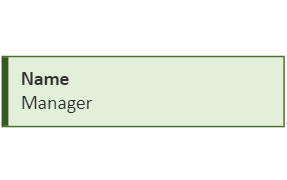
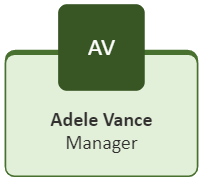
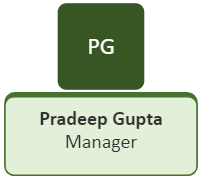
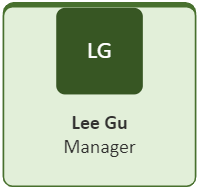
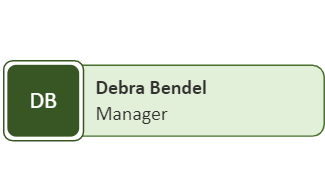
Organizační diagram je diagram hierarchie podřízenosti, který se běžně používá ke znázornění vztahů mezi zaměstnanci, pracovními pozicemi a skupinami.
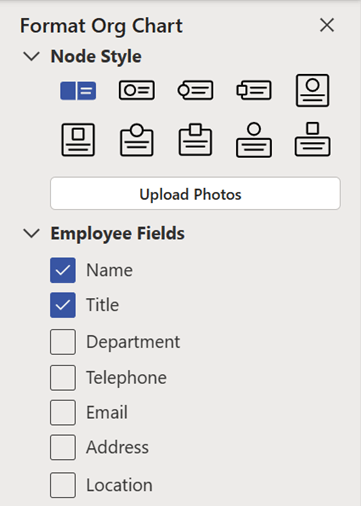
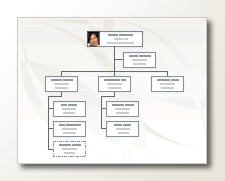
Organizační diagramy se můžou pohybovat od jednoduchých diagramů (jako na vedlejším obrázku) až po rozsáhlé a složité diagramy, které jsou založené na informacích z externího zdroje dat. Obrazce v organizačním diagramu můžou zobrazovat základní informace, třeba jméno a titul, nebo podrobnosti, jako je oddělení a nákladové středisko. Do obrazců organizačního diagramu můžete dokonce přidat obrázky.
Vytvoření jednoduchého organizačního diagramu
Pokud chcete vytvořit malý organizační diagram s výchozími poli pro informace, postupujte takto:
Na kartě Soubor přejděte na Nový, klikněte na Organizační diagram, zvolte metrické jednotky nebo americké jednotky a pak vyberte Vytvořit.
Pokud chcete sami vytvořit jenom jednoduchý organizační diagram s výchozími poli informací, vyberte při zobrazení dialogového okna Průvodce organizačním diagramem možnost Zrušit.
V možnostech na kartě Organizační diagram se zobrazují různé typy obrazců, které můžete použít pro členy organizace na základě jejich postavení.
Poznámka
Informace o tom, jak přidat do obrazců další data, najdete v tématu Přidání dat do obrazců.
Chcete-li automaticky propojit obrazce, přetáhněte podřízené obrazce do nadřazených obrazců podle hierarchie vaší organizace nebo je můžete připojit ručně pomocí spojnic. Pro každý z nich zadejte jméno a titul a případně přidejte obrázek členů.
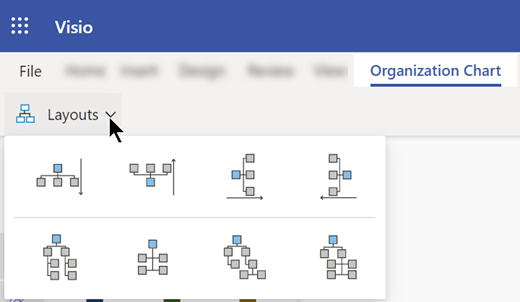
Pomocí různých příkazů a možností na kartě organizačního diagramu můžete uspořádat rozložení organizačního diagramu, mezery mezi obrazci, výšku a šířku obrazců.
Automatické vytvoření organizačního diagramu z nové tabulky dat
Tuto metodu můžete použít, pokud chcete změnit nebo přidat více informací než výchozí informační pole a nemáte dosud data v jiném programovém souboru.
Na kartě Soubor přejděte na Nový, vyberte Organizační diagram, zvolte metrické jednotky nebo americké jednotky a pak vyberte Vytvořit.
Na první stránce Průvodce organizačním diagramem vyberte Informace zadávané pomocí průvodce a pak vyberte Další.
Vyberte Excel nebo Text s oddělovači, zadejte název nového souboru a vyberte Další.
Poznámka
Pokud vyberete Excel, otevře se list systém Microsoft Office Excelu s ukázkovým textem. Pokud vyberete Text s oddělovači, otevře se stránka Poznámkového bloku Microsoft s ukázkovým textem.
Jakmile se otevře list aplikace Excel nebo stránka Poznámkového bloku, použijte ukázkový text jako příklad požadovaného typu informací a informace přepište vlastními údaji.
Důležité
Sloupce Jméno a Reports_to neodstraňujte, ale můžete změnit, odstranit nebo přidat další sloupce, které můžete pro organizační diagram potřebovat.
Po přidání informací ukončete excelový nebo poznámkový blok a pokračujte výběrem možnosti Další .
Pokud chcete do organizačního diagramu zahrnout obrázky, vyberte možnost Nezahrnovat obrázky do organizačního diagramu. V opačném případě vyberte Vyhledejte složku, která obsahuje obrázky vaší organizace. Postupujte podle zbývajících pokynů na této stránce a pak pokračujte výběrem možnosti Další .
Na poslední stránce průvodce můžete určit, jaká část organizace se má na jednotlivých stránkách zobrazit. Můžete zvolit možnost Chci určit, kolik informací z organizace se má na jednotlivých stránkách zobrazit, nebo můžete nechat průvodce, aby definoval každou stránku automaticky. Stačí vybrat možnost Chci automaticky rozdělit organizační diagram na další stránky.
Chcete-li vytvořit hypertextový odkaz a synchronizovat obrazec zaměstnance na více stránkách, vyberte možnosti Hypertextový odkaz obrazce zaměstnance napříč stránkami a Synchronizovat obrazec zaměstnance napříč stránkami.
Po provedení všech možností vyberte Dokončit.
Poznámka
Pro většinu stránek průvodce je k dispozici zvláštní nápověda. Nápovědu zobrazíte stisknutím klávesy F1 nebo výběrem tlačítka Nápověda .
Automatické vytvoření organizačního diagramu pomocí existujícího zdroje dat
Tato metoda je nejvhodnější v případě, že informace, které chcete zahrnout do organizačního diagramu, jsou již v dokumentu, například v listu aplikace systém Microsoft Office Excel, v adresáři serveru Microsoft Exchange Server, ve zdroji dat kompatibilním se standardem ODBC nebo v textovém souboru společnosti Org Plus.
Zkontrolujte, jestli tabulka nebo list obsahuje sloupce pro jména zaměstnanců, jedinečná ID a kdo je komu nadřízený.
Poznámka
Sloupce můžete pojmenovat, jak chcete. Po spuštění Průvodce organizačním diagramem můžete zjistit, které sloupce (nebo názvy polí) obsahují jméno, ID a nadřízeného.
- Jméno zaměstnance: Jména zaměstnanců v tomto poli se stejným způsobem zobrazí v obrazcích organizačního diagramu.
- Jedinečný identifikátor Pokud každé jméno není jedinečné, zahrňte sloupec s jedinečným identifikátorem, například identifikačním číslem zaměstnance, pro každého zaměstnance.
- Nadřízený zaměstnance: Toto pole musí obsahovat jedinečný identifikátor příslušného vedoucího, to znamená jméno nebo číslo. U zaměstnance na vrcholu organizačního diagramu ponechejte toto pole prázdné.
Na kartě Soubor přejděte na Nový, vyberte Organizační diagram, zvolte metrické jednotky nebo americké jednotky a pak vyberte Vytvořit.
Na první stránce průvodce vyberte Informace už uložené v souboru nebo databázi a pokračujte výběrem možnosti Další .
Zvolte typ souboru, ve kterém jsou uložené informace o vaší organizaci, tak, že vyberete Procházet a pak přejděte do umístění tohoto souboru. Vyberte jazyk, který chcete použít v průvodci grafem, a pokračujte výběrem tlačítka Další .
Na další stránce průvodce vyberte v datovém souboru sloupec (pole) obsahující informace definující vaši organizaci, například Název, Nadřízený a Jméno. Pokračujte výběrem možnosti Další.
Na další stránce průvodce můžete definovat, která konkrétní pole chcete zobrazit pomocí tlačítek Přidat a Odebrat a pořadí zobrazení polí pomocí tlačítek Nahoru a Dolů . Pokračujte výběrem možnosti Další.
Na další stránce průvodce můžete zvolit pole z datového souboru, která chcete přidat do obrazců organizačního diagramu jako pole dat obrazce. Pokračujte výběrem možnosti Další.
Pokud chcete do organizačního diagramu zahrnout obrázky, vyberte možnost Nezahrnovat obrázky do organizačního diagramu. V opačném případě vyberte Vyhledejte složku, která obsahuje obrázky vaší organizace. Postupujte podle zbývajících pokynů na této stránce a pak pokračujte výběrem možnosti Další .
Na poslední stránce průvodce můžete určit, jaká část organizace se má na jednotlivých stránkách zobrazit. Můžete zvolit možnost Chci určit, kolik informací z organizace se má na jednotlivých stránkách zobrazit, nebo můžete nechat průvodce, aby definoval každou stránku automaticky. Stačí vybrat možnost Chci automaticky rozdělit organizační diagram na další stránky.
Chcete-li vytvořit hypertextový odkaz a synchronizovat obrazec zaměstnance na více stránkách, vyberte možnosti Hypertextový odkaz obrazce zaměstnance napříč stránkami a Synchronizovat obrazec zaměstnance napříč stránkami.
Po provedení všech možností vyberte Dokončit.
Poznámka
Pro většinu stránek průvodce je k dispozici zvláštní nápověda. Nápovědu zobrazíte stisknutím klávesy F1 nebo výběrem tlačítka Nápověda .
Zobrazení týmů pomocí rámců týmu nebo tečkovaných čar
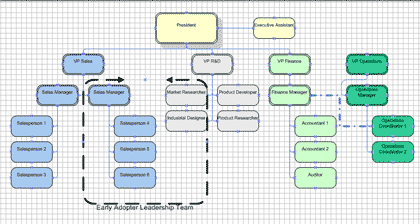
Jakmile vytvoříte organizační diagram, můžete změnit uspořádání informací tak, aby odrážely vztahy virtuálního týmu. Související obrazce přesuňte k sobě a pomocí spojovacích tečkovaných čar označte strukturu podřízenosti, nebo použijte ke zvýraznění virtuálního týmu obrazec Rámec týmu. Vztah podřízenosti znázorněný pomocí tečkované čáry se chová stejně jako běžná spojnice. Rámec týmu je v podstatě upravený obdélníkový obrazec, který lze použít k vizuálním seskupením a pojmenování týmů.
Aktualizace vygenerovaných organizačních diagramů
Pokud chcete promítnout změny ve struktuře organizace, je nutné organizační diagram aktualizovat ručně nebo vygenerovat nový. Pokud vygenerujete nový graf, nezahrnou se do něj žádné úpravy provedené u předchozího grafu. Pokud byly do obrazců přidané motivy nebo fotografie, je nutné je přidat znovu, aby grafy vypadaly podobně.
Pokud jsou obrazce propojené s daty, aktualizují se data při spuštění aktualizace dat normálně, ale jenom uvnitř existujících obrazců. Při aktualizaci dat se nepřidávají ani neodebírají obrazce.
Viz také
Video: Vytvoření organizačního diagramu
Vytvoření organizačního diagramu automaticky z dat zaměstnanců
Vytvoření organizačního diagramu bez externích dat
Vytvoření organizačního diagramu pomocí Visia pro web
Zobrazení nebo skrytí informací v organizačním diagramu aplikace Visio
Rozložení obrazců v organizačním diagramu
Rozdělení organizačního diagramu na více stránek
Vyhledání ukázkového organizačního diagramu Šablony a diagramy Visia