
Organizační diagram je diagram zobrazující vztahy mezi zaměstnanci, pracovními pozicemi a skupinami.
Pokud máte všechny informace o zaměstnancích v dokumentu, třeba v excelovém sešitu, nebo v adresáři Exchange Serveru, Visio může vygenerovat diagram, který za vás obrazce a spojení přidá. Pokud nechcete graf generovat automaticky, můžete diagram nakreslit bez použití externího zdroje dat.
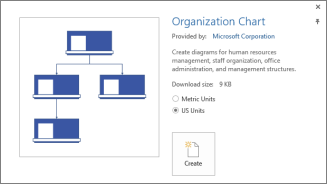
Průvodce organizačním diagramem spustíte tak, že vyberete Nový soubor>, kategorii organizačního diagramu a pak vyberete Vytvořit.
Ve Visiu 2016 vyberte Soubor>nového>organizačního diagramuve Visiu> a potom vyberte Vytvořit.
Automatické generování diagramu ze stávajícího zdroje dat
Pokud se rozhodnete vytvořit diagram ze šablony, spustí se Průvodce organizačním diagramem . Na první stránce průvodce vyberte Informace již uložené v souboru nebo databázi a potom postupujte podle pokynů v průvodci.
Zdroje dat, které můžete použít
- List Microsoft Excelu
- Textový soubor
- Adresář Microsoft Exchange Serveru
- Zdroj dat kompatibilní se standardem ODBC
Požadované sloupce ve zdroji dat
Zdroj dat musí mít sloupec pro jméno zaměstnance, jedinečný identifikátor a nadřízeného této osoby. Je jedno, jaké mají sloupce ve zdroji dat názvy, protože v průvodci ručně určíte, které sloupce (nebo názvy polí) obsahují jméno zaměstnance a jméno nadřízeného.
- Jméno zaměstnance: Jména zaměstnanců v tomto poli se stejným způsobem zobrazí v obrazcích organizačního diagramu.
- Jedinečný identifikátor Tuto funkci může plnit sloupec Jméno zaměstnance, pokud jsou všechna jména jedinečná. V opačném případě zahrňte sloupec s hodnotou, která jedinečným způsobem identifikuje každého zaměstnance.
- Nadřízený zaměstnance: Toto pole musí obsahovat jedinečný identifikátor příslušného vedoucího, to znamená jméno nebo číslo. U zaměstnance na vrcholu organizačního diagramu ponechejte toto pole prázdné.
Příklad textového souboru jako zdroje dat
Následující text je příkladem textového souboru odděleného čárkami, který má pět sloupců a čtyři řádky, kde první řádek je záhlaví. Visio tento ukázkový textový soubor vygeneruje za vás – spusťte Průvodce organizačním diagramem, vyberte Informace zadávané pomocí průvodce a vyberte Další. Na další stránce vyberte Text s oddělovači, zadejte název souboru a vyberte Další. Visio otevře textový editor s těmito ukázkovými daty jako pomůckou.
Jméno,nadřízený,pozice,oddělení,telefon
Jan Vedoucí, ,generální ředitel,vedení,x5555
Jana Vedoucí,Jan Vedoucí,vedoucí vývoje,Vývoj produktů,x6666
John Samplepos,Jane Samplemgr,Vývojář softwaru,Vývoj produktů,x6667
Vytvoření organizačního diagramu z nového datového souboru
Pokud ještě nemáte svoje data v jiném programu a chcete je do něho převést, Visio otevře Excel nebo textový editor s přehledně formátovanými ukázkovými daty. Nahraďte ukázková data vlastními a dokončením průvodce vygenerujte organizační diagram.
- Průvodce organizačním diagramem spustíte tak, že vyberete Nový soubor>, kategorii organizačního diagramu a pak vyberete Vytvořit.
Ve Visiu 2016 vyberte Soubor>nového>organizačního diagramuve Visiu> a potom vyberte Vytvořit. - Na první stránce průvodce vyberte Informace, které zadávám pomocí průvodce, a pak vyberte Další.
- Vyberte Excel nebo Text s oddělovači, zadejte název nového souboru a pak vyberte Další.
Pokud vyberete Excel, otevře se list Microsoft Excelu s ukázkovým textem. Pokud vyberete Text s oddělovači, otevře se stránka Poznámkového bloku s ukázkovým textem. - Jakmile se otevře list aplikace Excel nebo stránka Poznámkového bloku, použijte ukázkový text jako příklad požadovaného typu informací a informace přepište vlastními údaji. Sloupce se jménem zaměstnance a nadřízeného jsou povinné, ale jiné sloupce můžete přidávat nebo odstraňovat.
- Ukončete Excel nebo Poznámkový blok a pak ukončete průvodce.
Změna rozložení, změna obrazců a vkládání obrázků
V šablonách Organizačního diagramu se na pás karet přidá karta Organizační schéma. Pomocí nástrojů na této kartě můžete dělat rozsáhlejší změny vzhledu tohoto diagramu.
Skupiny Rozložení a Uspořádat mají nástroje pro změnu rozložení a hierarchie obrazců.
Pomocí galerie Obrazce si můžete vybrat styl obrazců v diagramu. Pomocí nástrojů ve skupině Obrázek vložíte do vybraného obrazce obrázek, odstraníte zástupný obrázek a změníte obrázek po jeho vložení do obrazce. Pokud jste pomocí průvodce nepřidali obrázky do všech obrazců, můžete je teď přidat. Na kartě Organizační diagram vyberte Vložit>více obrázků. Obrázky musí být všechny v jedné složce, s názvem souboru ve formátu "Jméno zaměstnance.FileType" – například Jan Foster.jpg (jméno se musí přesně shodovat se jménem ve zdroji dat).
Skupina Data organizace obsahuje řadu nástrojů pro import dat z externího zdroje pomocí průvodce, který exportuje data organizace do Excelu nebo textového souboru, a srovnání dat v diagramu s externím zdrojem dat.
Zobrazení týmů pomocí rámců týmu nebo tečkovaných čar
Jakmile vytvoříte organizační diagram, můžete změnit uspořádání informací tak, aby odrážely vztahy virtuálního týmu. Související obrazce přesuňte k sobě a pomocí spojovacích tečkovaných čar označte strukturu podřízenosti. Nebo pomocí rámce týmu zvýrazněte virtuální tým. Rámec týmu přetáhněte do výkresu z okna Obrazce a potom pomocí úchytů po stranách tohoto obrazce zahrňte do virtuálního týmu jednotlivce.

Aktualizace organizačního diagramu, který používá externí zdroj dat
Pokud chcete promítnout změny ve struktuře organizace, obnovte data diagramu nebo organizační diagram aktualizujte ručně:
- Výběr možnosti Externí>data>:Aktualizovat vše.
Pokud se nová data neshodují s těmi, které tvořily původní diagram, bude nejspíš potřeba přesunout jednotlivé osoby ručně.
Pokud jste vytvořili nový diagram, Visio ho porovná s předchozí verzí a zobrazí provedené změny.
- Otevřete buď novou, nebo starou verzi organizačního diagramu.
- VybertePorovnánídat>organizace diagramu>. V poli Porovnat data organizace najděte verzi, se kterou chcete diagram porovnat.
- V části Typ srovnání vyberte situaci v závislosti na otevřené verzi.
- V části Typ sestavy vyberte požadovanou možnost.
- Vyberte OK.
Pokud se i přes to nedaří organizační diagram aktualizovat podle vašich představ, možná ho bude potřeba přepracovat.
Chcete se dozvědět víc?
Vyhledání ukázkového organizačního diagramu Šablony a diagramy Visia