Vytvoření nového vlastního vzorníku
- V okně Obrazce klikněte na položku Další obrazce a potom na položku Nový vzorník.
- V okně Obrazce klikněte pravým tlačítkem myši na záhlaví nového vzorníku a potom klikněte na příkaz Uložit jako.
- Zadejte název vzorníku a klikněte na tlačítko Uložit.
Ve výchozím nastavení jsou vlastní vzorníky ukládány do složky Obrazce.
Pokud chcete nový vlastní vzorník otevřít v jiném výkresu, klikněte v okně Obrazce na položku Další obrazce, přejděte na položku Obrazce a klikněte na název vzorníku.
Přidání obrazců do vlastního vzorníku
Pokud je v záhlaví vzorníku  (hvězdička), můžete vzorník upravovat přidáním, odstraněním a úpravami obrazců.
- Otevřete vlastní vzorník, do kterého chcete přidat obrazce.
- Pokud záhlaví vzorníku tuto ikonu nezobrazuje (hvězdička), klikněte pravým tlačítkem myši na záhlaví vzorníku a potom klikněte na příkaz Upravit vzorník.
- Do vlastního vzorníku přetáhněte obrazec z jiného vzorníku nebo ze stránky výkresu. Do vzorníku bude přidán nový obrazec předlohy.
- Pokud chcete upravit název obrazce předlohy, klikněte pravým tlačítkem myši na obrazec a klikněte na příkaz Přejmenovat předlohu.
- Zadejte název obrazce předlohy a stiskněte klávesu Enter.
Uložení vlastního vzorníku
- Chcete-li změny provedené ve vzorníku uložit, klikněte na záhlaví vzorníku pravým tlačítkem myši a potom klikněte na příkaz Uložit.
- Pokud chcete uložit kopii vzorníku pod novým názvem, klikněte pravým tlačítkem myši na záhlaví s názvem vzorníku, klikněte na Uložit jako, zadejte název nového vzorníku a potom klikněte na Uložit.
Ve výchozím nastavení jsou vlastní vzorníky ukládány do složky Obrazce.
Vytvoření nového vzorníku podle existujícího vzorníku
Žádný z předdefinovaných vzorníků dodaných s aplikací Visio nelze upravit, ale můžete tyto vzorníky zkopírovat a upravit kopii.
- Otevřete vzorník, jehož kopii chcete vytvořit.
- Klikněte pravým tlačítkem myši na záhlaví vzorníku a klikněte na příkaz Uložit jako.
- Zadejte název nového vlastního vzorníku a klikněte na tlačítko Uložit. Nový vlastní vzorník se zobrazí v okně Obrazce.
- Proveďte požadované změny vzorníku.
- Chcete-li provedené změny uložit, klikněte pravým tlačítkem myši na záhlaví vzorníku a potom klikněte na příkaz Uložit.
Sdílení vlastního vzorníku
Vlastní vzorníky jsou ukládány do složky Obrazce jako soubory s příponou VSSX. Lidé, kterým soubor vzorníku předáte, mohou daný vzorník otevřít ve svých vlastních diagramech aplikace Visio za předpokladu, že pro formát vzorníku mají kompatibilní verzi aplikace Visio. Je vhodné, aby si soubor uložili do své vlastní složky Obrazce. Potom budou moci nový vzorník snadno otevřít v okně Obrazce tak, že kliknou na položku Další obrazce, přejdou na položku Obrazce a kliknou na název vzorníku.
Pokud máte licenci na Visio Plan 2, můžete ve webové aplikaci Visio importovat a používat vlastní vzorníky. Pokud chcete vytvořit nový vlastní vzorník, musíte použít desktopovou aplikaci Visio. Pokyny najdete v tomto článku na kartě Plocha .
Poznámka
Vlastní obrazce se do Visia pro web importují ve formě souborů s příponou .vssx, kterým se říká soubory vzorníků.
Import vlastních obrazců
- V podokně Obrazce na levém okraji vyberte
 Přidat.
- Přejděte na kartu Vlastní obrazce .
- Vyberte rozevírací seznam Přidat vlastní obrazce .
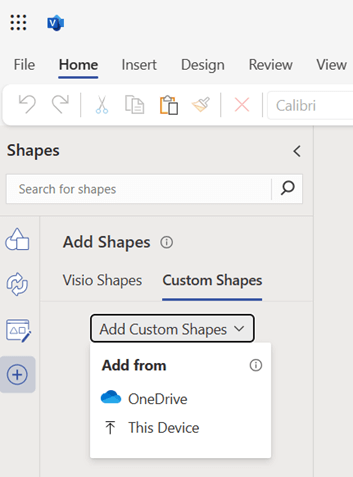
- Soubor vzorníku, který obsahuje vlastní obrazce, můžete nahrát buď z OneDrivu, nebo z místního zařízení tak, že v rozevírací nabídce vyberete Toto zařízení .
- Po úspěšném nahrání souboru se vzorník automaticky připne a vy budete moct přejít na připnutý vzorník. Pokud dojde k chybě nahrávání, budete muset chybu odstranit. Podívejte se na scénáře chyb popsané níže.
- Nyní můžete vlastní obrazce přítomné v připnutém vzorníku přetáhnout na plátno.
Poznámka:
- Vlastní vzorníky se na kartě Vlastní obrazce zobrazují jenom po nahrání souborů vzorníků do složky Obrazce na vašem OneDrivu. Pokud složka Obrazce na OneDrivu neexistuje, bude nutné ji vytvořit a umístit do ní soubor vzorníku.
- Pokud pro nahrání vlastního vzorníku zvolíte možnost OneDrive , soubor se automaticky nepřidá do složky Obrazce , a proto nebude uvedený na kartě Vlastní obrazce . Soubor se přesto připne pro vaše použití.
- Pokud nahrajete soubor vzorníku z místního zařízení, automaticky se nahraje do složky Obrazce na OneDrivu a objeví se na kartě Vlastní obrazce . Pokud složka Obrazce neexistuje, vytvoří se před umístěním souboru vzorníku taky automaticky.
Sdílení vlastního vzorníku
Vlastní vzorníky jsou ukládány jako soubory s příponou VSSX. Pokud s vámi někdo sdílí soubor diagramu aplikace Visio (.vsdx), který byl vytvořen pomocí vlastního vzorníku, neumožní vám to také přístup k souborům vlastního vzorníku (VSSX). Budou se s vámi muset výslovně podělit o přístup k souboru vzorníku. Až získáte přístup, budete moct používat obrazce ve vzorníku.

Scénáře chyb
Soubor vzorníku nešel otevřít.
Tato chyba se obvykle zobrazí, když se pokusíte otevřít soubor Visia, který byl vytvořený v desktopové aplikaci Visio, a vlastní vzorník použitý při vytváření diagramu Visia byl přidán v desktopové aplikaci. Tento problém vyřešíte tak, že soubor vzorníku nahrajete do složky Obrazce na OneDrivu a potom kliknete na tlačítko Znovu načíst uvedené pod chybovou zprávou.
Nelze najít soubor vzorníku
Tato chyba se zobrazí, pokud nemáte k souboru vzorníku přístup nebo pokud byl soubor vzorníku odstraněn z umístění, na které byl původně na OneDrive nahrán. Vyřešit to můžete tak, že požádáte vlastníka souboru vzorníku, aby s vámi sdílel přístup k souboru vzorníku. Upozorňujeme, že přístup k souboru vzorníku se nesdílí automaticky, pokud někdo sdílí přístup k diagramu Visia pomocí tohoto souboru vzorníku. Pokud soubor vzorníku odstraníte ze sdíleného umístění, můžete ho znova nahrát pomocí karty Vlastní obrazce .
Nekompatibilní obrazce
Pokud vlastní vzorník, který se pokoušíte nahrát, obsahuje obrazce, které nejsou kompatibilní s Visiem pro web, po připnutí vzorníku tyto obrazce nezobrazíte. Pokud jsou všechny obrazce ve vlastním vzorníku nekompatibilní, vzorník se zobrazí prázdný jenom s chybovou zprávou.
Vlastní obrazce se nedají vyhledat
Při hledání obrazců Visia nebudete moct hledat a hledat vlastní obrazce. Když chcete najít vzorník, který hledáte, musíte procházet seznamem na kartě Vlastní obrazce , ale pouze v případě, že jste soubor vzorníku přidali do složky Obrazce . Pokud vzorník použijete, můžete také přidat soubor vzorníku z karty Vlastní obrazce.
Omezení vzorníku na kartě Vlastní obrazce
Aplikace Visio dokáže na kartě Vlastní obrazce zobrazit až 50 naposledy použitých vzorníků. Vzorník, který chcete použít, můžete přidat v rozevíracím seznamu Přidat vlastní obrazce nebo vybrat hypertextový odkaz uvedený v chybové zprávě a nahrát vzorník z OneDrivu.
Nejsou přidané žádné vlastní obrazce
Pokud je karta Vlastní obrazce prázdná a zobrazí se vám tato zpráva, mějte na paměti, že na kartě Vlastní obrazce budou uvedené jenom vzorníky, jejichž soubor vzorníku je nahraný ve složce Obrazce na vašem OneDrivu. Pokud složka Obrazce neexistuje, budete ji muset před nahráním souborů vzorníku do této složky vytvořit.
Zakázané soubory cookie třetích stran
Abyste mohli ve Visiu pro web používat vlastní obrazce, budete muset ve svém aktuálním prohlížeči povolit soubory cookie třetích stran. Obvykle to můžete udělat v nastavení prohlížeče.
Soubor nejde otevřít.
Tuto chybu nelze vyřešit ve Visiu pro web. Budete muset otevřít soubor vzorníku v desktopové aplikaci Visio a upravit ho. Jedním z možných řešení je zkusit odstranit několik obrazců ze souboru vzorníku a znovu to zkontrolovat. Soubory vzorníku Visia (.vssx) můžete upravovat v desktopové aplikaci Visio.
