
Když najdete vzorníky online a stáhnete je, Visio je uloží do složky Obrazce . Najdete je tam, až je budete chtít použít ve svých diagramech.
- Když stahujete vzorník a oznamovací pruh se vás zeptá, jestli chcete soubor otevřít nebo uložit, klikněte na šipku vedle možnosti Uložit a pak klikněte na Uložit jako.

- Pokud chcete, zadejte do pole Uložit jako název souboru a potom soubor uložte do složky Obrazce , která se nachází ve vaší výchozí složce Dokumenty (Dokumenty nebo Dokumenty, v závislosti na vaší verzi Windows).
- Vyhledejte nový vzorník ve Visiu pomocí okna Obrazce . Klikněte na tlačítko Další obrazce > Moje obrazce Uspořádat>obrazce. Potom můžete přejít do složky, kam jste vzorníky uložili, a otevřít ji. Nový vzorník se připojí k seznamu vzorníků v okně Obrazce .
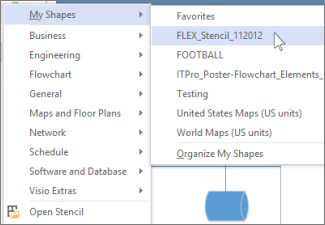
Když výkres uložíte, vzorníky, které vidíte v seznamu vzorníku v okně Obrazce , tam budou i při příštím otevření výkresu.
Pokud chcete ze staženého vzorníku udělat součást šablony, přečtěte si téma Přidání vzorníku do šablony.
Uložení nového obrazce do vzorníku
Obrazce se nedají stáhnout jednotlivě – musí být součástí vzorníku. Do vzorníku v knihovně vzorníků Moje obrazce však můžete zkopírovat libovolný obrazec.
Klikněte pravým tlačítkem myši na obrazec, přejděte na příkaz Přidat do obrazců a klikněte na vzorník, do kterého jej chcete přidat.
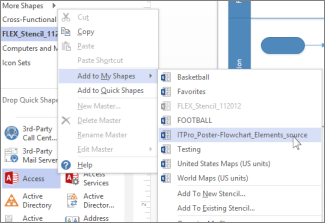
Chcete-li vytvořit nový vzorník s tímto obrazcem jako prvním obsahem, klepněte na tlačítko Přidat do nového vzorníku.
Tip:
Do předdefinovaných vzorníků aplikace Visio nelze přidávat nové obrazce, můžete však předdefinovaný vzorník zkopírovat a přidat do jeho kopie obrazce. Další informace o vytváření a vytváření vzorníků najdete v tématu Vytvoření, uložení a sdílení vlastních vzorníků.