
Visio není součástí sady Microsoft 365. Prodává se jako samostatná aplikace. Pokud Visio nemáte, můžete si ho teď koupit nebo vyzkoušet. Začněte tady:
Jakou verzi Visia máte?
Než budete pokračovat, měli byste vědět, kterou verzi Visia budete používat: desktopovou aplikaci nebo webovou aplikaci. Desktopová aplikace je součástí jenom některých verzí Visia.
- Pokud máte Visio Plan 2 nebo verzi bez předplatného, například Visio Professional nebo Visio Standard 2024, 2021 nebo 2019, můžete si nainstalovat a používat desktopovou aplikaci.
- Pokud máte Visio Plan 1, dostanete se k Visiu jenom prostřednictvím webové aplikace. Pokud chcete zjistit, jak tímto způsobem získat přístup k Visiu, vyberte níže kartu Web .
Tip:
Pokud Visio používáte v práci nebo ve škole a nejste si jistí, jestli máte licenci na Visio Plan 1 nebo Visio Plan 2, obraťte se na správce IT.
Tip:
Pokud jste vlastníkem malé firmy a hledáte další informace o tom, jak nastavit Microsoft 365, navštivte nápovědu & výuku pro malé firmy.
Podle toho, kterou verzi máte, vyberte níže příslušnou kartu (Windows nebo Web) pro přístup k Visiu.
Instalace Visia (Visio Plan 2 nebo Visio Professional)
Níže najdete postup instalace desktopové aplikace, která je součástí aplikace Visio Plan 2, a verzí aplikací Visio Professional nebo Visio Standard 2024, 2021, 2019 nebo 2016 bez předplatného. Pokud máte aplikaci Visio Plan 1, podívejte se na postup na kartě Web.
Krok č. 1: Přidružení Visia k vašemu účtu
Pokud chcete nainstalovat Visio, musí být jeho licence přidružená k vašemu účtu Microsoft, případně k vašemu pracovnímu nebo školnímu účtu. To, který účet použijete, závisí na verzi Visia, kterou máte.
Visio Professional (nebo Standard)
Verze bez předplatného

Uplatnění kódu Product Key
Nedostali jste ho?
Pokud je váš kód Product Key už propojený s vaším účtem Microsoft, přejděte ke kroku 2.
- Přejděte na office.com/setup.
- Přihlaste se pomocí existujícího nebo nového účtu Microsoft a zadejte kód Product Key.
Jakmile je Visio přidružené k účtu Microsoft, nebudete už kód Product Key potřebovat. Vždy bude propojena s vaším účtem a aplikaci si můžete znovu stáhnout nebo spravovat licenci z account.microsoft.com.
Visio – plán 2
Verze předplatného
Váš pracovní nebo školní účet by už měl mít přiřazenou licenci pro Visio Plan 2. Pokračujte krokem 2.
Pokud se vám nedaří krok č. 2 dokončit, požádejte správce IT, aby vám přiřadil licenci pro Visio Plan 2.
Poznámka
Pokud jste správcem Microsoftu 365 zodpovědným za přiřazování licencí, přečtěte si článek Přiřazení licencí uživatelům a Průvodce nasazením pro Visio.
Krok č. 2: Přihlášení a stažení Visia
Než začnete Ujistěte se, že váš počítač splňuje požadavky na systém.
To, jakým účtem se přihlásíte, závisí na verzi Visia, kterou máte. Postupujte podle pokynů pro vaši verzi.
Visio Professional (nebo Standard)
Verze bez předplatného
- Přejděte na microsoft365.com , a pokud ještě nejste přihlášení, vyberte Přihlásit se.
- Přihlaste se pomocí účtu Microsoft přidruženého k verzi Visia, která jste si jednorázově koupili.
Poznámka
Pokud už jste k microsoft365.com přihlášení pod svým školním nebo pracovním účtem, bude potřeba se odhlásit a znovu se přihlásit pod účtem Microsoft. Můžete také kliknout pravým tlačítkem myši na ikonu vašeho prohlížeče na hlavním panelu a použít soukromou relaci prohlížeče nebo se přihlásit v anonymním okně.
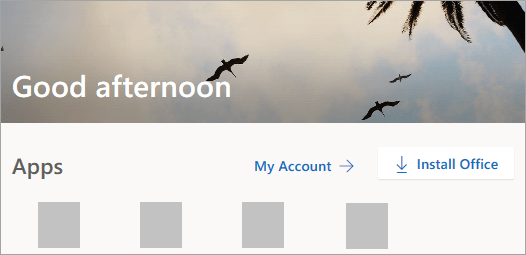
Zapomněli jste detaily svého účtu? Přečtěte si článek Zapomněl(a) jsem uživatelské jméno nebo heslo k účtu, který používám s Office. 3. Na domovské stránce Microsoftu 365 vyberte Nainstalovat Office.
- Na account.microsoft.com portálu vyberte v záhlaví Předplatná.
- Vyhledejte verzi aplikace Visio, kterou chcete nainstalovat, a klikněte na Nainstalovat. Pokud máte více produktů Microsoft 365, možná budete muset procházet seznam produktů přidružených k tomuto účtu Microsoft.
Tip:
Pokud chcete nainstalovat jinou jazykovou verzi aplikace Visio nebo chcete nainstalovat verzi 64-bit, vyberte odkaz Ostatní možnosti. Vyberte požadovaný jazyk a bit verzi a poté vyberte Nainstalovat.
Visio – plán 2
Verze předplatného
- Přejděte na microsoft365.com , a pokud ještě nejste přihlášení, vyberte Přihlásit se.
- Přihlaste se pod školním nebo pracovním účtem, který je k této verzi Visia přidružený.
Poznámka
Pokud už jste přihlášení pod jiným účtem Microsoft, bude potřeba se odhlásit a znovu se přihlásit pracovním nebo školním účtem, na kterém máte své předplatné. Můžete také kliknout pravým tlačítkem myši na ikonu vašeho prohlížeče na hlavním panelu a použít soukromou relaci prohlížeče nebo se přihlásit v anonymním okně.
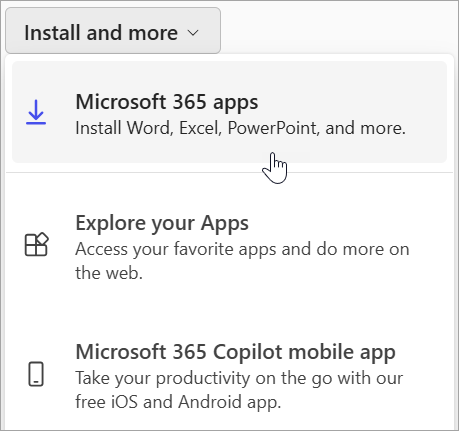
Zapomněli jste uživatelské jméno nebo heslo ke svému účtu? Přečtěte si článek Zapomněl(a) jsem uživatelské jméno nebo heslo k účtu, který používám s Office. 3. Na domovské stránce Microsoft 365 vyberte Nainstalovat aplikace. (Nebo možná budete muset vybrat Aplikace v levém navigačním podokně a pak vybrat Instalovat aplikace.)
- V rozevíracím seznamu aplikace vyberte Visio .
Tip:
Pokud Visio v seznamu není, pravděpodobně to znamená, že nemáte licenci. Obraťte se na správce a požádejte ho, aby vám ho přiřadil.
- Zvolte svůj jazyk.
- Vyberte Instalovat.
Stahování Visio by mělo začít. Dokončete instalaci podle pokynů v kroku č. 3: Instalace Visia.
Krok č. 3: Instalace Visia
- Podle toho, jaký používáte prohlížeč, vyberte Otevřít (v Edgi nebo Chromu). Nebo přejděte do umístění, kam jste OfficeSetup.exe stáhli, a otevřete ho.
Pokud nástroj Řízení uživatelských účtů zobrazí dotaz Chcete této aplikaci povolit, aby prováděla na vašem zařízení změny, klikněte na Ano.
Spustí se instalace.
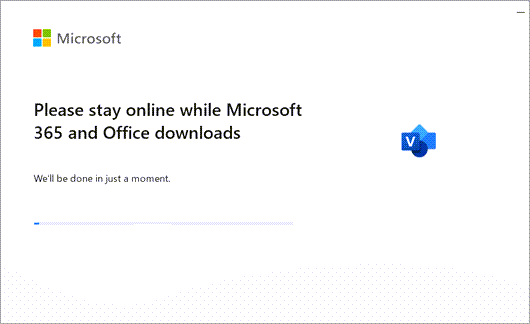
- Dokončení instalace poznáte podle toho, že máte všechno připravené.
- Vyberte Zavřít.
Pro svůj jednorázový nákup Visia nemám kód Product Key
Pokud jste získali Visio Professional nebo Standard pomocí některé z následujících možností, je možné, že nemáte kód Product Key ani přidružený účet. Pokud chcete nainstalovat svou verzi Visia, řiďte se těmito kroky.
- Microsoft HUP: Pokud jste si koupili Visio pro osobní použití prostřednictvím firemní výhody HUP a máte kód Product Key, přečtěte si článek Instalace Office prostřednictvím programu HUP (Tento postup platí pro všechny samostatné produkty Microsoft 365 zakoupené prostřednictvím programu HUP.)
- Verze v rámci multilicenčních programů, třeba:: IT oddělení často používají odlišné metody k instalaci multilicenčních edicí Visia v rámci jejich společnosti. Pokud potřebujete pomoct, obraťte se na své IT oddělení.
- Externí prodejce: Koupili jste si Visio od jiného prodejce a máte potíže s kódem Product Key.