
Otevřete diagram pro úpravy.
Postupujte takto:
Akce: Postup: Příklad: Výběr obrazce Klikněte na obrazec. U vybraného obrazce jsou zobrazeny úchyty.
Tip: Chcete-li vybrat všechny obrazce, stiskněte kombinaci kláves CTRL+A.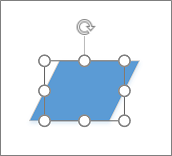
Výběr několika obrazců tažením Klikněte na stránku a roztáhněte oblast výběru tak, aby v dočasném obdélníku s úchyty pro výběr byly všechny požadované obrazce. 
Výběr několika obrazců klikáním Podržte klávesu Ctrl a klikněte na každý obrazec, který chcete vybrat. 
Zkopírování obrazce přetažením Stiskněte a podržte klávesu Ctrl a přetáhněte obrazec, který chcete zkopírovat. Pak uvolněte tlačítko myši. 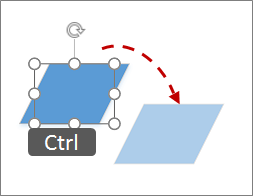
Přesunutí obrazce přetažením Klikněte na obrazec, podržte stisknuté tlačítko myši a přetáhněte obrazec na nové místo. 
Přesunutí obrazce po jednotlivých pixelech Stiskněte a podržte klávesu Shift a stiskněte klávesu se šipkou ve směru, ve kterém chcete obrazec přesunout. 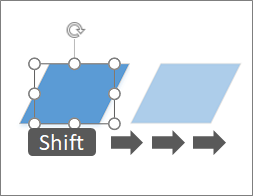
Přesunutí textu spojnice Vyberte ovládací úchyt textu spojnice  a přetáhněte textové pole spojnice na jiné místo.
Nápověda k Visiu pro webZobrazení, vytvoření a úprava diagramu ve Visiu pro webPřidání a spojení obrazců ve Visiu pro web