
Visia pro web zatím nepodporuje všechny funkce související s návrhem v desktopové aplikaci Visio. Tento článek popisuje některé rozdíly mezi těmito dvěma stavy. Článek Proč nemůžu otevřít diagram pro úpravy ve Visiu pro web?
Motivy a varianty
Motivy se použijí na celý diagram s cílem dodat mu zvláštní vzhled a vyniknout. Visio nabízí širokou sadu motivů a stylů. Jsou profesionálně navržené tak, aby váš diagram získal rozmanitý dynamický vzhled, od profesionálního a moderního až po stylový a ručně kreslený. Kombinováním barev, písem a efektů jednotným a účelným způsobem dodá každý motiv vašemu diagramu osobitý, živý a jednolitý vzhled.
Visio pro web ale nepodporuje některé motivy, které podporuje desktopová aplikace Visio. Pokud je u výkresu použitý motiv, který Visio pro web nepodporuje, nedá se soubor výkresu ve Visiu pro web otevřít. Následující motivy nejsou podporované ve Visiu pro web:
| Kategorie motivu | Nepodporované motivy |
|---|---|
| Profesionální | Žádné Podporují se všechny motivy. |
| Moderní |

|
| Trendy |


|
| Ručně kreslený |


|
Změna motivu
Pokud je u existujícího diagramu použit některý z výše uvedených motivů, ale chcete mít možnost jej otevřít ve Visiu pro web, musíte nejdřív změnit motiv v desktopové aplikaci Visio. Udělejte to takto:
- Pokud chcete použít motiv, přejděte na kartu Návrh a zvolte některý z dostupných motivů – stačí kliknout na motiv, který chcete vybrat. Vyberte libovolný motiv, který není uvedený ve výše uvedeném seznamu, a otevřete diagram pro úpravy ve Visiu pro web.
- Umístěním ukazatele myši na některý z vybraných objektů zobrazíte náhled motivu ve svém diagramu. Můžete rychle experimentovat s různými vzhledy, aniž byste se museli zavazovat ke změnám. Jakmile najdete pro sebe ideální motiv, můžete se rozhodnout diagram dále přizpůsobit pomocí variant a stylů.

Varianty
Pokud Visio pro web některý motiv nepodporuje, nejsou podporované ani jeho varianty. Abyste mohli ve Visiu pro web otevřít soubor pro úpravy, zvolte některý z podporovaných motivů a pak použijte podporovanou variantu podporovaného motivu.
Následující efekty variant nejsou podporované ve Visiu pro web bez ohledu na to, jestli je podporovaný motiv.
| Varianty | Příklad |
|---|---|
| Nepodporované varianty: |
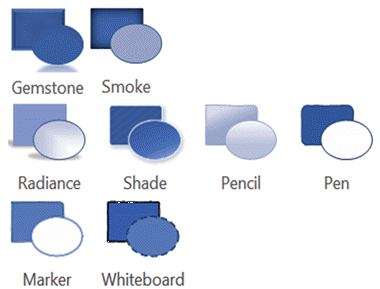
|
Změna varianty
Pokud je u existujícího diagramu použitá některá z výše uvedených variant, ale chcete mít možnost ho otevřít ve Visiu pro web, musíte nejdřív změnit variantu v desktopové aplikaci Visio. Udělejte to takto:
- Pokud chcete použít variantu, přejděte na kartu Návrh a vyberte si některou z dostupných možností variant – jednoduše klikněte na motiv, který chcete vybrat. Vyberte libovolnou variantu, která není uvedená ve výše uvedeném seznamu, a otevřete diagram pro úpravy ve Visiu pro web.
- Když na některý z vybraných objektů najedete myší, zobrazí se náhled této varianty v diagramu. Můžete rychle experimentovat s různými vzhledy, aniž byste se museli zavazovat ke změnám. Jakmile najdete tu správnou variantu, můžete se rozhodnout diagram dále přizpůsobit pomocí stylů.
Rychlé styly
Každý nový motiv nabízí sadu rychlých stylů, což jsou kombinace stylů a barev, které lze použít u jednotlivých obrazců. Protože rychlé styly využívají barevné schéma a sady stylů zvoleného motivu a varianty, můžete je libovolně použít na obrazce při zachování celkového jednotného vzhledu.
Styly můžete použít pomocí galerie Styly obrazců na kartě Domů . Stačí vybrat obrazce, které chcete formátovat, a pak vybrat styl z galerie. Celou galerii zobrazíte kliknutím na šipku dolů napravo od galerie. Když na některý z vybraných objektů najedete myší, zobrazí se náhled diagramu.
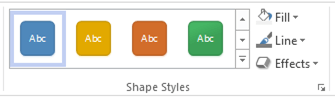
Styly podporují všechny typy obrazců ve Visiu. Kromě dvourozměrných obrazců nabízí Visio také rychlé styly pro spojnice a čáry:
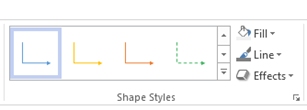
Vrstvy
Vrstvy s vlastností zámku, barvy nebo průhlednosti nejsou ve Visiu pro web podporované. Pokud existující diagram obsahuje vrstvy s těmito vlastnostmi, ale chcete mít možnost ho otevřít ve Visiu pro web, musíte je nejprve odebrat v desktopové aplikaci Visio. Postup:
Na kartě Domů klikněte ve skupině Úpravy na položku Vrstvy a vyberte možnost Vlastnosti vrstvy.
V dialogovém okně Vlastnosti vrstvy zkontrolujte, zda jsou k vrstvě přiřazeny nějaké obrazce.
Pokud vrstva obsahuje obrazce, přiřaďte obrazce k jiné vrstvě následujícím způsobem:
- Chcete-li zavřít dialog Vlastnosti hladiny , klikněte na tlačítko OK.
- Vyberte obrazce, u kterých chcete změnit přiřazení.
- Na kartě Domů ve skupině Úpravy klikněte na Vrstvy a vyberte Přiřadit k vrstvě.
- V dialogovém okně Vrstva klikněte na vrstvu, ke které chcete obrazce přiřadit.
- Klikněte na OK.
Ve skupině Úpravy klikněte na Vrstvy a pak znovu vyberte Vlastnosti vrstvy .
V dialogovém okně Vlastnosti vrstvy vyberte hladinu, kterou chcete odstranit, a klikněte na tlačítko Odstranit.
Tip:
Chcete-li odstranit všechny nepoužívané hladiny, v dialogovém okně Vlastnosti hladiny zaškrtněte Odstranit neodkazované hladiny a klikněte na tlačítko OK.
Další informace o vrstvách najdete v tématu Přidání vrstvy.
Viz také
Vyplnění obrazce barvou, přechodem nebo vzorkem