

Whiteboard poskytuje týmům prostor pro společné přemýšlení, zkoušení různých nápadů a vytváření nejlepších plánů. Whiteboard je plně integrovaný do Microsoft Teams, což usnadňuje plánování projektů před, během i po schůzce v Teams.
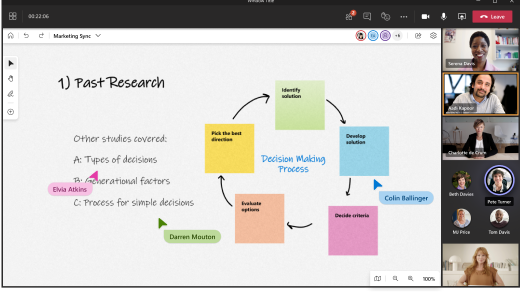
Přečtěte si tyto tipy, jak při příštím plánování co nejlépe využít aplikaci Whiteboard.
Příprava tabule předem
Tady je pár tipů, jak si tabuli před schůzkou připravit:
- Vytvořte novou tabuli z obrazovky výběru tabule.
- Na panelu Vytvořit vyberte Šablony Plánování>projektu.
- Vyberte šablonu, která nejlépe vyhovuje vašim potřebám. Šablonu Daily Stand-up můžete třeba zvolit ke sledování pracovního vytížení a každodenních úkolů. Nebo pokud potřebujete definovat dlouhodobé cíle svého týmu, zvolte Project Kickoff.
- Přizpůsobte si šablonu tak, aby vyhovovala vašim potřebám. Můžete třeba přidat další poznámky, změnit barvy nebo zvýrazňovací šipky.
- Nahrajte obrázky nebo relevantní dokumenty jako soubory PDF.
- Další informace najdete v tématu Funkce a funkce Whiteboardu
Jakmile bude vaše tabule připravená, můžete svému týmu poslat odkaz.
Převzetí řízení schůzky
Po zahájení schůzky sdílejte tabuli takto:
- Na panelu sdílení schůzky vyberte ikonu Sdílet .
- V části Tabule vyberte Microsoft Whiteboard.
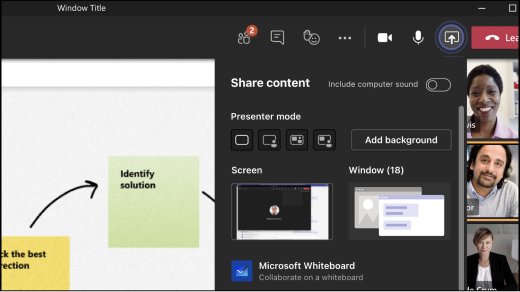
Otevře se zobrazení výběru tabule. Můžete vybrat tabuli, kterou jste už připravili ze seznamu, nebo začít novou tabuli.
Tady jsou některé další funkce Whiteboardu, které můžete použít při vedení schůzky:
- Nasměrujte pozornost svého týmu pomocí laserového ukazovátka.
- Pomocí nástroje Zvýrazňovač nebo obrazců šipek můžete zdůraznit klíčové pojmy.
- Přidávat nové rychlé poznámky, abyste mohli sledovat diskuzi.
Zaujměte svůj tým
Připomeňte svému týmu, že můžou ke spolupráci v reálném čase používat následující nástroje:
- Přidejte rychlé poznámky, abyste měli přehled o nových nápadech.
- K hlasování o nápadech používejte rychlé reakce, jako jsou značky zaškrtnutí nebo smajlíky.
- Kreslete na tabuli nebo ručně pište poznámky pomocí nástroje pro rukopis.
- Nahrávejte obrázky, včetně obrázků z fotobanky z Bingu.
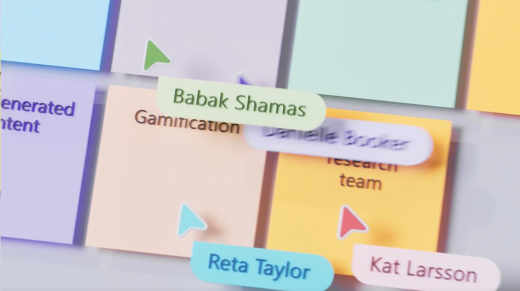
Kurzory pro spolupráci usnadňují sledování, který účastník schůzky provádí jaké změny.
Realizace plánu
Tady je několik tipů pro následné kroky po schůzce, aby byl váš tým informovaný:
- Pošlete účastníkům zprávu s výsledkem a případnými dalšími kroky. Můžete také připojit odkaz na tabuli.
- Připomeňte účastníkům schůzky, že tabuli najdou ve výběru tabule.
- Pošlete snímek hotové tabule každému, kdo zmeškal schůzku. Vyberte možnost Exportovat obrázek z nabídky Nastavení.
- Další informace najdete v tématu Pokračování v práci na tabuli po schůzce.
Provádění pravidelných plánovacích relací
Pokud chcete nastavit pravidelné plánovací schůzky, postupujte takto:
Vytvoření plánovacího kanálu v Teams a přidání tabule
- Přejděte do svého týmu v Teams, vyberte nabídku . . . a přidejte kanál. Jeho název by měl odpovídat období, pro které plánujete (například "První čtvrtletí").
- Ve stejném kanálu vyberte tlačítko + nahoře, vyhledejte Whiteboard a pak vyberte Uložit.
- Tabule je připojená k kanálu a můžete začít plánovat.
- Ujistěte se, že váš tým ví o kanálu a nástěnce tím, že je zmíníte v Teams.
Dokončete proces plánování
- Rozvrhněte strukturu tabule pomocí šablony pro plánování projektu nebo si vytvořte vlastní.
- Napište pokyny na jasné místo na tabuli, aby členové týmu věděli, jak ji používat.
- Některé pokyny mohou zahrnovat zadání určitých barev, které označují, do kterých oblastí spadají určité funkce, nebo které reakce představují přijetí funkce apod.
- Dejte členům týmu pokyn, aby na tabuli zapisovali položky z plánu na barevně odlišené samolepicí bločky.
- Během schůzek spojených s plánováním používejte tabuli k přesouvání položek a usnadnění souvisejících rozhovorů.
- Po nastavení plánu ho migrujte do systému řízení projektů.