

Starší verze aplikace Fotografie je aplikace pro starší kolekce Microsoftu, alba a editor videa. Starší verze aplikace Fotky shromažďují fotky z vašeho počítače, telefonu a dalších zařízení a dávají je na jedno místo, kde můžete snadněji najít to, co hledáte.
Mějte možnost dělat se svými fotkami a videi víc. Můžete snadno prohlížet, upravovat, porovnávat, vytvářet alba a vytvářet filmy ze svých zvláštních vzpomínek. Filmový pás můžete použít k vyhledání další fotky a skoku na ni, a přitom se můžete ponořit do zážitku. Pokud chcete porovnávat fotografie a videa ve stejném okně aplikace, aktivujte režim vícenásobného zobrazení výběrem více položek z rozhraní filmového pásu.
Kromě toho můžete na panelu nástrojů provádět akce úprav, oblíbenců a sdílení a také mít rychlý přístup k metadatům a editorům fotografií třetích stran. Můžete také skrýt panely nástrojů, abyste si mohli fotografie vychutnat bezokrajově a bez rušivých vlivů.
Začněte tím, že do vyhledávacího pole na hlavním panelu zadáte fotky a pak ve výsledcích vyberete aplikaci Starší verze fotek.
Jak aplikaci získat?
Pokud máte na počítači nejnovější verzi aplikace Fotky a chcete používat starší verzi aplikace Fotografie, postupujte takto:
- Do vyhledávacího pole na hlavním panelu napište fotky a ve výsledcích pak vyberte aplikaci Fotky .
- Vyberte Nastavení a v části Starší verze fotek vyberte Otevřít starší verzi fotek.

Poznámka
Novou aplikaci Fotky a starší verzi aplikace Fotky  můžete na počítači spustit současně.
Prohlížení fotek a videí
Aplikace Fotografie starší verze umožňuje uživatelům bezproblémové prohlížení fotografií a videí. Podporuje širokou škálu formátů souborů, včetně JPEG, PNG, GIF, BMP, TIFF pro fotografie a MP4, MOV a AVI pro videa.
Jakmile se otevře starší verze aplikace Fotky, zobrazí se seznam všech fotek, které vám umožní procházet a vybrat tu, kterou si přejete. Kromě toho můžete využít funkci třídění k uspořádání seznamu fotografií podle vašich preferencí pro snadnější vyhledání.
Ve výchozím nastavení aplikace Starší verze fotek zobrazuje všechny fotky ve složce Obrázky. Pokud chcete zobrazit fotky z jiných umístění, vyberte nahoře kartu Složky, vyberte Přidat složku a pak vyberte složku, kterou chcete přidat.
Tip:
Pokud chcete fotku nebo video najít rychleji, místo ručního procházení seznamu jednoduše zadejte název, datum, typ nebo místo do vyhledávacího pole nahoře.
Import fotek a videí
Můžete importovat videa a fotky uložené na kartě SD, USB flash disku, telefonu (Android nebo iPhone) nebo jiném zařízení.
Pomocí USB kabelu připojte zařízení k počítači. Ujistěte se, že fotky, které chcete importovat, jsou skutečně na zařízení, a nikoli v cloudu.
Otevřete starší verzi aplikace Fotky.
Vyberte Importovat>z připojeného zařízení a postupujte podle pokynů. Můžete vybrat položky, které chcete importovat, a vybrat, kde je chcete uložit. Chvíli počkejte na provedení detekce a přenosu.
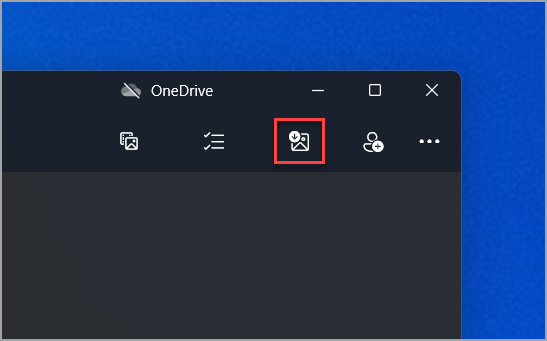
Poznámka
- Pro iPhone: Pokud máte potíže s importem z iPhonu, ujistěte se, že je vaše zařízení odemčené a že jste přijali oprávnění.
- Pro zařízení s Androidem a jiná zařízení: Pokud používáte telefon s Androidem nebo jiné zařízení a import nefunguje, budete možná muset změnit nastavení USB telefonu z Nabíjení přes USB a Přenášet Files nebo Přenášet fotky.
Uspořádání fotek a videí
Fotky a videa můžete uspořádat do alb, což usnadňuje kategorizaci a hledání konkrétních mediálních souborů.
- Otevřete aplikaci Fotky a vyberte Alba.
- Vyberte +Nové album a zvolte fotky nebo videa z vaší kolekce pomocí zaškrtávacích políček.
- Název alba můžete upravit podle svých potřeb.
Úpravy fotek a videí
Úpravy fotek a videí ve starší verzi aplikace Fotky jsou jednoduchý proces. Ať už chcete použít změny, které ovlivní kvalitu, dojem a vzhled vašich fotek nebo chcete přidat informace nad fotky, starší verze aplikace Fotky ve Windows vám nabízí všechny druhy možností, jak dosáhnout toho, aby vaše fotky a videa vypadaly co nejlépe.
Další informace najdete v článku o úpravách fotografií a videí ve Windows.
Přístup k fotkám a videím uloženým na OneDrivu z aplikace Fotky
Starší verze aplikace Fotky umožňuje z aplikace Fotky připojit se k OneDrivu a získat přístup ke všem médiím umístěným na OneDrivu. Pokud chcete tuto funkci povolit, musíte se přihlásit k účtu OneDrive nebo se připojit k účtu OneDrive z aplikace Fotky.
Automatické nahrávání fotek a videí z mobilního zařízení na OneDrive
Jedním z nejjednodušších způsobů, jak zkopírovat všechny fotky a videa na jedno místo ve starší verzi aplikace Fotky, je nastavit automatické nahrávání fotek z mobilního zařízení na OneDrive.
- Ujistěte se, že jste připojení k OneDrivu v aplikaci Starší verze fotek. Tím umožníte synchronizaci obsahu OneDrivu s aplikací.
- Potom si na zařízení se systémem iOS nebo Android nainstalujte aplikaci OneDrive . Nejnovější verzi si můžete stáhnout z obchodu aplikací pro Android nebo iOS ve vašem telefonu.
- V aplikaci OneDrive na zařízení s iOSem nebo Androidem zapněte v nastavení aplikace OneDrive funkci Nahrávání z fotoaparátu . Nově pořízené fotky a videa se automaticky začnou nahrávat na OneDrive.
Po nahrání na OneDrive se tyto fotky a videa automaticky zobrazí ve starší verzi aplikace Fotky na vašem počítači, pokud máte OneDrive připojený k aplikaci Fotky. Další informace najdete v článku Synchronizace souborů pomocí OneDrivu ve Windows.
Správa médií: kopírování, přesun, odebrání nebo duplikování fotek a videí
Aplikace Starší verze aplikace Fotografie umožňuje kopírovat, přesouvat, odebírat nebo duplikovat fotografie a videa. Tady je postup:
Kopírování fotek a videí: Pokud v aplikaci zkopírujete fotku, video nebo složku, zůstane obsah na původním místě a do nově zadaného umístění se přidá duplikát.
Přesunutí fotek a videí: Pokud v aplikaci přesunete fotku, video nebo složku, přesune se také umístění obsahu na vašem zařízení. Položka například přestane existovat na svém původním místě.
Odebrání složek: Pokud už nechcete, aby se složka v aplikaci zobrazovala, můžete ji odebrat zesložky Zdrojenastavení>. Odebráním složky ze starší verze aplikace Fotky se neodstraní obsah této složky z počítače s Windows – pouze už nebude možné ho v aplikaci Fotky zobrazovat.
Důležité
Když se pokusíte odstranit nějaké mediální soubory, odešlou se do koše okna ze složky, ze které pocházejí, na zařízení s Windows. Odstraněné soubory se také odešlou z vašeho účtu OneDrivu do koše OneDrivu.
Další informace o zásadách odstraňování OneDrivu najdete v tématu Obnovení odstraněných souborů nebo složek na OneDrivu.
Sdílení fotek a videí
Pokud chcete fotografii nebo video sdílet s ostatními, vyberte požadované fotografie, poté klikněte pravým tlačítkem myši a vyberte Sdílet. Můžete sdílet prostřednictvím e-mailu, sociálních médií nebo jiných aplikací nainstalovaných na počítači.