
Shrnutí
Virtualizace umožňuje, aby vaše zařízení s Windows emulovalo jiný operační systém, jako je Android nebo Linux. Povolením virtualizace získáte přístup k větší knihovně aplikací, které můžete používat a instalovat na své zařízení. Pokud jste zařízení upgradovali z Windows 10 na Windows 11, tyto kroky vám pomohou povolit virtualizaci.
Poznámka
Mnoho zařízení s Windows už má virtualizaci povolenou, takže tento postup nemusíte dělat.
Než začnete, zjistěte si model a výrobce zařízení. Tyto informace budete potřebovat později v procesu.
1. Přístup k rozhraní UEFI (nebo systému BIOS)
Než začnete, doporučujeme otevřít tuto stránku na jiném zařízení. Tady je postup, jak se dostanete k rozhraní UEFI z Windows:
V aplikaci NastaveníNastavení
 na zařízení s Windows vyberteObnovenísystému>.
Poznámka
V Windows 10 máte přístup z aktualizace & obnovení zabezpečení>.
V části Možnosti obnovení vyberte v části Rozšířené spuštění možnost Restartovat.
Počítač se restartuje do prostředí Windows Recovery Environment. Vyberte Poradce při potížích>s upřesňujícími možnostmi>Nastavení rozhraní UEFI>Restartovat.
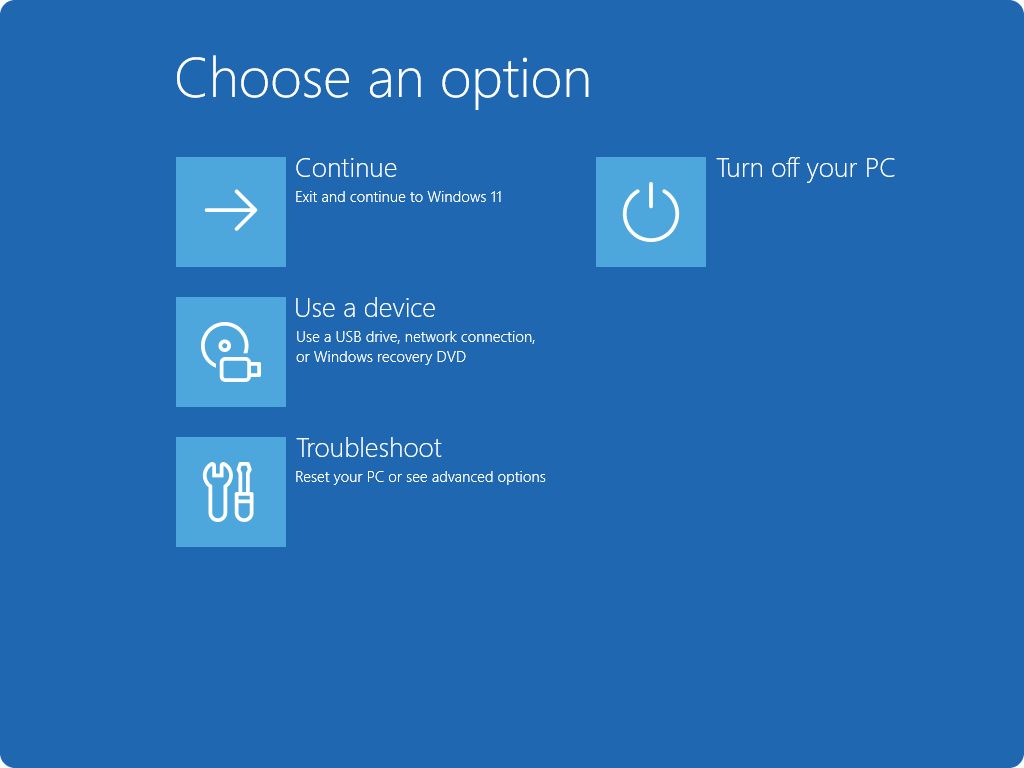
Počítač se znovu restartuje a budete v nástroji UEFI. V tomto kroku se může zobrazit rozhraní UEFI označované jako BIOS na vašem počítači.
2. Proveďte změny v rozhraní UEFI (nebo systému BIOS)
Způsob zobrazení rozhraní UEFI (neboli systému BIOS) závisí na výrobci počítače. Jakmile povolíte virtualizaci a ukončíte rozhraní UEFI, počítač se restartuje.
Důležité
V rozhraní UEFI (nebo systému BIOS) můžete měnit jenom to, co potřebujete. Úprava ostatních nastavení vám může zabránit v přístupu k Windows.
Pokyny podle výrobce počítače
Konkrétní pokyny k povolení virtualizace získáte výběrem výrobce počítače. Pokud výrobce v seznamu není, podívejte se do dokumentace k zařízení.
Jedná se o externí odkazy na weby výrobců.
| Výrobce počítače | Odkaz |
|---|---|
| Acer | Jak povolit virtualizační technologii u produktů Acer |
| Asus | Počítače s procesory AMD: [Poznámkový blok] Jak povolit nebo zakázat technologii AMD Virtualization (AMD-V™)? Počítače s procesory Intel: [Základní deska] Jak povolit virtualizační technologii Intel(VMX) v systému BIOS? [Poznámkový blok] Jak povolit nebo zakázat Intel® Virtualization Technology (VT-x)? |
| Dell | Jak povolit nebo zakázat virtualizaci hardwaru v systémech Dell | Dell US |
| HP | Počítače HP – Aktivujte virtualizační technologii v systému BIOS |
| Lenovo | Jak povolit virtualizační technologii na počítačích Lenovo - Lenovo Podpora CZ |
| Microsoft | Virtualizace je už na zařízeních Surface povolená. |
Pokyny založené na vašem rozhraní UEFI (nebo systému BIOS)
Pokud výrobce vašeho počítače není uvedený nebo si nejste jistí, o koho jde, můžete najít pokyny pro vaše rozhraní UEFI (nebo BIOS). Konkrétní pokyny k povolení virtualizace získáte výběrem vývojáře firmwaru UEFI. Pokud vývojáře firmwaru v seznamu nevidíte, podívejte se do dokumentace k zařízení.
| AMI | Nahlédněte do dokumentace k firmwaru vašeho zařízení |
|---|---|
| Fénix | Nahlédněte do dokumentace k firmwaru vašeho zařízení |
3. Zapněte platformu virtuálního počítače ve Windows
Poznámka
Tyto pokyny se můžou použít, pokud jste počítač upgradovali z Windows 10 na Windows 11.
- Vyberte Spustit
 , zadejte funkce systému Windows a v seznamu výsledků vyberte Zapnout nebo vypnout funkce systému Windows .
 - V okně Funkce systému Windows , které se právě otevřelo, vyhledejte Platforma virtuálního počítače a vyberte ji.
- Vyberte OK. Možná budete muset svůj počítač restartovat.