
Nastavení je centrálním centrem pro správu různých aspektů počítače. Nabízí jednoduché rozhraní pro přizpůsobení a ovládání zařízení s Windows, které zajišťuje přizpůsobenější a efektivnější prostředí.
Nastavení nabízí komplexní sadu nástrojů, které splní vaše potřeby, ať už upravujete nastavení zobrazení, konfigurujete síťová připojení nebo spravujete možnosti ochrany osobních údajů.
Pokud chcete otevřít Nastavení, můžete použít jednu z následujících metod:
Klikněte pravým tlačítkem myši na Start
 a vyberte Nastavení.
Použití klávesové zkratky
+IPomocí odkazu:
Orientace v Nastavení
Nastavení je navržené tak, aby vám pomohlo rychle najít a spravovat předvolby systému Windows. Je vybaven navigačním panelem s přehledně označenými kategoriemi. Každá kategorie je zastoupená ikonou a názvem, například Systém, Zařízení & Bluetooth a Ochrana osobních údajů & zabezpečení.
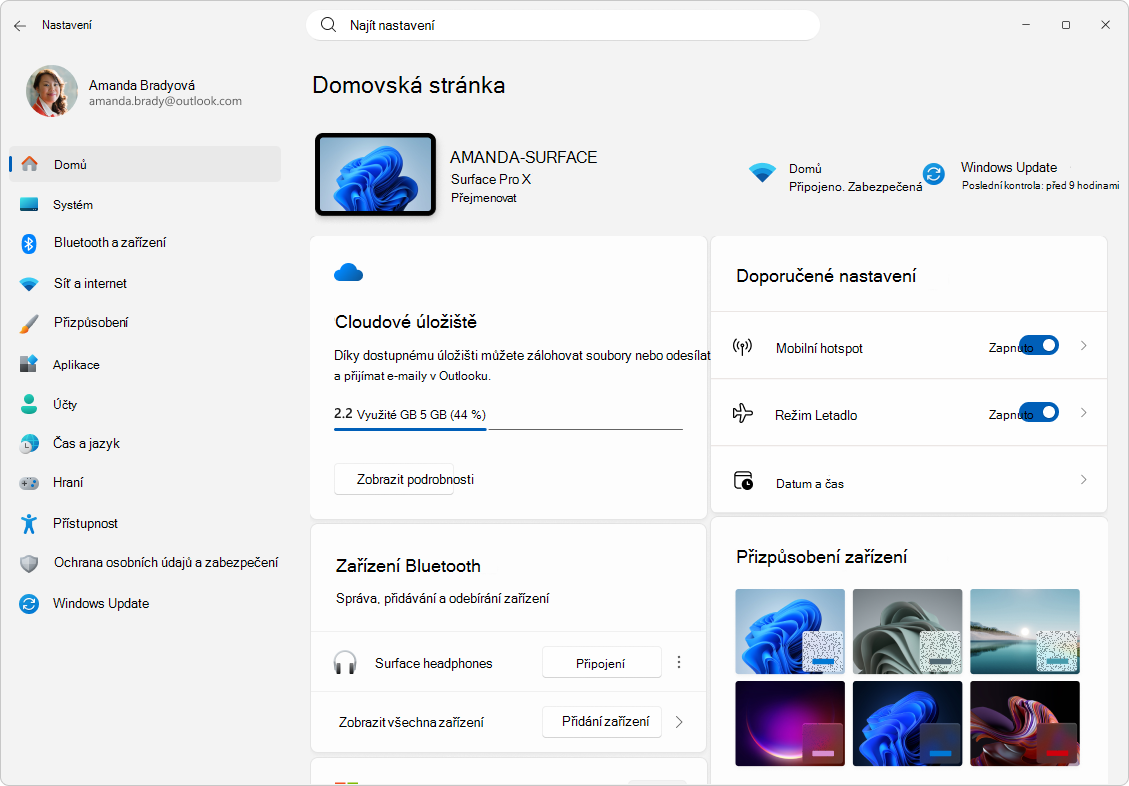
Nastavení můžete prozkoumat dvěma způsoby:
-
Použití vyhledávání: Pomocí panelu hledání vyhledejte nastavení zadáním klíčového slova, například "
display" nebo "notifications". Na počítačích Copilot+ PC je prostředí vyhledávání vylepšené o návrhy využívající umělou inteligenci, které pomáhají zobrazit nejrelevantnější nastavení na základě vašeho záměru. Na těchto zařízeních můžete hledat tak, že problém popíšete, například "my mouse pointer is too small" nebo "".how to control my PC using voice - Procházet podle kategorií: Pomocí navigačního panelu vyberte kategorii. Každá kategorie otevře vyhrazenou stránku se seskupenými nastaveními nebo kartami, které poskytují ovládací prvky a informace pro konkrétní funkce Windows. Některé stránky obsahují také odkazy na podstránky s podrobnějšími možnostmi.
Kombinace kategorií hledání a nastavení zajišťuje, že můžete rychle najít a upravit nastavení, která jsou pro vás nejdůležitější.
Vyhledávání s využitím umělé inteligence
V Nastavení můžete pomocí přirozeného jazyka najít to, co potřebujete, ať už hledáte konkrétní nastavení nebo se snažíte vyřešit problém. Umožňují to dvě prostředí využívající umělou inteligenci, která vašemu zařízení přinášejí novou úroveň pohodlí: vylepšené vyhledávání a agent v Nastavení.
Vylepšené hledání
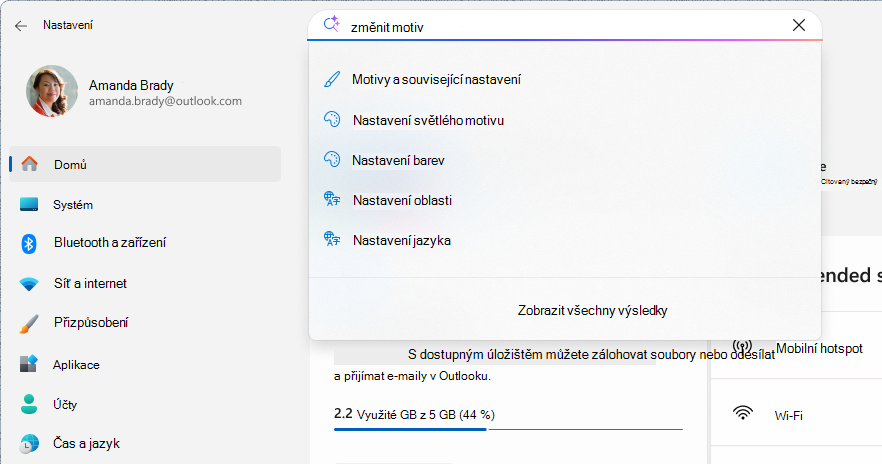
Vylepšené vyhledávání vylepšuje zážitek z vyhledávání v Nastavení tím, že namísto pouhého porovnávání klíčových slov chápe význam vašich slov. To, co chcete udělat, můžete popsat vlastními slovy, například:
- "
Change my theme" - "
View storage usage"
|
Poznámka:Důležité Tato funkce je dostupná na Copilot+ PCs. Ujistěte se, že máte Copilot+ PC pro přístup k této funkci využívající umělou inteligenci a využívat její výhody. |

|
|---|
Agent v Nastavení
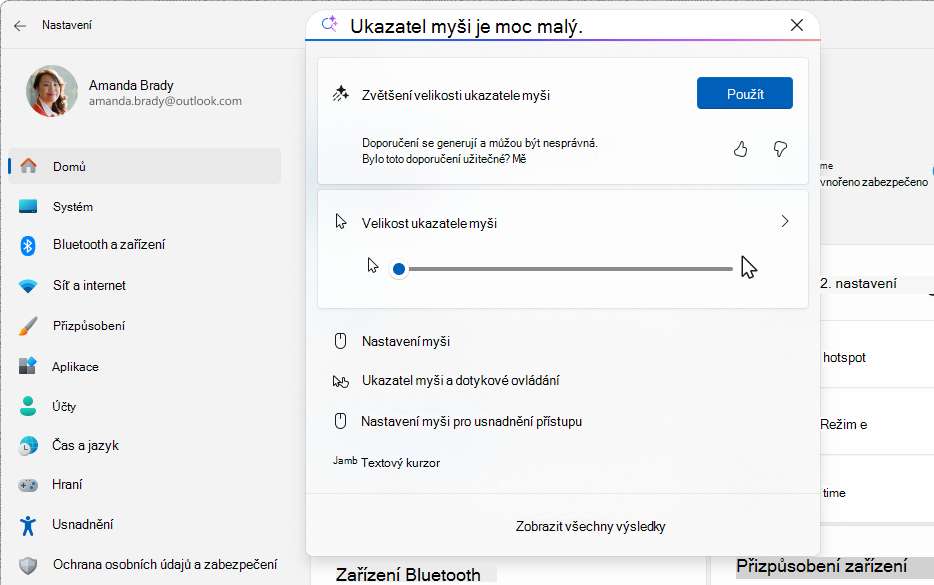
Nový agent AI na zařízení posouvá vyhledávání o krok dále. Kromě pochopení vašeho záměru může agent navrhnout opravu běžných problémů. S vaším svolením a na základě vašeho podnětu může dokonce dokončit akce a změnit vaše nastavení vaším jménem.
Můžete třeba říct:
- "
My mouse pointer is too small" - "
How can I share internet with other devices"
|
Poznámka:Důležité Tato funkce je dostupná na Copilot+ PCs. Požadavky na jazyk a zeměpis Jazyk: čínština (zjednodušená), angličtina, francouzština, němčina, hindština, italština, japonština, korejština, portugalština a španělština.Zeměpis: Všechny země kromě Číny |
|
|---|
Závazek Microsoftu k zodpovědné umělé inteligenci a ochraně osobních údajů
Microsoft pracuje na zodpovědném vývoji AI od roku 2017, kdy jsme poprvé definovali naše principy AI a později náš přístup zprovoznili prostřednictvím našeho standardu odpovědné AI. Ochrana osobních údajů a zabezpečení jsou základními principy při vývoji a nasazení systémů umělé inteligence. Pracujeme na tom, abychom našim zákazníkům pomohli používat naše produkty AI zodpovědně, sdílet naše poznatky a vytvářet partnerství založená na důvěře. Další informace o našem úsilí v oblasti odpovědné AI, o etických principech, kterými se řídíme, a nástrojích a možnostech vyvinutých k zajištění odpovědné technologie AI najdete v tématu Odpovědná AI.
Abychom vám pomohli lépe pochopit, jak jednotlivé funkce AI fungují, je důležité znát její možnosti i omezení. Měli byste být také informováni o možnostech, které máte k dispozici při používání funkce využívající umělou inteligenci, a o odpovědnosti, která s těmito volbami přichází.
Agent používá odlehčený jazykový model s názvem Nastavení Mu, který je vyladěný pomocí dat Nastavení, která vám pomůžou rychle najít a upravit nastavení systému.
- Model běží místně na vašem zařízení a analyzuje dotaz tak, aby odpovídal relevantním nastavením, která jsou už dostupná v aplikaci Nastavení.
- Pokud model nedokáže dotaz s jistotou klasifikovat na konkrétní nastavení, zobrazí se místo toho standardní výsledky hledání.
- Agent pouze navrhuje nastavení; Neprovede automaticky žádné změny. Pokud chcete povolit nebo zakázat nastavení, musíte vybrat tlačítko Použít . V případě potřeby můžete změnu snadno vrátit zpět .
Model Nastavení Mu prošel hodnocením spravedlnosti a také komplexními posouzeními odpovědné AI, zabezpečení a ochrany osobních údajů. Tyto kroky zajišťují, aby technologie byla efektivní, spravedlivá a v souladu s principy odpovědné AI společnosti Microsoft.
Kategorie nastavení
Po rozbalení následujících částí se dozvíte více o jednotlivých kategoriích Nastavení a zjistíte, jak můžete své zařízení s Windows využívat na maximum.
Domů

|
Když otevřete Nastavení, je domovská stránka obvykle zobrazena jako první. Domovská stránka zobrazuje akce související s účtem a zjednodušuje přístup k často používaným nastavením zařízení prostřednictvím interaktivních karet, jako jsou Doporučená nastavení, Přizpůsobení, Bluetooth, Úložiště a další. |
|---|
Systém

|
Stránka Systém v Nastavení poskytuje komplexní přehled základních funkcí a konfigurací vašeho počítače. Zahrnuje možnosti pro správu nastavení displeje, oznámení, nastavení napájení a režimu spánku, úložiště, volitelných funkcí a další. |
|---|
Pro přístup na tuto stránku můžete použít následující odkaz:
Další informace: Nastavení zobrazení ve Windows.
Zařízení Bluetooth &
|
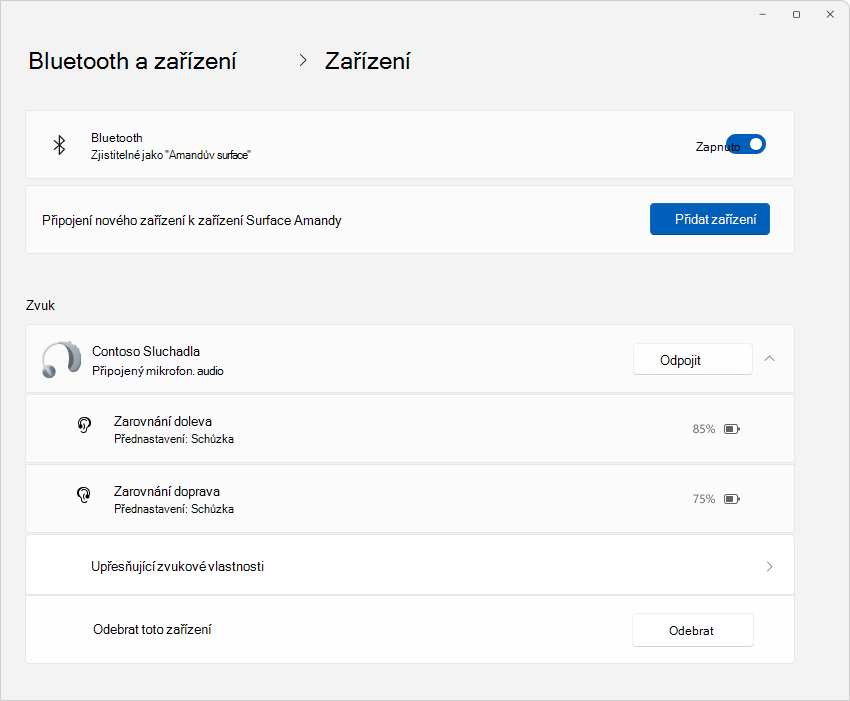
Na stránce Zařízení & Bluetooth můžete spravovat připojená zařízení, jako jsou tiskárny, skenery a zařízení Bluetooth. Obsahuje také nastavení konfigurace myši, klávesnice, pera a touchpadu. |
|---|
Pro přístup na tuto stránku můžete použít následující odkaz:
Další informace: Hardware ve Windows.
Síť a internet

|
Stránka Síť & internet obsahuje nastavení týkající se Wi-Fi, Ethernetu, VPN, mobilního hotspotu a využití dat. Tato stránka slouží k připojování k sítím, správě připojení a sledování spotřeby dat. |
|---|
Pro přístup na tuto stránku můžete použít následující odkaz:
Další informace: Základní nastavení sítě a úlohy ve Windows.
Přizpůsobení

|
Stránku Přizpůsobení můžete použít k přizpůsobení vzhledu počítače, včetně motivů, pozadí, barev, zamykací obrazovky, nabídky Start a nastavení hlavního panelu. |
|---|
Pro přístup na tuto stránku můžete použít následující odkaz:
Další informace najdete v nápovědě k přizpůsobení Windows.
Aplikace

|
Stránka Aplikace umožňuje snadnou správu všech vašich aplikací. Můžete zobrazovat, instalovat, odinstalovat a aktualizovat aplikace, zvolit výchozí aplikace, konfigurovat aplikace a akce spouštěné při spuštění – to vše na jednom místě. |
|---|
Pro přístup na tuto stránku můžete použít následující odkaz:
Další informace: Odinstalace nebo odebrání aplikací a programů ve Windows
Účty

|
Na stránce Účty můžete spravovat svůj účet Microsoft, pracovní nebo školní účet, rodinná nastavení a možnosti přihlášení. Obsahuje také nastavení e-mailových účtů a účtů aplikací. |
|---|
Pro přístup na tuto stránku můžete použít následující odkaz:
Další informace: Nápověda pro účty ve Windows.
Čas a jazyk

|
Na stránce Čas & jazyk můžete upravit nastavení data a času, jazykové předvolby a nastavení oblasti. |
|---|
Pro přístup na tuto stránku můžete použít následující odkaz:
Další informace: Nastavení času, data a časového pásma ve Windows.
Hraní

|
Stránka Hraní obsahuje nastavení herního panelu, herního režimu a streamování her. |
|---|
Pro přístup na tuto stránku můžete použít následující odkaz:
Další informace: Funkce a tipy pro hraní her ve Windows.
Přístupnost

|
Na stránce Usnadnění můžete změnit možnosti usnadnění ve Windows a usnadnit si používání počítače, včetně nastavení zraku, sluchu a interakce. |
|---|
Pro přístup na tuto stránku můžete použít následující odkaz:
Další informace: Seznamte se s funkcemi pro usnadnění přístupu ve Windows.
Zabezpečení a ochrana osobních údajů

|
Stránka zabezpečení & ochrany osobních údajů obsahuje nastavení týkající se polohy, kamery, mikrofonu a dalších možností ochrany osobních údajů. Můžete řídit oprávnění aplikací, spravovat diagnostická data, konfigurovat šifrování a najít ztracené nebo odcizené zařízení. |
|---|
Pro přístup na tuto stránku můžete použít následující odkaz:
Další informace: Změna nastavení ochrany osobních údajů ve Windows.
služba Windows Update
|
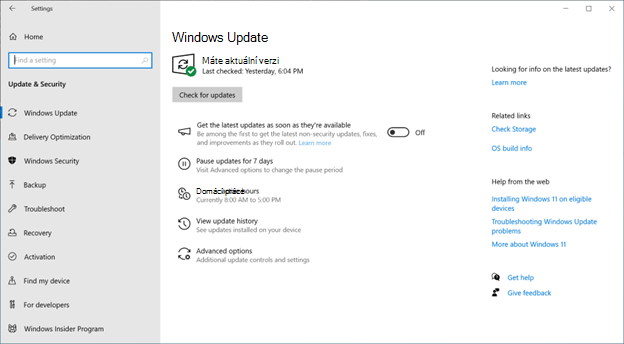
Stránka služba služba Windows Update slouží ke konfiguraci aktualizací Windows, doby aktivního používání a dalších možností aktualizací. Můžete se také zaregistrovat do programu Windows Insider a získávat buildy Preview systému Windows. |
|---|
Pro přístup na tuto stránku můžete použít následující odkaz:
Další informace: Nainstalujte si Windows Aktualizace.
Další možnosti konfigurace
I když je Nastavení hlavním nástrojem pro konfiguraci Windows, jsou dostupné i další možnosti. Další informace o těchto nástrojích naleznete v tématu Nástroje pro konfiguraci systému ve Windows.