
Shrnutí
Změna barevného režimu a barev zvýraznění na vašem zařízení může výrazně zlepšit uživatelské prostředí tím, že poskytne osobnější a vizuálně přitažlivější rozhraní. Ať už dáváte přednost světlému nebo tmavému motivu nebo chcete do svého uživatelského rozhraní přidat šmrnc, úprava těchto nastavení je jednoduchá a lze ji provést v několika krocích.
Barevný režim
Systém Windows podporuje dva základní barevné režimy: světlý a tmavý. Světlý režim nabízí jasný a čistý vzhled, ideální pro dobře osvětlená prostředí, zatímco tmavý režim poskytuje tmavší rozhraní, které je příjemnější pro oči za špatných světelných podmínek. Přepínání mezi těmito režimy může pomoct snížit namáhání očí a zlepšit čitelnost v závislosti na vašem okolí.
Příklad světlého režimu: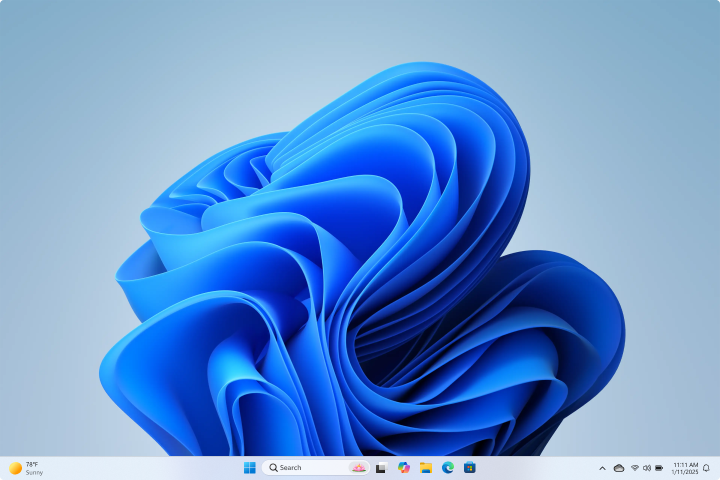
Příklad tmavého režimu:
Poznámka
Některé aplikace umožňují nastavit tmavý nebo světlý režim jednotlivě, odděleně od barevného režimu Windows. Navíc ne všechny aplikace podporují tmavý režim.
Změna barevného režimu:
- V
 na zařízení s Windows
vyberte možnost Přizpůsobení>barev.
- V části Zvolit režim můžete vybrat světlý, tmavý nebo vlastní režim:
Tmavý režim má barvy, které jsou navržené tak, aby dobře fungovaly v prostředí se slabým osvětlením. Tato možnost platí pro nabídku Start, hlavní panel a centrum akcí.
Světelný režim je navržen tak, aby dobře fungoval za denního světla.
Poznámka
Světlý režim nepřizpůsobuje barvu nabídky Start, hlavního panelu a centra akcí (tato možnost je k dispozici pouze pro tmavé a vlastní režimy).
Vlastní režim nabízí možnosti mezi světlým a tmavým režimem.
Barva motivu
Barva zvýraznění se používá ke zvýraznění důležitých prvků uživatelského rozhraní, jako jsou tlačítka, odkazy a další interaktivní součásti. Barvu si můžete přizpůsobit tak, aby odpovídala vašim osobním preferencím nebo aby doplňovala celkový motiv vašeho zařízení. Výběrem barvy motivu můžete svému rozhraní dodat osobitost, díky čemuž bude poutavější a vizuálně ucelenější.
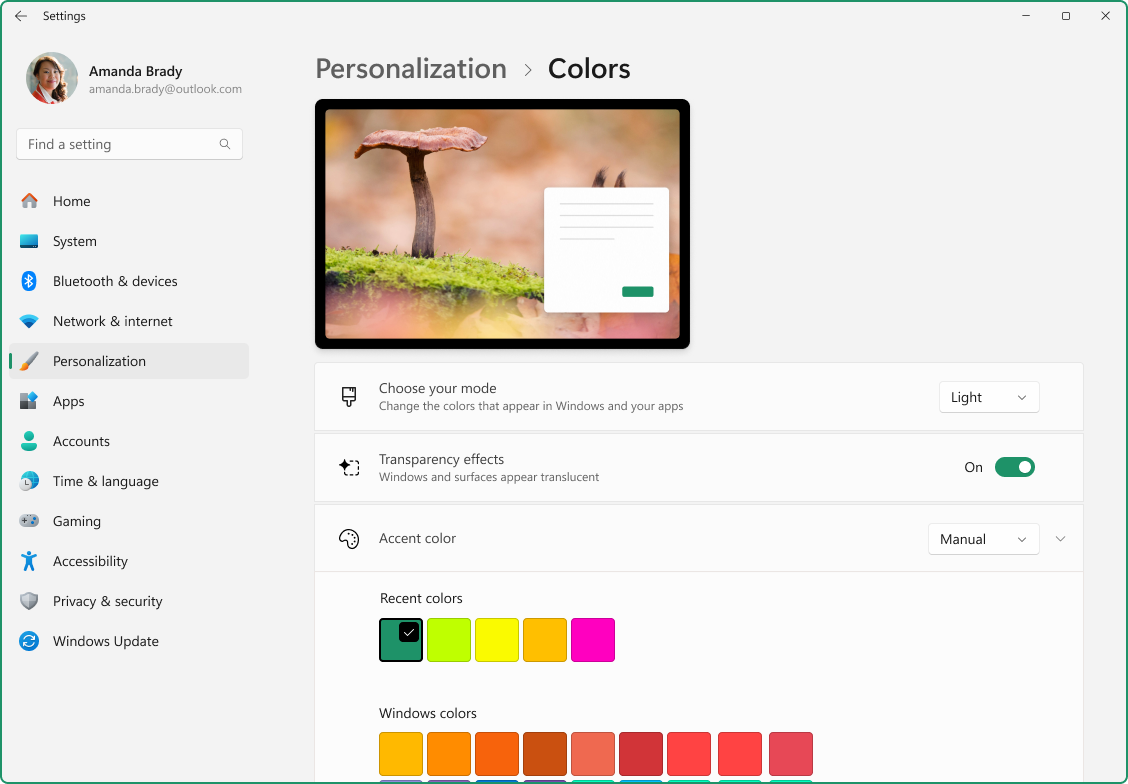
Změna barvy motivu:
- V na zařízení s Windows
vyberte možnost Přizpůsobení>barev.
Můžete nechat systém Windows, aby automaticky vybral barvu motivu z pozadí, nebo si můžete zvolit vlastní barvu.
- Pokud chcete, aby systém Windows automaticky vybral barvu motivu, vyberte možnost Automaticky.
- Pokud chcete ručně vybrat barvu motivu, vyberte možnost Ručně. Pak vyberte barvu v části Naposledy použité barvy nebo Barvy Windows nebo vyberte Zobrazit barvy , kde najdete ještě podrobnější možnosti.
Zobrazit barvu motivu na obrazovce Start a na hlavním panelu
Tato možnost umožňuje přizpůsobit prostředí Windows použitím zvolené barvy motivu v nabídce Start, na hlavním panelu a v centru akcí. Pokud je zvýraznění povolené, barva zvýraznění, kterou vyberete, bude na těchto prvcích výrazně zobrazená a dodají vaší ploše jednotný a přizpůsobený vzhled. Toto nastavení je k dispozici, pouze pokud jako barevný režim systému Windows vyberete tmavý nebo vlastní .
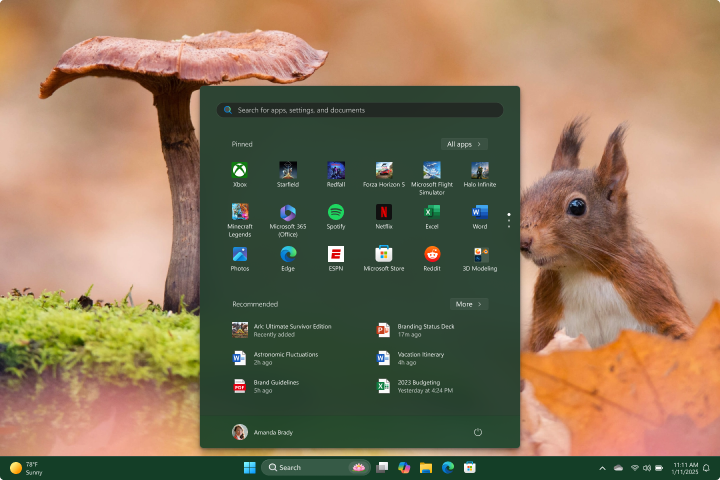
Zobrazit barvu motivu v záhlaví a na okrajích oken
Tato možnost umožňuje použít vybranou barvu motivu u záhlaví a ohraničení oken. Pokud je barva motivu povolená, zobrazí se na vodorovném pruhu v horní části každého okna a na okraji kolem oken a zajistí konzistentní a přizpůsobený vzhled na celé ploše.
Efekty průhlednosti
Efekty průhlednosti můžete povolit nebo zakázat podle svých preferencí. Pozadí a povrchy některých oken se díky těmto efektům zdají být mírně průhledné s akrylovým rozostřením. To může zvýšit vizuální přitažlivost vaší plochy tím, že rozhraní dodá pocit hloubky a vrstvení.
Barevné filtry a kontrastní motivy
Systém Windows poskytuje robustní možnosti konfigurace kontrastních motivů a barevných filtrů, což uživatelům se zrakovým postižením nebo specifickými potřebami usnadnění přístupu usnadňuje interakci se zařízeními.
- Kontrastní motivy zlepšují viditelnost textu a prvků uživatelského rozhraní pomocí výrazných barevných kombinací, které je možné přizpůsobit tak, aby vyhovovaly individuálním preferencím.
- Filtry barev mění paletu barev na obrazovce, aby uživatelům pomohly rozlišovat objekty, které se liší pouze barvou.
Další informace najdete v tématech Změna barevného kontrastu ve Windows a Použití filtrů barev ve Windows.