
Toto jsou základní typy obrázků, které můžete použít k vylepšení dokumentů aplikace Word: nakreslené objekty, obrázky SmartArt, grafy, obrázky a kliparty. Kresbou se rozumí nakreslený objekt nebo skupina nakreslených objektů.
Mezi nakreslené objekty patří obrazce, diagramy, vývojové diagramy, křivky, čáry a objekty WordArt. Tyto objekty jsou součástí dokumentu aplikace Word. Tyto objekty můžete měnit a vylepšovat pomocí barev, vzorků, ohraničení a dalších efektů.
Poznámka
Pro práci s nakreslenými objekty v aplikaci Word již není nutné vkládat kreslicí plátno. Kreslicí plátno však můžete stále používat jako organizační pomůcku při práci s několika nakreslenými objekty nebo při přidávání spojnic mezi obrazce. Pokud chcete vložit kreslicí plátno, na kartě Vložení klikněte na Obrazce a potom na Nové kreslicí plátno.
V tomto článku
Přidání kresby do dokumentu
Klikněte v dokumentu na místo, kde chcete výkres vytvořit.
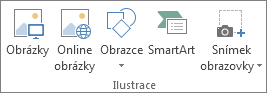
Na kartě Vložení klikněte ve skupině Ilustrace na tlačítko Obrazce.
Na kartě Formát obrazce , která se zobrazí po vložení nakresleného obrazce, můžete provést některou z následujících akcí:
Vložení obrazce Na kartě Formát obrazce klikněte ve skupině Vložit obrazce na obrazec a potom klikněte kamkoli do dokumentu.
Změna obrazce Ve skupině Vložit obrazce klikněte na obrazec, který chcete změnit, klikněte na Upravit obrazec, přejděte na příkaz Změnit obrazec a vyberte jiný obrazec.
Přidání textu do obrazce Klikněte na obrazec na místě, kam chcete umístit text, a zadejte text.
Seskupení vybraných obrazců Několik obrazců vyberte najednou stisknutím klávesy CTRL a kliknutím na každý obrazec, který chcete zahrnout do skupiny. Na kartě Formát obrazce ve skupině Uspořádat klikněte na Seskupit , aby se všechny obrazce považovaly za jeden objekt.
Kreslete v dokumentu. Na kartě Formát ve skupině Vložit obrazce kliknutím na šipku rozbalte možnosti obrazců. V části Čáry klikněte na Volný tvar nebo Klikyháky.
Tip:
Pokud chcete kreslení čarami volného tvaru nebo klikyháky ukončit, poklikejte.
Upravte velikost obrazců. Vyberte obrazec nebo obrazce, jejichž velikost chcete změnit. Na kartě Formát obrazce ve skupině Velikost klikněte na šipky nebo zadejte nové rozměry do polí Výška a Šířka .
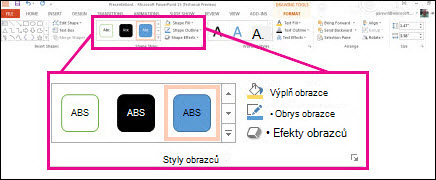
Použití stylu u obrazce Ve skupině Styly obrazců umístěte ukazatel myši na styl a podívejte se, jak bude obrazec vypadat po použití daného stylu. Kliknutím styl použijte. Nebo klikněte na Výplň tvaru nebo Obrys obrazce a vyberte požadované možnosti.
Poznámka
Pokud chcete použít barvu a přechod, které nejsou dostupné ve skupině Styly obrazců , vyberte napřed barvu a potom použijte přechod.
Přidejte vývojové diagramy pomocí spojnic. Před vytvořením vývojového diagramu přidejte kreslicí plátno kliknutím na kartu Vložení , kliknutím na Obrazce ve skupině Ilustrace a následným kliknutím na Nové kreslicí plátno. Na kartě Formát obrazce klikněte ve skupině Vložit obrazce na obrazec vývojového diagramu. V části Čáry vyberte spojnici, například Zakřivená šipka.
Pomocí stínů a trojrozměrných (3D) efektů můžete obrazcům ve výkresu dodat na zajímavosti. Na kartě Formát obrazce klikněte ve skupině Styly obrazců na Efekty obrazce a vyberte efekt.
Zarovnejte objekty na plátně. Pokud chcete objekty zarovnat, stiskněte a podržte klávesu CTRL a vyberte objekty, které chcete zarovnat. Na kartě Formát obrazce klikněte ve skupině Uspořádat na tlačítko Zarovnat a vyberte si z řady příkazů pro zarovnání.
Odstranění celého výkresu nebo jeho části
- Vyberte nakreslený objekt, který chcete odstranit.
- Stiskněte DELETE.