Vložit klipart
KROK 1:
Výběr možnosti Vložit>obrázky>Online obrázky
(Když používáte podokno čtení v Outlooku, není k dispozici nabídka Vložit. Klikněte na Otevřít v novém okně.  a pak uvidíte nabídku Vložit.)
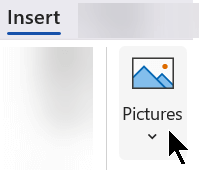
KROK 2:
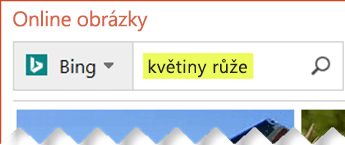
Zadejte slovo nebo frázi popisující, co hledáte, a stiskněte Enter.
KROK 3:
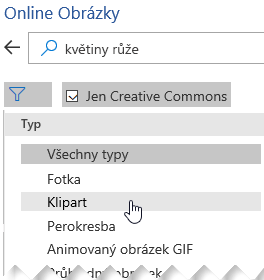
Filtrujte výsledky podle typu pro klipart.
KROK 4:
Vyberte obrázek.

KROK 5:
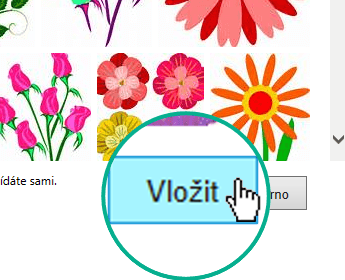
Vyberte Vložit.
A je to!
Obrázek se vloží do vašeho dokumentu Microsoft 365.

Kliparty a autorská práva
Filtr licencí (Pouze licence Creative Commons nebo Vše) vám může pomoct zvolit obrázky, které jsou vhodné pro zamýšlené použití. (O licencích Creative Commons si přečtěte zde.)
Při používání obrázků nebo klipartů z Bingu zodpovídáte za dodržování autorských práv. S volbou obrázků, které můžete použít, vám může pomoct filtr licencí v Bingu .
Nové druhy klipartů pro Microsoft 365
Microsoft 365 už nemá tradiční kliparty, ale jako předplatitel získáte několik nových druhů vysoce kvalitních uměleckých děl zdarma: fotografie ve vysokém rozlišení, ikony, výřezy lidí, nálepky, ilustrace a kreslené osoby.
Výběrem možnosti Vložit>obrázky>z fotobanky zobrazíte možnosti. Další podrobnosti najdete v článku Vložení obrázků, ikon a dalších.

|
Ikony jsou připravené obrázky, které můžete vkládat, různě otáčet a měnit jejich barvy a rozměry (bez ztráty kvality). |

|
Nálepky jsou výstřední ilustrace, které mohou oživit jakýkoli dokument. |
|
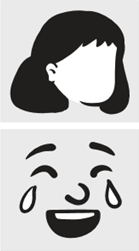
Kreslení lidé jsou animované kresby. Můžete kombinovat různé hlavy a vlasy, obličeje a části těla, abyste získali požadovaný vzhled. |
Zvukové klipy místo klipartů
Hledáte informace o přidání zvukového klipu do snímku? Podívejte se na článek Přidání nebo odstranění zvuku v powerpointové prezentaci.
Vložit klipart
KROK 1:
Vyberte Vložit>online obrázky.
(Když používáte podokno čtení v Outlooku, není k dispozici nabídka Vložit. Klikněte na Otevřít v novém okně. a pak uvidíte nabídku Vložit.)
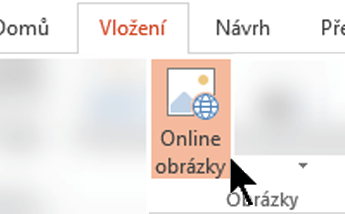
KROK 2:
Zadejte slovo nebo frázi popisující, co hledáte, a stiskněte Enter.
KROK 3:
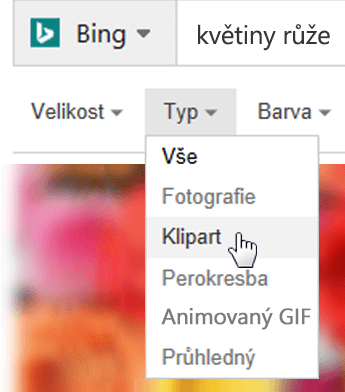
Filtrujte výsledky podle typu pro klipart.
KROK 4:
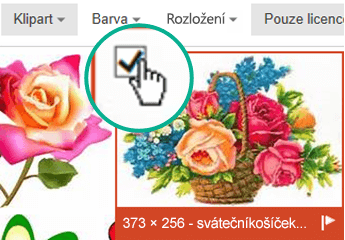
Vyberte obrázek.
KROK 5:
Vyberte Vložit.
A je to!
Obrázek se vloží do vašeho dokumentu Microsoft 365.
Kliparty a autorská práva
Filtr licencí (Pouze licence Creative Commons nebo Vše) vám může pomoct zvolit obrázky, které jsou vhodné pro zamýšlené použití. (O licencích Creative Commons si přečtěte zde.)
Při používání obrázků nebo klipartů z Bingu zodpovídáte za dodržování autorských práv. S volbou obrázků, které můžete použít, vám může pomoct filtr licencí v Bingu .
Knihovna obrázků zdarma: doplněk Pickit
Další možností je nainstalovat doplněk Office s názvem Pickit , který do Microsoftu 365 vloží zdarma licencované kliparty.
Když níže kliknete na názvy oddílů, oddíly se otevřou a můžete si přečíst podrobné pokyny.
1: Přidání doplňku Pickit do počítače
Otevřete aplikaci Microsoft 365, do které chcete přidat Pickit (Word, PowerPoint nebo Excel).
Na kartě Vložení vyberte ve skupině Doplňky možnost Store.
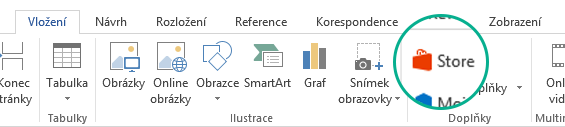
Otevře se dialogové okno Doplňky pro Office.
V dialogovém okně vyhledejte Pickit Free Imagespomocí vyhledávacího pole .
U doplňku Pickit Free Images klikněte na tlačítko Přidat.
Zavřete dialogové okno Doplňky pro Office.
Chvíli bude trvat, než se Pickit do aplikace Microsoft 365 načte. Jakmile se doplněk načte, zobrazí se v dolní části okna aplikace zpráva, která načtení potvrdí.
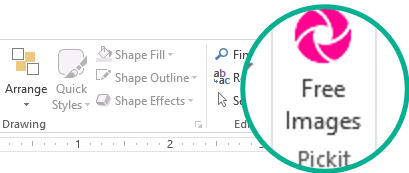
Na pásu karet se na kartě Domů úplně vpravo objeví růžová kulatá ikona doplňku Pickit:
2: Hledání a vkládání obrázků pomocí aplikace Pickit
Když máte Pickit na počítači, můžete s jeho pomocí hledat obrázky podle následujících pokynů:
- Na pásu karet na kartě Domů vyberte úplně vpravo v části Pickit tlačítko Free Images.
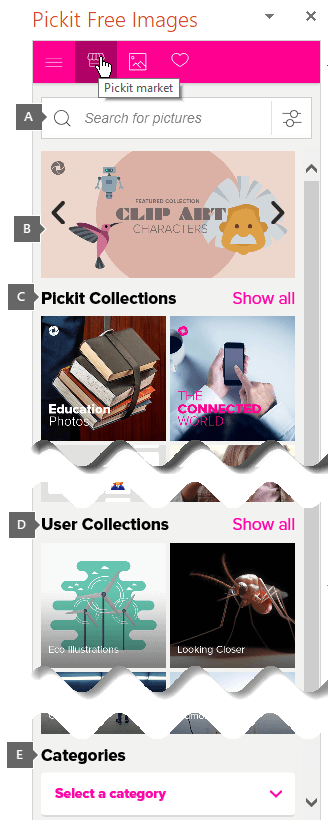
Na pravé straně okna aplikace se otevře panel úloh Pickit Free Images.
- Když chcete procházet nebo hledat obrázky, použijte na růžovém panelu nástrojů poblíž horního okraje druhou kartu – Pickit market.
Pickit umožňuje procházet obrázky několika způsoby:
- Je tam vyhledávací pole (na obrázku je označené písmenem A), do kterého můžete zadávat klíčová slova jako třeba flower, clipart nebo business.
- Hned pod vyhledávacím polem je sada doporučených kolekcí (B). Součástí této sady je kolekce Clip Art Characters.
- Je tam 25 kolekcí (C), které spravuje společnost Pickit.
- K procházení tam je celá řada uživatelských kolekcí (D).
- Na dolním konci panelu úloh můžete vybírat z 35 kategorií (E) obrázků (například obrázků zvířat a domácích mazlíčků, měst a zajímavých míst, hudby a hudebních nástrojů a obrázků s dopravní tématikou).
Zvukové klipy místo klipartů
Hledáte informace o přidání zvukového klipu do snímku? Podívejte se na článek Přidání nebo odstranění zvuku v powerpointové prezentaci.
KROK 1:
Výběr možnosti Vložit>obrázky>Online obrázky
KROK 2:
Zadejte slovo nebo frázi popisující, co hledáte, a stiskněte Enter.
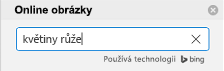
KROK 3:
Filtrujte výsledky podle typu pro klipart.
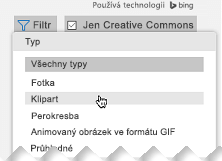
KROK 4:
Vyberte obrázek.
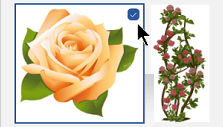
KROK 5:
Vyberte Vložit.
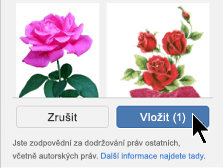
A je to!
Obrázek se vloží do vašeho dokumentu Microsoft 365.
Filtr licencí (Pouze licence Creative Commons nebo Vše) vám může pomoct zvolit obrázky, které jsou vhodné pro zamýšlené použití. (O licencích Creative Commons si přečtěte zde.)
Vložení klipartů ve formátech Word, PowerPoint, Excel
Vyberte Vložit>obrázky>z fotobanky.
Na kartách v horní části uvidíte typy obrázků, ze kterých můžete vybírat:
-
Obrázky: Velká sada fotografií s vysokým rozlišením a mnoha různými tématy.
-
Vyříznutí lidé: Fotky lidí v různých pózách. Obrázky mají průhledné pozadí, aby se snadno vešly do dokumentu nebo aby se daly kombinovat s dalšími obrázky.
-
Nálepky: Zábavné kresby ve stylu animace.
-
Ikony (pouze aplikace PowerPoint): Malé symboly pokrývající mnoho předmětů. Můžete snadno změnit barvu a jejich velikost bez ztráty kvality obrázku.
-
Ilustrace (pouze aplikace PowerPoint): Mnoho výkresů, všechny v podobném stylu, pokrývající mnoho předmětů.
-
Cartoon People (jenom PowerPoint): Velká sada kreseb. Můžete kombinovat a porovnávat různé části, jako jsou hlavy/vlasy a výrazy obličeje.
Vyberte kartu a potom se posouvejte mezi obrázky nebo zadejte výraz do vyhledávacího pole a sadu obrázků vyfiltrujte.
Vyberte obrázek nebo obrázky a pak vyberte Vložit.
Vložení klipartů do OneNote
Vyberte možnost Vložit>obrázek>z režimu online.
V dialogovém okně Online Obrázky zadejte text popisující požadovaný typ obrázku (například růže), a pak stiskněte Enter.
Vyberte tlačítko Filtr  a pak vyberte Klipart v kategorii Typ .
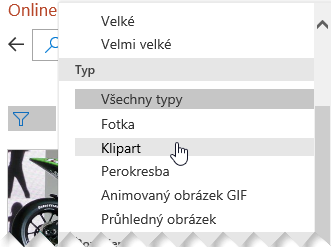
Vyberte obrázek, který chcete vložit, a klikněte na tlačítko Vložit.
(Můžete vložit jenom obrázek najednou.)
Filtr licencí (Pouze licence Creative Commons nebo Vše) vám může pomoct zvolit obrázky, které jsou vhodné pro zamýšlené použití. (O licencích Creative Commons si přečtěte zde.)
Viz také
Vkládání obrázků, ikon a dalších věcí v Microsoft 365
Vytváření nebo hledání obrázků v Office
Přidání kresby do wordového dokumentu
Ikony: Nový typ klipartu
