

K dispozici je možnost změnit mezery mezi znaky textu ve vybraném textu nebo u určitých znaků. Kromě toho můžete roztáhnout nebo zúžit celý odstavec a přizpůsobit ho, aby vypadal tak, jak požadujete.
Změna velikosti mezer mezi znaky
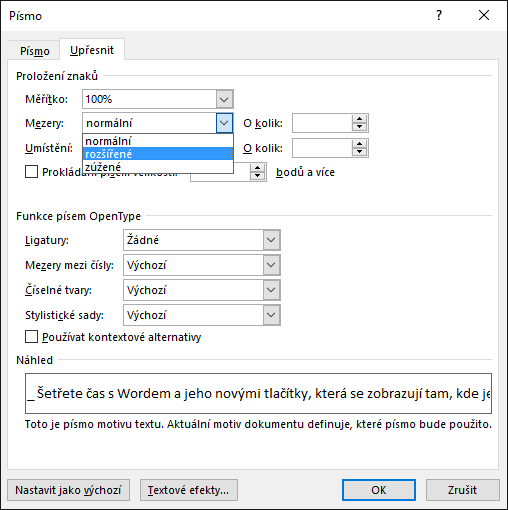
Výběrem možnosti Rozšířené nebo Zúžené změníte rovnoměrně velikost mezer mezi všemi vybranými písmeny. Prokládání mění mezery mezi určitými dvojicemi písmen – v některých případech se mezery zmenší a v jiných zvětší, v závislosti na daných písmenech.
Rovnoměrné zvětšení nebo zmenšení místa mezi všemi vybranými znaky
Vyberte text, který chcete změnit.
On the Home tab, select the Font dialog box launcher
 (zakroužkované zeleně na snímku obrazovky níže) a pak vyberte kartu Upřesnit .
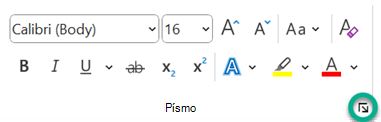
V poli Mezery vyberte možnost Rozšířené nebo Zúžené a pak zadejte požadované místo v poli Podle .
Prokládání znaků, které přesáhnou určitou velikost
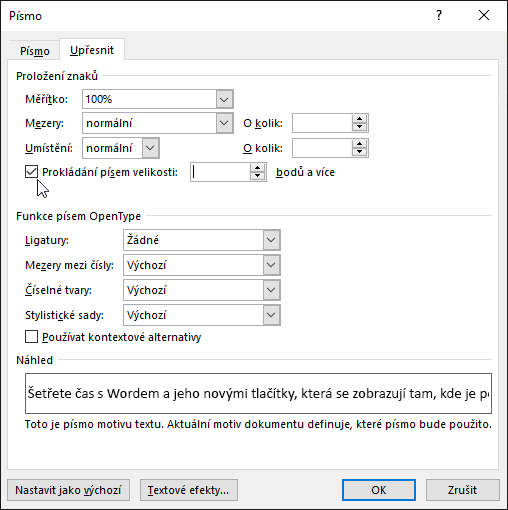
Prokládání označuje způsob, jak se upraví velikost mezery mezi dvěma určitými znaky. Cílem je lepší vzhled na základě zmenšení mezer mezi znaky, které k sobě dobře dosedají (například A a V), a zvětšení mezer mezi znaky, u kterých je tomu naopak.
Vyberte text, který chcete změnit.
On the Home tab, select the Font dialog box launcher
(zakroužkované zeleně na snímku obrazovky níže) a pak vyberte kartu Upřesnit .
Zaškrtněte políčko Prokládání písem velikosti a zadejte velikost v bodech do pole bodů a výše .
Zvětšení nebo změna měřítka textu ve vodorovném směru
Při změně měřítka textu použijete ke změně tvarů písmen procenta. Měřítko textu můžete změnit tak, že text roztáhnete nebo zúžíte.
- Vyberte text, který chcete roztáhnout nebo zúžit.
- On the Home tab, select the Font dialog box launcher (zakroužkované zeleně na snímku obrazovky níže) a pak vyberte kartu Upřesnit .
- V poli Měřítko zadejte požadovanou procentuální hodnotu.
Hodnota vyšší než 100 procent text roztáhne. Hodnota nižší než 100 procent text zúží.
Změna řádkování
Pokud chcete zvětšit nebo zmenšit velikost mezery mezi řádky textu v odstavci, je nejlepším způsobem změna stylu, který odstavec používá.
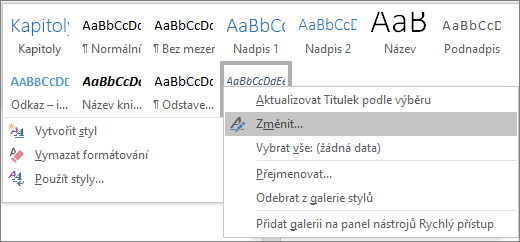
Styl, který používáte, najdete v Galerii stylů na kartě Domů .
Klikněte pravým tlačítkem myši na styl, který chcete změnit, a vyberte Změnit.
V blízkosti středu dialogového okna najdete tlačítka pro nastavení řádkování, která umožňují vybrat jednoduché řádkování, 1,5 řádku nebo dvojité řádkování. Vyberte řádkování, které chcete použít, a vyberte OK.
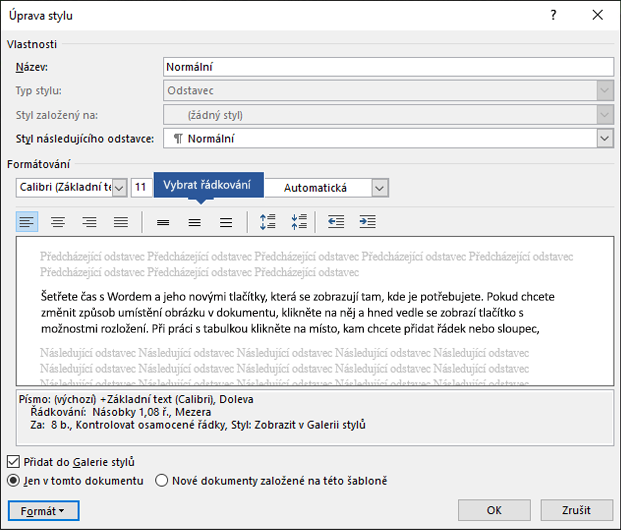
Pokud chcete použít u stylu specifičtější řádkování, vyberte tlačítko Formát v levém dolním rohu dialogového okna Úprava stylu a vyberte Odstavec. V rozevíracím seznamu Řádkování můžete vybrat nebo nastavit specifičtější řádkování.
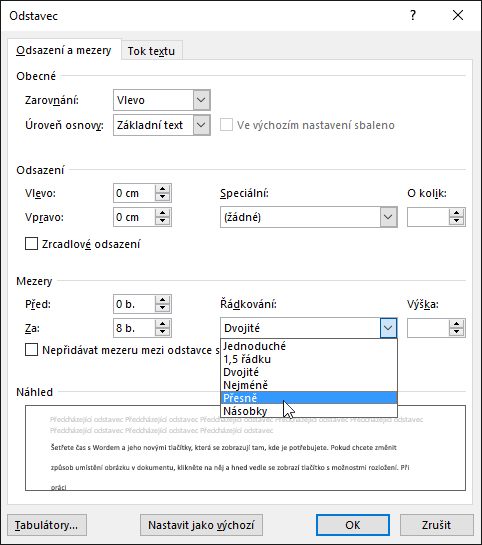 Další informace o změně stylů v Word najdete tady: Přizpůsobení stylů v Word.
Související články
- Změna velikosti písma
- Nastavení okrajů stránek
- Změna vodorovného zarovnání textu na stránce
- Změna řádkování ve Wordu
Máte dotaz týkající se Wordu, na který jsme tady neodpověděli?
Zadejte dotaz v komunitě Word Answers.
Pomozte nám vylepšit Word
Máte nějaké návrhy na zlepšení Wordu? Pošlete nám zpětnou vazbu. Další informace najdete na Návody můžete poslat svůj názor na Microsoft 365?.