
Při první instalaci a použití aplikace Office budete požádáni o uživatelské jméno a iniciály v dialogovém okně, které vypadá přibližně takto:
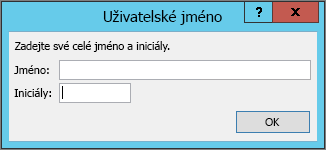
Vaše jméno a iniciály se přidruží ke všem dokumentům Office, které vytvoříte, a budou se zobrazovat na místech, jako jsou komentáře, revize a obecné vlastnosti dokumentu. Zadat můžete cokoli, ale při výběru jména je dobré zvážit, s kým byste mohli dokumenty sdílet nebo pro koho byste je mohli kontrolovat. Většina lidí používá jednoduše svoje jméno a příjmení.
Pokud se vám dialogové okno Uživatelské jméno zobrazuje pokaždé, když otevřete aplikaci Office, přečtěte si téma Jak zabránit aplikaci, aby se ptala na uživatelské jméno a iniciály.
Změna uživatelského jména a iniciál
Pokud vytváříte dokumenty Office, které se budou sdílet s ostatními, může být důležité správně určit zdroj a uvést správné informace o autorovi. Svoje uživatelské jméno a iniciály můžete kdykoli změnit.
Důležité
Když změníte svoje jméno nebo iniciály v jedné aplikaci Office, změní se jméno i iniciály ve všech ostatních aplikacích Office nainstalovaných na počítači.
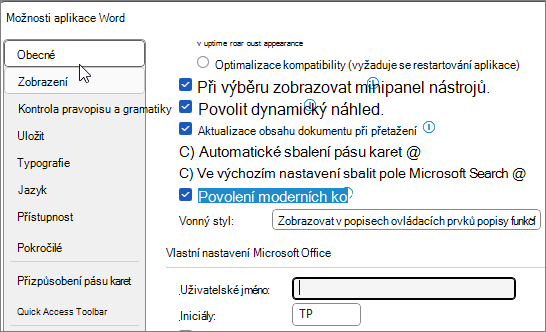
- Klikněte naMožnostisouboru>.
- V dialogovém okně Možnosti změňte uživatelské jméno a iniciály v části Vlastní nastavení systém Microsoft Office .
Jak zabránit aplikaci, aby se ptala na uživatelské jméno a iniciály
Dialogové okno Uživatelské jméno by se mělo zobrazit jenom jednou, a to při prvním otevření nově nainstalované aplikace Office. Pokud se však toto dialogové okno zobrazuje pokaždé, když otevřete aplikaci, můžete to zkusit zastavit změnou oprávnění v registru.
Varování
V tomto postupu se uvádí kroky, které vám řeknou, jak upravit registr počítače. Pokud byste nesprávně změnili registr, mohlo by dojít k vážným problémům. Buďte si jistí, že postupujete přesně podle pokynů. Před úpravami registru si pro zvýšení ochrany udělejte jeho zálohu. V případě problému pak můžete registr obnovit. Další informace o zálohování a obnovení registru naleznete v tématu Zálohování a obnovení registru v systému Windows.
Na úvodní obrazovce Windows ve Windows 10, Windows 8, Windows 7 nebo Windows Vista zadejte do vyhledávacího pole regedit.exe a stiskněte klávesu Enter.
Poznámka
V systému Windows XP klikněte na tlačítko Start, klikněte na příkaz Spustit, zadejte regedit.exea stiskněte klávesu Enter.
V Editoru registru přejděte do následujícího umístění: HKEY_Current_User\Software\Microsoft\Office\Common\UserInfo.
Klikněte na UserInfo.
V nabídce Úpravy klepněte na příkaz Oprávnění.
Klikněte na svoje uživatelské jméno.
Zaškrtnutím políčka Povolit pro úplné řízení.
Klikněte na tlačítko Použít a potom na tlačítko OK.
Zavřete Editor registru.