Poznámka
Pokud s vámi byl dokument nasdílen za účelem revize, je možné, že funkci Sledování změn nebudete moct vypnout. Pokud chcete dokument upravovat bez sledování změn, budete si muset uložit kopii nebo požádat osobu, která vám ho poslala, aby ho nasdílela znovu s vypnutým režimem revizí.
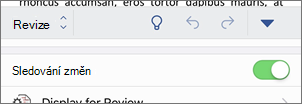
Zapnutí a vypnutí funkce sledování změn
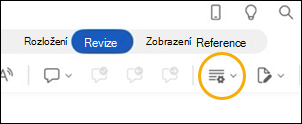
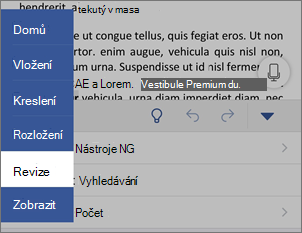
Na kartě Revize vyberte Sledování>sledování změn.
- Když je zapnutá funkce sledování změn, je tento oddíl zvýrazněný. Odstraněné položky jsou označené přeškrtnutím a přidané položky podtržením. Změny různých autorů jsou označené různými barvami.
- Když je sledování změn vypnuté, oddíl se nezvýrazní. Word přestane označovat změny, ale barevně podtržené a přeškrtnuté položky v dokumentu zůstanou.
Tip:
Indikátor Sledování změn můžete přidat taky na stavový řádek. Klikněte pravým tlačítkem myši na stavový řádek a vyberte Sledovat změny.
Zobrazení sledovaných změn
Poznámka
Když je dokument v režimu úprav nebo revizí, můžete výběrem sledované změny zobrazit úplnou navrhovanou změnu spolupracovníka na zobrazené kartě. Když najedete myší na tlačítko Přijmout nebo odmítnout, zobrazí se náhled, co by tato akce udělala s vaším výsledným dokumentem.
Volba, čí změny chcete sledovat
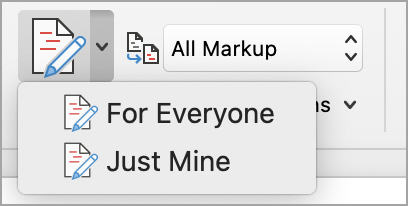
Můžete sledovat jenom vlastní změny, nebo změny všech.
- Sledování změn všech uživatelů – Na kartě Revize vyberte Sledování>změn>pro všechny.
- Sledování pouze vlastních změn: Na kartě Revize vyberte Sledování>sledování změn>Pouze moje.
Tip:
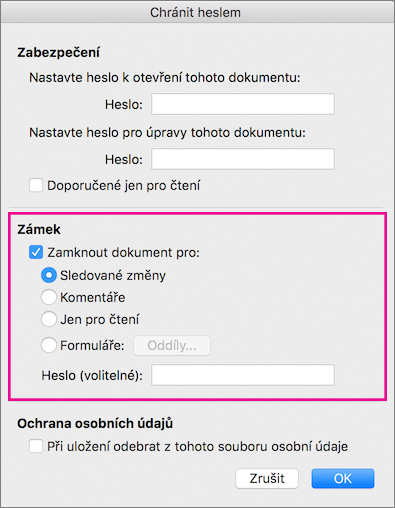
použití hesla, aby ostatní nemohli vypnout Sledování změn – Na kartě Revize vyberte Sledování>Sledování změn>Zamknout sledování.
Zvolte, jak chcete zobrazit změny v dokumentu
Můžete si vybrat požadovaný typ revize.
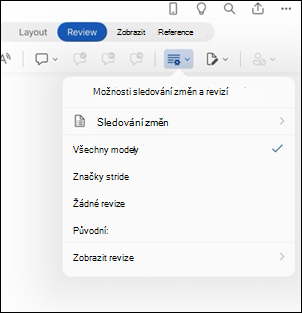
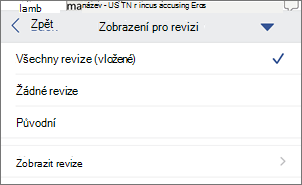
Ve skupině Přirážky vyberte v rozevíracím seznamu Všechny revize .
Vyberte jednu z možností:
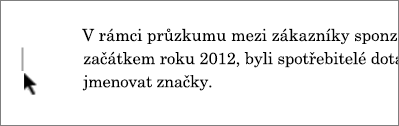
- Jednoduchá revize zobrazuje sledované změny s červenou čarou na okraji.
- Všechny revize zobrazují sledované změny s různými barvami textu a čar pro každého revidujícího.
- Možnost Žádné revize skryje revize, aby se zobrazil dokument se zahrnutými změnami.
- Původní zobrazí původní dokument bez zobrazení sledovaných změn a komentářů. Všechny sledované změny a komentáře v dokumentu, které nejsou přijaté, odmítnuté ani odstraněné, ale zůstávají v daném dokumentu.
Volba způsobu zobrazení sledování změn
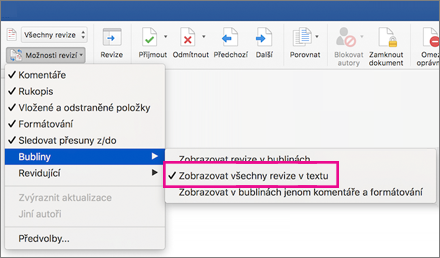
Můžete zvolit typy revizí, které se mají zobrazovat, a způsob, jakým se zobrazují. Pokud se rozhodnete zobrazit revize jako bubliny, zobrazí se na okrajích dokumentu. Pokud se rozhodnete je zobrazit přímo v dokumentu, budou v řádkových revizích místo v bublinách zobrazovat všechny odstraněné položky jako přeškrtnuté.
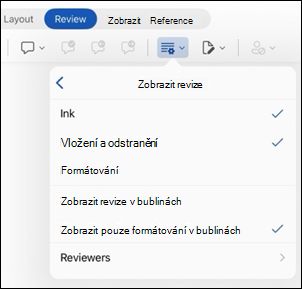
Na kartě Revize vyberte ve skupině revizímožnost Zobrazit revize.
Vyberte Bubliny a pak vyberte požadovaný typ zobrazení.
- Zobrazovat revize v bublinách
- Zobrazovat všechny revize v textu
- Zobrazení pouze formátování v bublinách
Poznámka
Pokud chcete zobrazit sledované změny v bublinách, musíte být v zobrazení rozložení při tisku nebo v zobrazení rozložení webové stránky.
Zobrazení změn podle typu úpravy
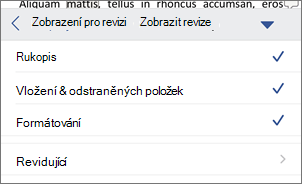
Na kartě Revize vyberte ve skupině revizímožnost Zobrazit revize.
Vyberte typ úpravy.
- Vložené a odstraněné položky
- Formátování
Značka zaškrtnutí vedle položky označuje, že je vybraná.
Poznámka
I když skryjete nějaký typ značek zrušením jeho zaškrtnutí v nabídce Zobrazit značky , zobrazí se tyto značky automaticky pokaždé, když vy nebo revidující daný dokument otevřete.
Zobrazení změn podle revidujícího (revidujících)
- Na kartě Revize vyberte ve skupině revizímožnost Zobrazit revize.
- Vyberte konkrétní People.
- Zaškrtnutím zrušíte zaškrtnutí všech políček s výjimkou těch vedle jmen revidujících, jejichž změny chcete zobrazit.
Poznámka
Pokud chcete zaškrtnout nebo zrušit zaškrtnutí všech políček u všech revidujících v seznamu, vyberte Všichni revidující.
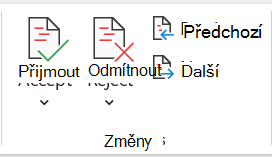
Procházení sledovaných změn v části nabídky Změny
Od jedné sledované změny můžete přecházet k druhé.
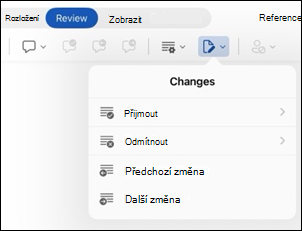
- Na kartě Revize vyberte Sledování a pak vyberte Další a zobrazte další sledovanou změnu.
- Na kartě Revize vyberte Sledování a pak vyberte Předchozí a zobrazte předchozí sledovanou změnu.
Přijetí nebo odmítnutí sledovaných změn
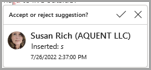
Existuje několik způsobů, jak řešit sledované změny. Nejzkušenější metodou je identifikovat komentátora a reagovat na sledovanou změnu prostřednictvím zobrazení karty, když kliknete na označenou změnu. Na kartě se zobrazí jméno komentátora a možnost přijmout nebo odmítnout návrh.
Přijměte nebo odmítněte sledované změny postupně pomocí hlavní nabídky.
Naučte se sledovat změny od začátku dokumentu do konce dokumentu můžete vyřešit postupně.
- Na kartě Revize vyberte Sledování a pak vyberte Další.
- Vyberte Přijmout nebo Odmítnout. Další sekvenční sledovaná změna se zvýrazní, abyste ji mohli zkontrolovat a provést s ní akci.
Poznámka
Můžete také přijmout nebo odmítnout jednotlivé sledované změny pomocí rozbalovacích nabídek v hlavních nabídkách. Tato metoda se často používá jako metodický přístup ke kontrole sledovaných změn.
Přijetí změn pomocí hlavní nabídky
Na kartě Revize vyberte Sledování a pak vyberte Přijmout.
Vyberte jednu z možností:
- Přijmout a přejít k dalšímu
- Tuto změnu přijměte.
- Přijměte všechny zobrazené změny.
- Přijměte všechny změny.
- Přijměte všechny změny a zastavte sledování.
Odmítnutí změn pomocí hlavní nabídky
Na kartě Revize vyberte Sledování a pak vyberte Odmítnout.
Vyberte jednu z možností:
- Odmítnout a přejít na další.
- Odmítnout změnu.
- Odmítne všechny zobrazené změny.
- Odmítne všechny změny.
- Odmítnutí všech změn a zastavení sledování
Přijměte nebo odmítněte změny v dokumentu kliknutím pravým tlačítkem myši.
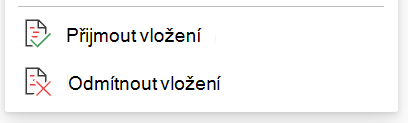
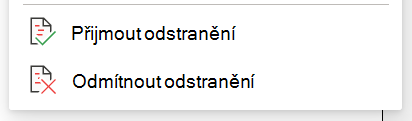
Při práci v dokumentu můžete kliknout pravým tlačítkem myši na sledovanou změnu a změnu přijmout nebo odmítnout. Při použití metody kliknutí pravým tlačítkem myši se zobrazí možnost nabídky banneru a možnost rozevírací nabídky.
Přijetí změn v souladu s možností banneru po kliknutí pravým tlačítkem myši
Pokud chcete zkontrolovat jeden návrh, klikněte pravým tlačítkem myši na sledovanou změnu v dokumentu.
Na banneru vyberte jednu z následujících možností:
- Přijmout>Přijmout a přejít na další.
- Přijmout>Tuto změnu přijměte.
- Přijmout>Přijměte všechny zobrazené změny.
- Přijmout>Přijměte všechny změny.
- Přijmout>Přijměte všechny změny a zastavte sledování.
Přijetí změn v souladu s možností rozevírací nabídky zobrazené po kliknutí pravým tlačítkem myši
Pokud chcete zkontrolovat jeden návrh, klikněte pravým tlačítkem myši na sledovanou změnu v dokumentu.
V rozevírací nabídce vyberte jednu z těchto možností:
- Přijetí vložení (nebo přijetí odstranění)
- Odmítnutí vložení (nebo odmítnutí odstranění)
Přijetí nebo odmítnutí všech sledovaných změn najednou v hlavní nabídce
Přijetí všech sledovaných změn
Na kartě Revize vyberte Sledování a pak vyberte Přijmout.
Vyberte jednu z možností:
- Přijmout všechny zobrazené změny
- Přijmout všechny změny
- Přijetí všech změn a zastavení sledování
Odmítnutí všech sledovaných změn
Na kartě Revize vyberte Sledování a pak vyberte Odmítnout.
Vyberte jednu z možností:
- Odmítnout všechny zobrazené změny
- Odmítnout všechny změny
- Odmítnutí všech změn a zastavení sledování
Poznámka
Při výběru konkrétního políčka People>Všichni revidující se nezobrazí možnosti Přijmout všechny zobrazené změny a Odmítnout všechny zobrazené změny.
Skrytí sledovaných změn a komentářů při tisku
Skrytím změn se z dokumentu neodeberou. Pokud chcete značky odebrat z dokumentu, je nutné použít příkazy Přijmout a Odmítnout ve skupině Změny.
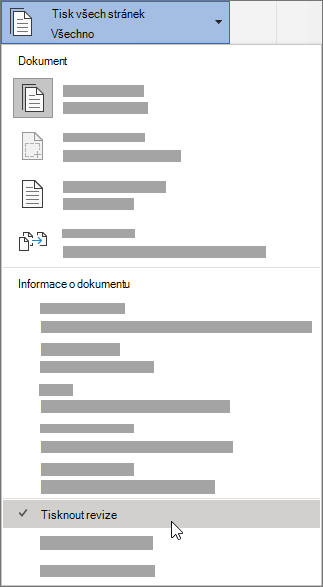
- Přejděte naNastavení>tisku>souborů>,vytiskněte všechny stránky.
- V části Informace o dokumentu zrušte zaškrtnutí políčka výběrem možnosti Vytisknout revize .
Zobrazení všech změn v souhrnném seznamu v podokně revizí
Poznámka
Podokno revizí není na rozdíl od dokumentu nebo bublin komentářů nejvhodnějším nástrojem k provádění změn v dokumentu. Namísto odstraňování textu nebo komentářů nebo provádění jiných změn v podokně revizí byste měli všechny změny provádět v dokumentu. Tyto změny se potom zobrazí v podokně revizí.
Na kartě Revize vyberte Podokno revizí.
Vyberte, jestli chcete zobrazit podokno revizí vedle dokumentu nebo pod ním.
- Výběrem podokna revizí – svisle si vedle dokumentu zobrazíte seznam všech změn.
- Výběrem podokna revizí – vodorovně zobrazíte seznam všech změn pod dokumentem.
Podokno revizí můžete použít jako užitečný nástroj, pomocí kterého můžete zkontrolovat, jestli jste z dokumentu odebrali všechny sledované změny, aby se zobrazily ostatním uživatelům, kteří si dokument budou prohlížet. V horní části podokna revizí se zobrazují souhrnné informace o přesném počtu viditelných sledovaných změn a komentářů, které zůstaly v dokumentu.
Podokno revizí také umožňuje prohlížet dlouhé komentáře, které se nevejdou do bubliny komentáře.
Důležité
Komentáře už nejsou součástí funkce Sledování změn.