

Když pracujete na dlouhém a složitém dokumentu, můžete sbalit všechno kromě části, na kterou se chcete zaměřit. Nebo pokud si myslíte, že čtenáře přetěžujete příliš velkým množstvím informací, můžete zobrazit shrnutí a nechat čtenáře, aby si shrnutí otevřeli a přečetli si podrobnosti, pokud budou chtít.
Schopnost sbalovat a rozbalovat obsah v dokumentu se odvíjí od úrovně osnovy. Když přidáte nadpis s využitím předdefinovaných stylů aplikace Word, můžete rychle přidat úroveň osnovy a udělat část dokumentu sbalitelnou.
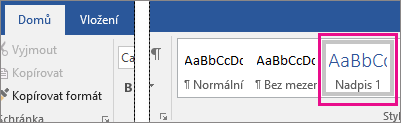
Po použití stylu nadpisu se při přesunutí kurzoru nad nadpis zobrazí malý trojúhelník. Výběrem trojúhelníku sbalíte základní text a podnadpisy pod ním.

Tip:
Pokud pracujete na dotykovém zařízení, klepnutím umístěte kurzor do záhlaví, aby se trojúhelník zobrazil.
Opětovným výběrem trojúhelníku tuto část dokumentu rozbalíte.
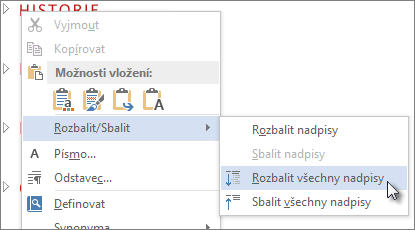
Pokud chcete sbalit nebo rozbalit všechny nadpisy v dokumentu, klikněte pravým tlačítkem myši na záhlaví a vyberte Rozbalit a sbalitRozbalit a sbalit >Rozbalit všechna záhlaví nebo Sbalit všechna záhlaví.
Když zavřete a znovu otevřete dokument, záhlaví se ve výchozím nastavení rozbalí. Pokud chcete, aby se dokument otevřel se sbalenými záhlavími, postupujte takto.
- Umístěte kurzor do záhlaví.
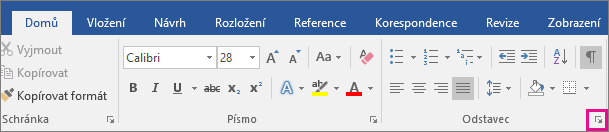
- Na kartě Domů klikněte na šipku ve skupině Odstavec .
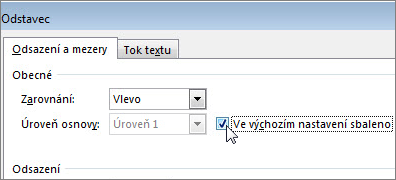
- V dialogovém okně Odstavec zaškrtněte políčko vedle možnosti Ve výchozím nastavení sbaleno.
- Vyberte OK.
