

Kromě vytváření obsahu může Copilot v Word zodpovědět otázky týkající se dokumentu, který právě čtete. Jakmile Copilot odpoví na vaši výzvu, můžete také zobrazit odkazy s citacemi, ze kterých Copilot načetl informace ve vašem dokumentu.
Poznámka
Pokud v aplikacích Word, Excel, PowerPoint nebo OneNote nevidíte Copilota, nemusí být součástí vašeho předplatného Microsoft 365 nebo nemusí být dostupný podle nastavení vaší organizace. Zjistěte, jakou licenci na Copilota máte.
Otevřete Copilot ve Wordu
Pokud chcete otevřít Copilot, vyberte tlačítko Copilot v rohu dokumentu. Copilot se otevře v podokně chatu vpravo.
Ptejte se na otázky k tomuto dokumentu
- Summarize this document - Potřebujete se rychle dostat k podstatě dokumentu? Do pole s výzvou Copilota zadejte Summarize this document odrážkový souhrn dokumentu.
- Is there a call to action? - Nejste si jisti, zda váš dokument obsahuje smysluplnou výzvu k akci? Požádejte Copilot o vyhodnocení a poskytnutí zpětné vazby.
Ptejte se na otázky s otevřenými odpověďmi
Chcete do dokumentu přidat nějaký obsah nebo kontext? Položte Copilotu obecné otázky a on se vám pokusí dát odpovědi. Příklady:
- How can I edit this document to make it sound more academic?
- Is there a quote by a United States President about courage?
Pokud tyto odpovědi v dokumentu nejsou, Copilot pro vás vygeneruje obsah pomocí základních velkých jazykových modelů. Pokud najdete něco, co se vám líbí a chcete to přidat do dokumentu, stačí zkopírovat a vložit z podokna Copilot do dokumentu.
Chat s Copilotem o konkrétním textu
Je nějaký konkrétní oddíl dokumentu, který by potřeboval vylepšit? Copilot vám ho může pomoct upřesnit.
Zvýrazněte text, o kterém chcete chatovat, pak vlevo vyberte ikonu Copilot a zvolte možnost Chat s Copilotem.

V podokně chatu se můžete Copilotu zeptat na cokoli ohledně vybraného textu. Můžete se například zeptat:
- Can you highlight the passive voice parts?
- Can you suggest alternative phrases for this one sentence?
Poznámka
Tuto funkci právě zavádíme. Pokud ji ještě nevidíte, měli byste ji mít brzy.
Zeptejte se na obrázky
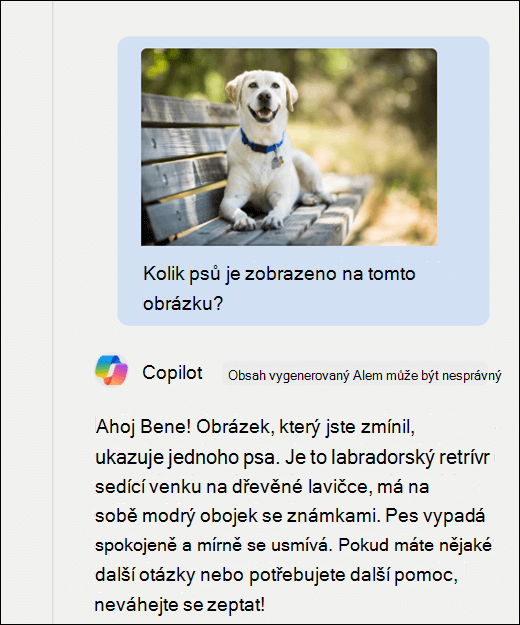
Chcete se o nějakém obrázku nebo grafu v dokumentu dozvědět víc? Zkopírujte obrázek do schránky nebo pomocí nástroje Výstřižky systému Windows pořiďte snímek obrazovky. Poté pomocí klávesy Ctrl+V vložte obrázek spolu s otázkou do pole s výzvou Copilota na bočním panelu.
Další informace
Nejčastější dotazy k funkci Copilot ve Wordu