
Pokud chcete použít excelový graf nebo excelová data v powerpointové prezentaci, dokumentu aplikace Word nebo zprávě v Outlooku, můžete je jednoduše zkopírovat v Excelu a potom několika způsoby vložit zkopírovaný obsah pomocí možností vložení v ostatních aplikacích Office.
Nástroje pro kopírování dat a grafů aplikace Excel nejsou v Office Online dostupné. Pokud máte desktopovou verzi Office, kliknutím na Otevřít v desktopové aplikaci [název programu] otevřete dokument a postupujte podle pokynů popsaných v tomto článku. Pokud nemáte desktopovou verzi Office, můžete si teď vyzkoušet nebo koupit nejnovější verzi.
Co chcete zkopírovat?
Kopírování excelového grafu
V Excelu klikněte na graf, který chcete zkopírovat do jiné aplikace Office, a potom stiskněte kombinaci kláves CTRL+C.
Otevřete jinou aplikaci Office, klikněte na místo, kam chcete graf vložit, a stiskněte kombinaci kláves CTRL+V.
Klikněte na tlačítko Možnosti vložení , které se zobrazí u dolní části grafu, a vyberte, jak ho chcete vložit:
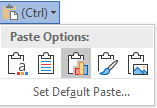
- Použít cílový motiv a vložit sešit Tato možnost aktualizuje formátování grafu tak, aby odpovídalo cílovému formátování.
- Zachovat zdrojové formátování a vložit sešit Tato možnost zachová formátování grafu beze změny.
- Použití cílového motivu & propojení dat Tato možnost aktualizuje formátování grafu tak, aby odpovídalo cílovému formátování, a graf zůstane propojený s původním listem. (Pokud se později rozhodnete, že chcete propojení grafu zrušit, bude potřeba graf zkopírovat a vložit znovu jako vložený graf nebo jako obrázek.) Pokud jsou data propojená s původním listem, aktualizují se data v Word dokumentu při aktualizaci zdrojového listu aplikace Excel.
- Zachovat zdrojové formátování & propojit data Tato možnost zachová formátování grafu beze změny a graf zůstane propojen s původním listem. (Pokud se později rozhodnete, že chcete propojení grafu zrušit, bude potřeba graf zkopírovat a vložit znovu jako vložený graf nebo jako obrázek.) Pokud jsou data propojená s původním listem, aktualizují se data v Word dokumentu při aktualizaci zdrojového listu aplikace Excel.
- Obrázek Graf se vloží jako obrázek. Graf nelze upravovat ani aktualizovat, můžete ho ale nahradit jiným obrázkem a použít formátování obrázku.
Kopírování excelových dat
V Excelu vyberte data, která chcete zkopírovat, a potom stiskněte kombinaci kláves CTRL+C.
Otevřete jinou aplikaci Office, klikněte na místo, kam chcete data vložit, a stiskněte kombinaci kláves Ctrl+V.
Klikněte na Možnosti vložení vedle dat a vyberte, jak je chcete vložit.
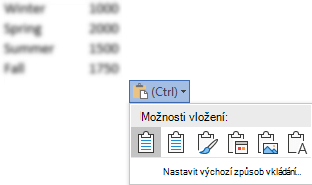
- Zachovat zdrojové formátování Tato možnost zachová formátování dat beze změny.
- Použití cílových stylů Tím aktualizujete formátování dat tak, aby odpovídalo cílovému stylu. Pokud chcete mřížku zachovat, je to obvykle nejlepší způsob.
- Propojení & zachování formátování zdroje Tato možnost zachová formátování dat beze změny a zachová propojení dat s původním listem. (Pokud se později rozhodnete, že chcete propojení dat zrušit, budete je muset zkopírovat a vložit znovu jako nepropojená data nebo jako obrázek.) Pokud jsou data propojená s původním listem, aktualizují se data v Word dokumentu při aktualizaci zdrojového listu aplikace Excel.
- Propojení & použití cílových stylů Tato možnost aktualizuje formátování dat tak, aby odpovídalo cílovému stylu, a data zůstanou propojená s původním listem. (Pokud se později rozhodnete, že chcete propojení dat zrušit, budete je muset zkopírovat a vložit znovu jako nepropojená data nebo jako obrázek.) Pokud jsou data propojená s původním listem, aktualizují se data v Word dokumentu při aktualizaci zdrojového listu aplikace Excel.
- Obrázek Tím vložíte data jako obrázek. Data nelze upravovat ani aktualizovat.
- Zachovat pouze text Tím vložíte data jako text, každý řádek do samostatného odstavce a s tabulátory oddělenými hodnotami buněk.