
Tady je několik tipů, jak excelovou tabulku pro hromadnou korespondenci připravit. Zkontrolujte, že:
- Názvy sloupců v tabulce odpovídají názvům polí, která chcete do hromadné korespondence vložit. Pokud třeba chcete čtenáře v dokumentu oslovit křestním jménem, potřebujete samostatné sloupce pro křestní jméno a příjmení.
- Veškerá slučovaná data se nachází na prvním listu vaší tabulky.
- Datové položky s procenty, měnami a poštovními směrovacími čísly jsou v tabulce správně naformátované tak, aby mohl Word jejich hodnoty správně přečíst.
- Excelová tabulka, která se použije v hromadné korespondenci, je uložená ve vašem místním počítači.
- Před připojením tabulky k dokumentu hromadné korespondence v Word jsou dokončeny změny a přidáno všechno potřebné.
Poznámka
- Informace z excelové tabulky můžete importovat tak, že je naimportujete z textového souboru s oddělovači (.csv) nebo z textového (.txt) souboru a pomocí Průvodce importem textu vytvoříte novou tabulku.
- Další informace najdete v článku Příprava zdroje dat v Excelu pro wordovou hromadnou korespondenci.
Připojení a úprava seznamu adresátů
Připojte se ke zdroji dat. Podrobnější informace najdete v článku Zdroje dat, které můžete použít pro hromadnou korespondenci.
Úprava seznamu adresátů
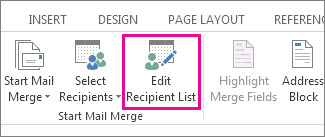
Zvolte Upravit seznam příjemců.
V okně Příjemci hromadné korespondence zrušte zaškrtnutí políčka vedle jména člověka, kterému nechcete korespondenci posílat.

Poznámka
Abyste snadněji našli jména a adresy, můžete seznam seřadit nebo filtrovat. Další informace najdete v článku Seřazení dat pro hromadnou korespondenci nebo Filtrování dat pro hromadnou korespondenci.
Vložení slučovacího pole
Můžete vložit jedno nebo více polí hromadné korespondence, která si berou informace z tabulky do dokumentu.
Vložení slučovacího pole na obálku, štítek, do e-mailové zprávy nebo dopisu
- Přejděte na Poštovní>blok adresy.

Další informace najdete v článku Vložení bloku adresy. - Pokud chcete přidat řádek s pozdravem, zvolte Řádek s pozdravem.

Další informace najdete v článku Vložení řádku s pozdravem. - Pokud chcete přidat další slučovací pole, jako jsou čísla faktur, přečtěte si článek Vložení polí hromadné korespondence.
- Zvolte OK.
- Zvolte Uložit soubor>.
Pokud se chcete dozvědět více o možnostech nastavení e-mailové zprávy, přečtěte si článek Hromadná korespondence ve Wordu.
Náhled a dokončení hromadné korespondence
Jakmile vložíte požadovaná slučovací pole, podívejte se na náhled výsledků a potvrďte, že je obsah v pořádku. Potom můžete proces sloučení dokončit.
- Přejít nanáhled výsledkůkorespondence>.

- Zvolte tlačítko Další
 , nebo tlačítko Předchozí
 procházet záznamy ve zdroji dat a sledovat, jak vypadají v dokumentu.
 - Přejděte na stránku Dokončit & Hromadit>,Vytisknout dokumenty nebo odeslat e-mailové zprávy.

Uložení hromadné korespondence
Dokument hromadné korespondence zůstane po uložení připojený ke zdroji dat. Dokument hromadné korespondence můžete znovu použít pro další hromadnou korespondenci.
- Otevřete dokument hromadné korespondence a až se vás Word zeptá, jestli chcete propojení zachovat, zvolte Ano.