
Křížový odkaz umožňuje odkazovat na jiné části stejného dokumentu. Křížový odkaz můžete použít třeba k odkazu na graf nebo obrázek, který se nachází na jiném místě v dokumentu. Křížový odkaz vypadá jako odkaz, kterým čtenář přechází na odkazovanou položku.
Pokud chcete vytvořit odkaz na samostatný dokument, můžete vytvořit hypertextový odkaz.
Nejdřív vytvořte položku, na kterou budete křížově odkazovat
Nemůžete vytvořit křížový odkaz na něco, co neexistuje, takže si nezapomeňte vytvořit graf, nadpis, číslo stránky atd., než se na odkaz pokusíte. Po vložení křížového odkazu se zobrazí dialogové okno se seznamem všech položek, na které můžete odkazovat. Tady je příklad.

Vložení křížového odkazu
Do dokumentu zadejte text, kterým začíná křížový odkaz. Třeba „Vysvětlení vzestupného trendu obsahuje obrázek 2“.
Na kartě Vložení vyberte Křížový odkaz.
V poli Typ odkazu vyberte rozevírací seznam a vyberte, na co chcete vytvořit odkaz. Seznam dostupných možností závisí na typu položky (nadpis, číslo stránky a další), na kterou vytváříte odkaz.

V poli Vložit odkaz na vyberte informace, které chcete vložit do dokumentu. Možnosti jsou závislé na tom, co jste zvolili v kroku 3.

V poli Pro which vyberte konkrétní položku, na kterou chcete odkazovat, například Vložit křížový odkaz.
Pokud chcete povolit přechod na odkazovanou položku, zaškrtněte políčko Vložit jako hypertextový odkaz .
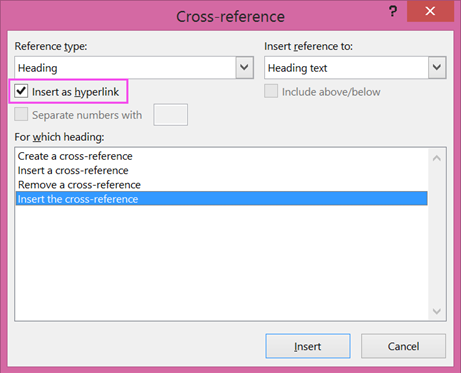
Pokud je k dispozici zaškrtávací políčko Zahrnout nad/pod, zaškrtněte ho, abyste zahrnuli konkrétní relativní umístění odkazované položky.
Vyberte Vložit.
Křížové odkazy se vkládají jako pole
Křížové odkazy se do dokumentu vkládají jako pole. Pole je sada informací, která zajišťuje, aby Word vkládal text, obrázek, čísla stránek a další položky do dokumentu automaticky. Třeba pole DATE vloží aktuální datum. Výhodou používání polí je, že vložený obsah – datum, číslo stránky, obrázek a jiné položky – se aktualizuje automaticky pokaždé, když dojde ke změně. Když třeba píšete dokument po dobu několika dní, datum se při otevření a uložení dokumentu každý den změní. Podobně pokud aktualizujete obrázek, který je uložený někde jinde, ale odkazuje na něj pole, není potřeba obrázek znovu vkládat a aktualizace se zobrazí automaticky.
Pokud křížový odkaz po vložení vypadá podobně jako {REF _Ref249586 \* MERGEFORMAT}, zobrazují se Word místo výsledků polí kódy polí. Při tisku dokumentu nebo po skrytí kódů polí se kódy polí nahradí výsledky polí. Pokud chcete místo kódů polí zobrazit výsledky polí, stiskněte ALT+F9 nebo klikněte pravým tlačítkem myši na kód pole a v místní nabídce vyberte Přepnout kódy polí .
Použití hlavního dokumentu
Pokud chcete vytvořit křížový odkaz na položky, které se nacházejí v samostatném dokumentu, ale nechcete používat hypertextové odkazy, bude potřeba nejdřív dokumenty sloučit do jednoho hlavního dokumentu a až potom vložit křížové odkazy. Hlavní dokument je kontejner pro sadu samostatných souborů (nebo vnořených dokumentů). Hlavní dokument se dá použít k nastavení a správě dokumentu obsahujícího víc částí, třeba knihy s několika kapitolami.