
Nejjednodušší způsob, jak vytvořit hypertextový odkaz v dokumentu Microsoft 365, je stisknout klávesu Enter nebo mezerník hned po napsání adresy webové stránky (např. www.contoso.com). Microsoft 365 pak adresu automaticky převede na aktivní odkaz.
Můžete také vytvořit odkazy na soubory v počítači, e-mailové adresy a konkrétní umístění v dokumentu. Po vytvoření odkazu můžete upravit jeho adresu, zobrazený text, barvu a styl písma. Podívejte se na příslušná témata níže.
Poznámka
- Přečtěte si, jak odebrat odkazy nebo zastavit automatické vytváření hypertextových odkazů v tématu Odebrání nebo vypnutí hypertextových odkazů.
Vytvoření hypertextového odkazu na místo na webu
Vyberte text nebo obrázek, který má fungovat jako hypertextový odkaz.
Na pásu karet na kartě Vložení vyberte
 . Můžete také kliknout pravým tlačítkem myši na text či obrázek a v místní nabídce kliknout na příkaz Odkaz.
 Do pole Vložit hypertextový odkaz zadejte cílový odkaz do pole Adresa .
Poznámka
Pokud pole Adresa nevidíte, zkontrolujte, jestli je v části Odkaz na vybranou možnost Existující soubor nebo webová stránka.
Do pole Zobrazený text můžete zadat jinou formulaci.
Poznámka
Pokud neznáte adresu hypertextového odkazu, můžete kliknout na tlačítko Procházet web
 a vyhledat adresu URL na internetu a zkopírovat ji.
Volitelné: Popis, který se zobrazí po nastavení ukazatele myši na hypertextový odkaz, můžete přizpůsobit. Klikněte na Popis v pravém horním rohu dialogového okna Vložit hypertextový odkaz a zadejte upřednostňovaný text.
Vytvoření hypertextového odkazu pro přístup k souboru v počítači
Můžete vytvořit hypertextový odkaz a vložit hypertextový odkaz na soubor, který už máte na počítači, nebo na nový soubor, který na počítači vytvoříte.
Vyberte text nebo obrázek, do kterého chcete hypertextový odkaz integrovat.
Na pásu karet vyberte kartu Vložení, vyberte
>Odkaz a vložte odkaz.V okně Vložit hypertextový odkaz postupujte takto:
-
Odkaz na existující cíl
Pokud chcete vytvořit odkaz na existující soubor, klikněte v části Odkaz na na Existující soubor nebo webová stránka a potom vyhledejte soubor v seznamu Prohlédnuté stránky nebo Aktuální složka. Volitelné: Pokud chcete přizpůsobit popis, který se zobrazí po nastavení ukazatele myši na hypertextový odkaz, v pravém horním rohu dialogového okna Vložit hypertextový odkaz klikněte na Popis a zadejte požadovaný text.
-
Odkaz na existující cíl
Vytvoření hypertextového odkazu pro vytvoření nové e-mailové zprávy
Vyberte text nebo obrázek, který se má zobrazit jako hypertextový odkaz.
Na pásu karet na kartě Vložení vyberte
Odkaz>Vložit odkaz.
(Můžete také kliknout pravým tlačítkem myši na text nebo obrázek a v místní nabídce vybrat Odkaz .)Na panelu Odkaz na klikněte na tlačítko E-mailová adresa.
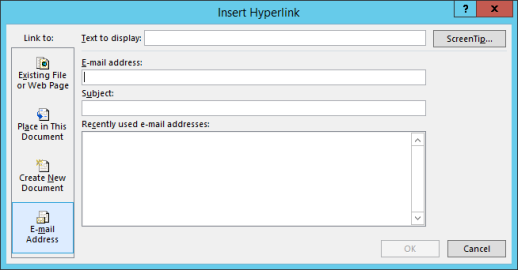
Zadejte e-mailovou adresu do pole E-mailová adresa nebo ji vyberte ze seznamu naposledy použitých e-mailových adres.
Do pole Předmět zadejte předmět zprávy.
Upozornění
Některé webové prohlížeče a e-mailové aplikace nemusí rozpoznat řádek předmětu.
Volitelné: Pokud chcete upravit popis, který se zobrazí po nastavení myši na hypertextový odkaz, klikněte na popis v pravém horním rohu dialogového okna Vložit hypertextový odkaz a zadejte upřednostňovaný text.
Hypertextový odkaz na prázdnou e-mailovou zprávu můžete jednoduše vytvořit i zadáním adresy do dokumentu. Zadejte someone@example.comnapříklad a Microsoft 365 vytvoří hypertextový odkaz za vás.
Vytvoření hypertextového odkazu na místo v aktuálním nebo jiném dokumentu
Můžete vytvořit hypertextový odkaz, který odkazuje na dokument aplikace Word nebo na e-mailovou zprávu aplikace Outlook, která obsahuje styly nadpisů nebo záložky. Můžete také odkazovat na snímky nebo vlastní části v powerpointových prezentacích a konkrétní buňky a listy v excelových tabulkách.
Tip:
Informace o přidávání záložek najdete v tématu Přidání nebo odstranění záložek v Word dokumentu nebo zprávě Outlooku.
Vytvoření hypertextového odkazu na místo v aktuálním dokumentu
- Vyberte text nebo obrázek, který má fungovat jako hypertextový odkaz.
- Na pásu karet na kartě Vložení vyberte Odkaz Odkaz. Můžete také kliknout pravým tlačítkem myši na text nebo obrázek a v místní nabídce kliknout na příkaz Odkaz .
- Na panelu Odkaz na klikněte na tlačítko Místo v tomto dokumentu.
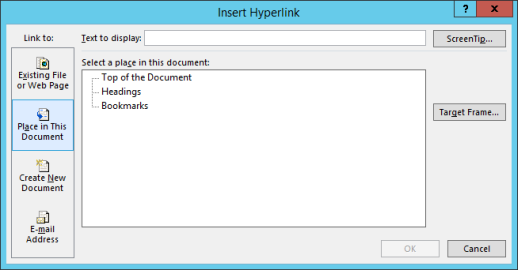
- V seznamu vyberte nadpis (pouze aktuální dokument), záložku, snímek, vlastní prezentaci nebo buňku, na kterou chcete vytvořit odkaz.
Volitelné: Pokud chcete upravit popis, který se zobrazí po nastavení myši na hypertextový odkaz, vyberte Popis v pravém horním rohu dialogového okna Vložit hypertextový odkaz a zadejte upřednostňovaný text.
Vytvoření hypertextového odkazu na místo v jiném dokumentu
Vyberte text nebo obrázek, který se má zobrazit jako hypertextový odkaz.
Na pásu karet na kartě Vložení vyberte
Odkaz > na.
Můžete také kliknout pravým tlačítkem myši na text nebo obrázek a v místní nabídce kliknout na příkaz Odkaz .V části Odkaz na vyberte Existující soubor nebo webová stránka.
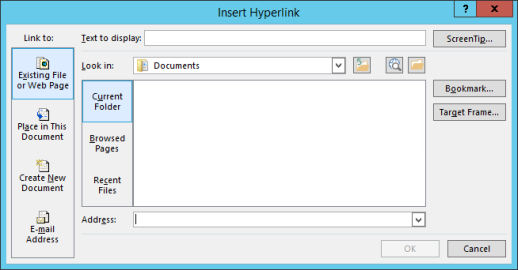
V poli Oblast hledání vyberte šipku dolů, najděte soubor, na který má odkaz směřovat.
Vyberte Záložka, vyberte požadovaný nadpis, záložku, snímek, vlastní prezentaci nebo odkaz na buňku a pak vyberte OK.
Volitelné: Pokud chcete upravit popis, který se zobrazí po nastavení myši na hypertextový odkaz, klikněte na popis v pravém horním rohu dialogového okna Vložit hypertextový odkaz a zadejte upřednostňovaný text.
Změna textu nebo vzhledu hypertextového odkazu
- Klikněte na hypertextový odkaz pravým tlačítkem a vyberte Upravit hypertextový odkaz.
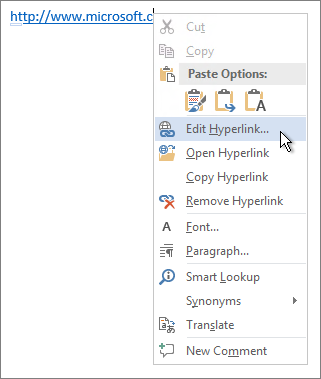
- Pokud chcete změnit vzhled, například styl písma, barvu atd. klikněte pravým tlačítkem myši na odkaz a klikněte na příkaz Písmo... v místní nabídce nebo klikněte na možnost stylu na minipanelu nástrojů.

- Popis, který se zobrazí po najetí myší na hypertextový odkaz, můžete přizpůsobit. Klikněte pravým tlačítkem myši na odkaz, klikněte na Upravit hypertextový odkaz, klikněte na Popis v pravém horním rohu dialogového okna a zadejte upřednostňovaný text.
Viz také
Odebrání hypertextového odkazu
Vytvoření hypertextového odkazu v Publisheru
Vytvoření hypertextového odkazu ve OneNotu