

Můžete odebrat hypertextový odkaz z jedné adresy, odebrat více odkazů najednou, vypnout automatické vytváření hypertextových odkazů a vypnout potřebu stisknout při sledování hypertextového odkazu klávesu CTRL.
Odebrání hypertextového odkazu
Pokud chcete hypertextový odkaz odebrat, ale text zachovat, klikněte na něj pravým tlačítkem a vyberte Odebrat hypertextový odkaz (Odebrat odkaz v Outlooku).
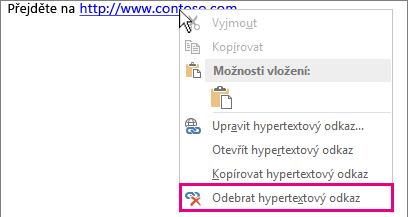
Pokud chcete hypertextový odkaz úplně odebrat, vyberte ho a stiskněte Delete.
V Excelu:
Pokud je hypertextový odkaz vytvořený pomocí funkce HYPERTEXTOVÝ.ODKAZ , můžete ho odebrat takto:
- Vyberte buňku, která obsahuje hypertextový odkaz.
- Hypertextový odkaz zkopírujte stisknutím kombinace kláves CTRL+C.
- Klikněte pravým tlačítkem myši a vložte pomocí možnosti Vložit hodnoty .
Odebrání všech hypertextových odkazů najednou
Word
- Stisknutím klávesy Ctrl+A vyberte veškerý text.
- Stiskněte Ctrl+,Shift+, F9.
Poznámka
Na některých přenosných počítačích a klávesnicích budete možná muset stisknout klávesu Fn se stisknutou klávesou F9. Pokud vaše klávesnice neobsahuje klávesu F9, klikněte pravým tlačítkem na hypertextový odkaz a vyberte Odebrat hypertextový odkaz , abyste mohli odkazy odstranit jednotlivě.
V Excelu:
- Vyberte všechny buňky obsahující hypertextové odkazy nebo stisknutím klávesy CTRL+A vyberte všechny buňky.
- Klikněte pravým tlačítkem myši a potom klikněte na Odebrat hypertextové odkazy.
Vypnutí automatického vytváření hypertextových odkazů
Pokud vám nevyhovuje, že při psaní Word automaticky vytváří hypertextové odkazy ve vašem dokumentu, můžete je vypnout. Toto nastavení zabraňuje webovým adresám a síťovým cestám, aby se při psaní automaticky měnily za hypertextové odkazy.
Vyberte Možnosti souboru>>Kontrola pravopisu.
Vyberte Možnosti automatických oprav a klikněte na kartu Automatické úpravy formátu při psaní .
Zrušte zaškrtnutí políčka Internetové a síťové cesty hypertextovými odkazy.
Informace o Outlooku najdete v tématu Vypnutí převádění textu na hypertextový odkaz.
Vypnutí kombinace kláves Ctrl+kliknutí a otevření odkazu v aplikaci Word
Ve výchozím nastavení Word vyžaduje, abyste při kliknutí na hypertextový odkaz stiskli klávesu Ctrl. Tento dodatečný krok zabrání tomu, abyste při úpravách dokumentu omylem přešli do propojeného cíle. Změna tohoto nastavení ovlivňuje způsob, jakým přecházíte na stávající hypertextové odkazy. Nevypne se tím automatické vytváření hypertextových odkazů. Pokud nechcete, aby se webové adresy při psaní automaticky měnily za hypertextové odkazy, přečtěte si výše uvedené části Vypnutí automatických hypertextových odkazů.
Pokud chcete kliknout na odkazy bez toho, abyste museli stisknout klávesu Ctrl, zkuste toto:
- VyberteUpřesnitmožnosti>souboru>.
- V části Možnosti úprav zrušte zaškrtnutí políčka Přejít na hypertextový odkaz pomocí klávesy CTRL + kliknutí .