

V aplikaci Word můžete automatizovat často prováděné úkoly vytvářením a spouštěním maker. Makro je řada příkazů a pokynů, které seskupíte do jednoho příkazu, abyste tak automatizovali určitý úkol.
Pokud chcete ušetřit čas na úkolech, které děláte často, svažte jednotlivé kroky do makra. Nejdřív makro zaznamenejte. Pak ho můžete spustit kliknutím na tlačítko na panelu nástrojů Rychlý přístup nebo stiskem kombinace kláves. Záleží na tom, jak si ho nastavíte.
Záznam makra tlačítkem
Výběr příkazu Zobrazit>makraZáznam makra>
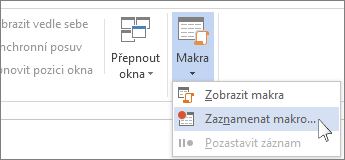
Zadejte název makra.
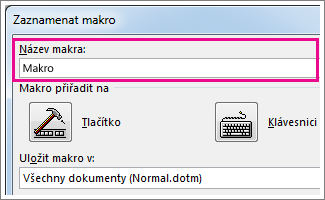
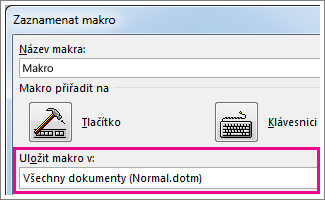
Abyste tohle makro mohli použít u všech nových dokumentů, které vytvoříte, nezapomeňte v poli Uložit makro v vybrat možnost Všechny dokumenty (Normal.dotm).
Pokud chcete makro spouštět kliknutím na tlačítko, vyberte Tlačítko.
Vyberte nové makro (jeho název vypadá podobně jako Normal.NewMacros.<název> makra) a vyberte Přidat.
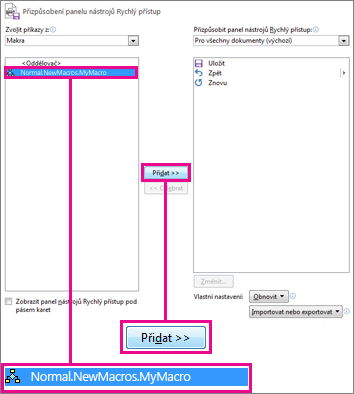
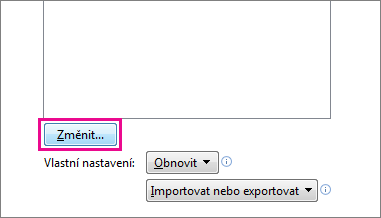
Zvolte možnost Změnit.
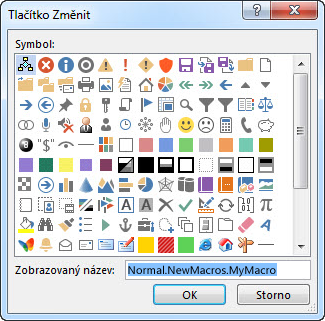
Vyberte obrázek tlačítka, zadejte požadovaný název a dvakrát vyberte OK .
Teď je čas pro záznam kroků. Pro každý krok úkolu vyberte příkaz nebo stiskněte tlačítko. Word zaznamená vaše kliknutí a stisknutí kláves.
Poznámka
Při záznamu makra vybírejte text pomocí klávesnice. Výběr provedený pomocí myši makro nezaznamená.
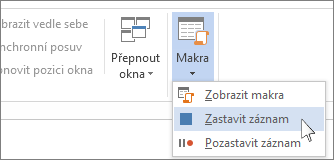
Chcete-li zastavit záznam, vyberte možnost Zobrazit>makra>Zastavit záznam.
Tlačítko vašeho makra se zobrazí na panelu nástrojů Rychlý přístup.

Makro spustíte tak, že vyberete tlačítko.
Záznam makra pomocí klávesové zkratky
Výběr příkazu Zobrazit>makraZáznam makra>
Zadejte název makra.
Abyste tohle makro mohli použít u všech nových dokumentů, které vytvoříte, nezapomeňte v poli Uložit makro v vybrat možnost Všechny dokumenty (Normal.dotm).
Pokud chcete makro spouštět stisknutím klávesové zkratky, vyberte Klávesnice.
Do pole Stiskněte klávesovou zkratku zadejte kombinaci kláves.
Zkontrolujte, jestli tato kombinace už není přiřazená k něčemu jinému. Pokud ano, zkuste jinou kombinaci.
Abyste toto makro mohli použít u všech nových dokumentů, které vytvoříte, nezapomeňte v poli Změny uložit do vybrat možnost Normal.dotm.
Vyberte možnost Přiřadit.
Teď je čas pro záznam kroků. Pro každý krok úkolu vyberte příkaz nebo stiskněte tlačítko. Word zaznamená vaše kliknutí a stisknutí kláves.
Poznámka
Při záznamu makra vybírejte text pomocí klávesnice. Výběr provedený pomocí myši makro nezaznamená.
Chcete-li zastavit záznam, vyberte možnost Zobrazit>makra>Zastavit záznam.
Makro spustíte stiskem klávesové zkratky.
Spuštění makra
Pokud chcete spustit makro, vyberte tlačítko na panelu nástrojů Rychlý přístup a stiskněte klávesovou zkratku. Nebo můžete makro spustit ze seznamu Makra .
- Výběr možnosti Zobrazit>makraZobrazit makra>
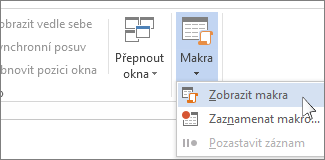
- V seznamu Název makra vyberte makro, které chcete spustit.
- Vyberte Spustit.
Zpřístupnění makra ve všech dokumentech.
Aby mohlo být makro z jednoho dokumentu dostupné ve všech nových dokumentech, přidejte ho do šablony Normal.dotm.
- Otevřete dokument obsahující makro.
- Výběr možnosti Zobrazit>makraZobrazit makra>
- Vyberte Organizátor.
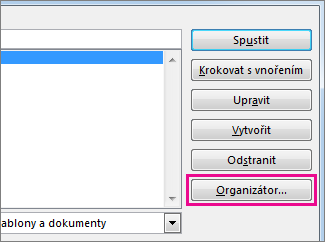
- Vyberte makro, které chcete přidat do šablony Normal.dotm, a pak vyberte Kopírovat.
Přidání tlačítka makra na pás karet
- Výběrmožnosti>souboru>– Přizpůsobit pás karet.
- V části Zvolit příkazy z vyberte Makra.
- Vyberte požadované makro.
- V části Přizpůsobit pás karet vyberte kartu a vlastní skupinu, do které chcete makro přidat.
Pokud nemáte vlastní skupinu, vyberte Nová skupina. Pak vyberte Přejmenovat a zadejte název vlastní skupiny.
- Vyberte Přidat.
- Vyberte Přejmenovat , vyberte pro makro obrázek a zadejte požadovaný název.
- Dvakrát klikněte na OK .
Vytvoření makra od začátku ve Visual Basicu
Na kartě Vývojář ve skupině Kód vyberte Makra.
Do pole Název makra napište název makra.
Poznámka
Jestliže nové makro pojmenujete názvem vestavěného makra aplikace Word, bude vestavěné makro nahrazeno akcemi nového makra. Pokud chcete zobrazit seznam vestavěných maker, vyberte příkazy aplikace Word v rozevíracím seznamu Makra v.
V seznamu Makro v vyberte šablonu nebo dokument, do kterého chcete makro uložit.
Pokud chcete, aby bylo makro dostupné ve všech dokumentech, vyberte Normal.dotm.Výběrem možnosti Vytvořit otevřete Visual Basic Editor.
Po otevření programu Visual Basic Editor můžete zjistit další informace o práci s jazykem jazyk Visual Basic for Application. Další informace získáte, když v nabídce Nápověda vyberete Nápověda k Microsoft Visual Basic nebo stisknete F1.
