
Příjemce hromadné korespondence obvykle získáme ze seznamu jmen a údajů v existujícím seznamu, například z excelové tabulky nebo seznamu kontaktů v Outlooku. Existujícím seznamem může být také jakákoliv databáze, ke které se můžete připojit. Pokud ještě žádný seznam nemáte, můžete ho v rámci procesu vytváření hromadné korespondence napsat ve Wordu.
Seznam nebo databáze se označují jako zdroj dat pro hromadnou korespondenci.
Vyberte typ seznamu, který chcete použít jako zdroj dat:
Nový seznam
Pokud ještě žádný zdroj dat nemáte, zvolte možnost Zadat nový seznama pomocí formuláře, který se otevře, vytvořte seznam. Seznam se uloží jako soubor databáze (.mdb), který můžete používat opakovaně.
Podrobnosti o tvorbě nového seznamu najdete v tématu Vytvoření nového seznamu hromadné korespondence pomocí Wordu.
Existující seznam
Existujícím seznamem může být excelová tabulka, databáze Accessu nebo jiný typ databáze. Pokud ho chcete použít jako zdroj dat, zvolte možnost Použít existující seznam.
Důležité
Bez ohledu na to, jaký typ souboru používáte jako zdroj dat, je potřeba ho uložit na místní počítač nebo do sdílené složky. Hromadná korespondence soubory uložené na HTTP umístění nepodporuje.
- Excelová tabulka Excelová tabulka dobře funguje jako zdroj dat pro hromadnou korespondenci, pokud jsou všechna data vhodně formátovaná a jsou na jednom listu, aby je mohl přečíst Word. Další informace najdete v článku Příprava zdroje dat v Excelu pro wordovou hromadnou korespondenci.
- Databáze Accessu V Accessu můžete vybrat data z libovolné tabulky nebo dotazu, které jsou v databázi definované. Další informace najdete v článku Odeslání dat aplikace Access do Wordu pomocí hromadné korespondence.
- Jiné soubory databáze Pokud chcete získat přístup k dalším typům zdrojů dat, spusťte Průvodce datovým připojením:
- Přejděte na Korespondenci,>vyberte příjemce,>použijte existující seznam a pak zvolte Nový zdroj a otevřete Průvodce datovým připojením.
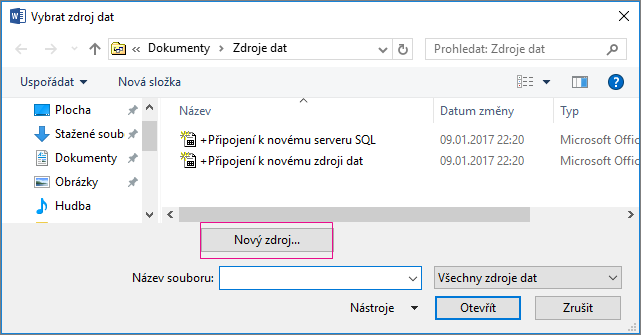
- Zvolte typ zdroje dat, který chcete použít pro hromadnou korespondenci, a pak zvolte Další.
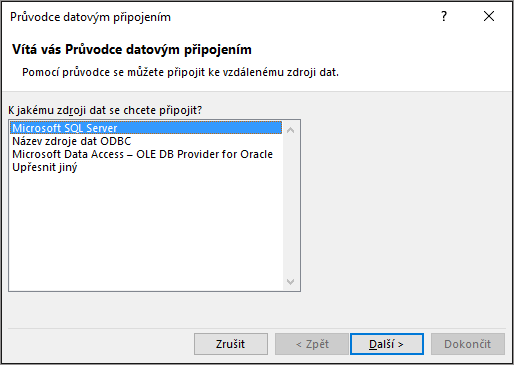
- Postupujte podle pokynů v Průvodci datovým připojením a dokončete datové připojení k dokumentu hromadné korespondence.
Seznam kontaktů v Outlooku
Informace o kontaktech můžete načíst ze seznamu kontaktů aplikace Outlook přímo do Wordu. Pokud ho chcete použít jako zdroj dat, vyberte možnost Vybrat z kontaktů Outlooku. Další informace najdete v článku Použití kontaktů aplikace Outlook jako zdroje dat pro hromadnou korespondenci.